cPanel Add/Remove Domains
Από το search bar του cPanel πληκτρολογήστε Domains και πατήστε την αντίστοιχη επιλογή.
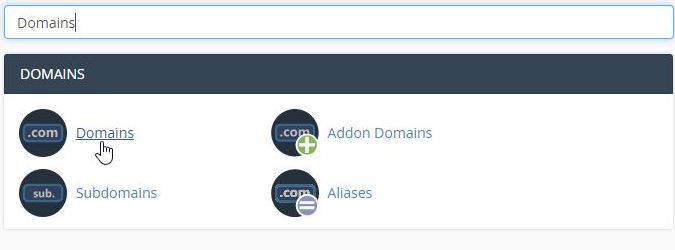
Από τη σελίδα Domains μπορείτε να δημιουργήσετε και να διαχειριστείτε όλα τα domains σας.
Για τη δημιουργία ενός domain:
Πατήστε Create a New Domain.

Συμπληρώστε το πεδίο Domain. Αν θέλετε το domain να λειτουργεί ως alias τότε αφήστε το κουτάκι Document Root τικαρισμένο, αλλιώς αν θέλετε το domain να δείχνει σε νέα ιστοσελίδα ξε-τικάρετε το κουτάκι Document Root για να λειτουργεί ως addon domain. Τέλος, πατήστε Submit για να δημιουργηθεί το domain.
Για τη διαγραφή ενός domain:
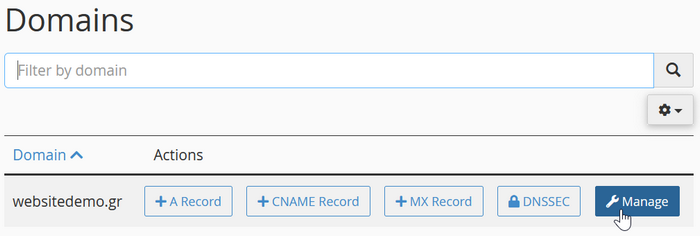
Για το domain που θέλετε να διαγραφεί πατήστε Manage.
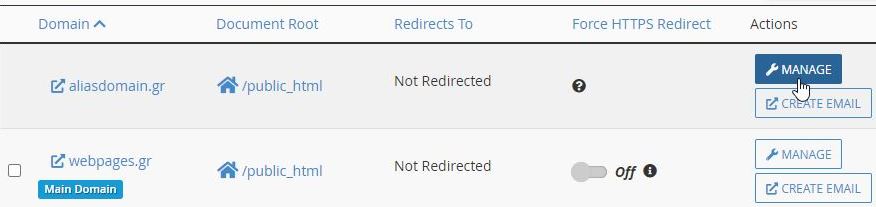
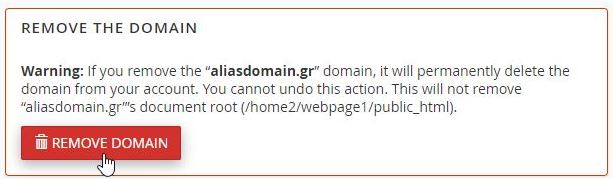
Προσοχή, σημειώνεται πως η διαγραφή ενός domain είναι μόνιμη και μη αναστρέψιμη. Το document root, δηλαδή τα αρχεία και οι φάκελοι, της ιστοσελίδας του domain δεν διαγράφονται και αν επιθυμείτε να τα διαγράψετε θα πρέπει να το κάνετε από το File Manager.
Πατήστε Remove Domain και στο επόμενο μήνυμα επιβεβαίωσης πατήστε Yes, Remove this Domain.
cPanel
Zone Editor
Στο search bar του cPanel πληκτρολογήστε Zone Editor και πατήστε την αντίστοιχη επιλογή.
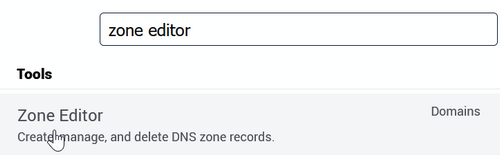
Από τη σελίδα Zone Editor μπορείτε να δημιουργήσετε και να διαχειριστείτε Records για τα domains σας.
Για τη δημιουργία ενός record για ένα domain:
Πατήστε Manage.
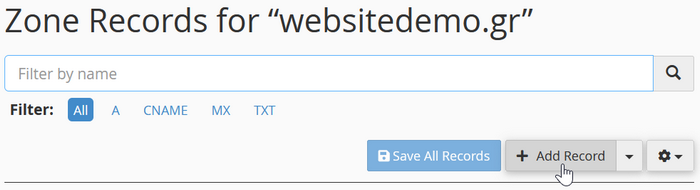
Πατήστε Add Record.
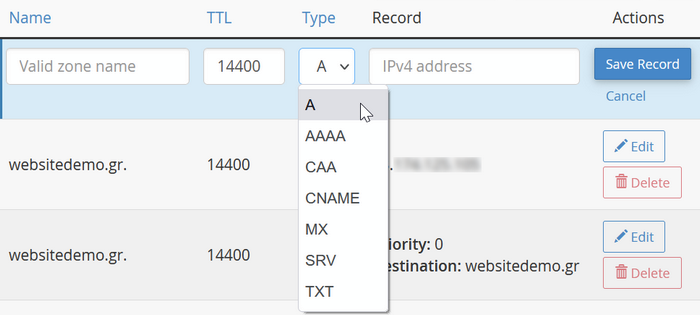
Επιλέξτε τον τύπο του record από το drop down menu της στήλης Type. Το ίδιο γίνεται και από το drop down menu του Save Record.
Για την αλλαγή ενός record για ένα domain:
Για το record που θέλετε να κάνετε την αλλαγή πατήστε Edit.

Αφού κάνετε την αλλαγή στο record πατήστε Save Record.

Για τη διαγραφή ενός record για ένα domain:
Για το record που θέλετε να διαγράψετε πατήστε Delete.

Στο παράθυρο επιβεβαίωσης διαγραφής πατήστε Continue για να ολοκληρωθεί η διαγραφή του record.
cPanel
Πως να δημιουργήσετε ένα Addon, Alias ή subdomain στο νέο μενού του cPanel (2023)
Πως να δημιουργήσετε ένα Alias, Addon Domain ή Subdomain στο νέο μενού του cPanel (Jupiter Theme 2023)
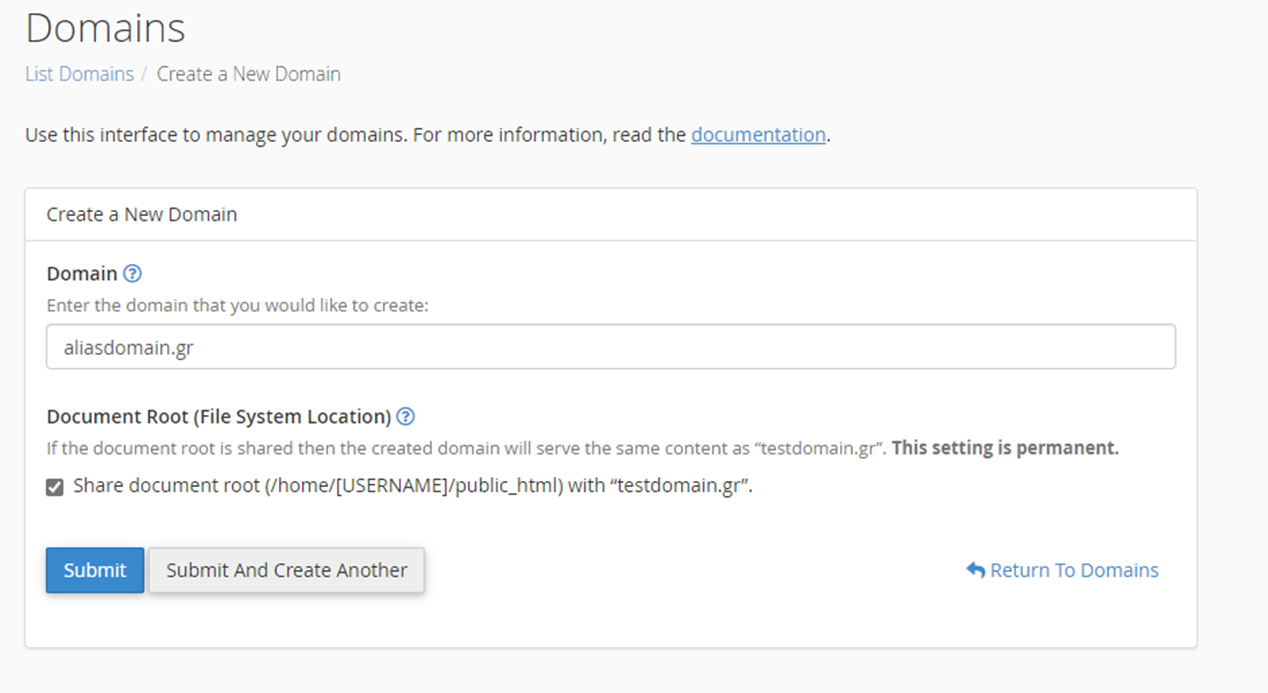
Διαδικασία δημιουργίας Alias:
- Συνδεθείτε με τα στοιχεία σας στο cPanel της φιλοξενίας στην οποία θέλετε να δημιουργήσετε ένα Alias Domain
- Από το κεντρικό μενού του cPanel επιλέξτε “Domains” στην κατηγορία DOMAINS
- Στην νέα σελίδα, επιλέξτε “Create a New Domain”
- Πληκτρολογήστε το domain που θέλετε να προσθέσετε
- Βεβαιωθείτε πως η επιλογή “Share document root” είναι επιλεγμένη
- Επιλέξτε Submit.
Διαδικασία δημιουργίας Addon Domain:
- Συνδεθείτε με τα στοιχεία σας στο cPanel της φιλοξενίας στην οποία θέλετε να δημιουργήσετε ένα Addon Domain.
- Από το κεντρικό μενού του cPanel επιλέξτε “Domains” στην κατηγορία DOMAINS.
- Στην νέα σελίδα, επιλέξτε “Create a New Domain”.
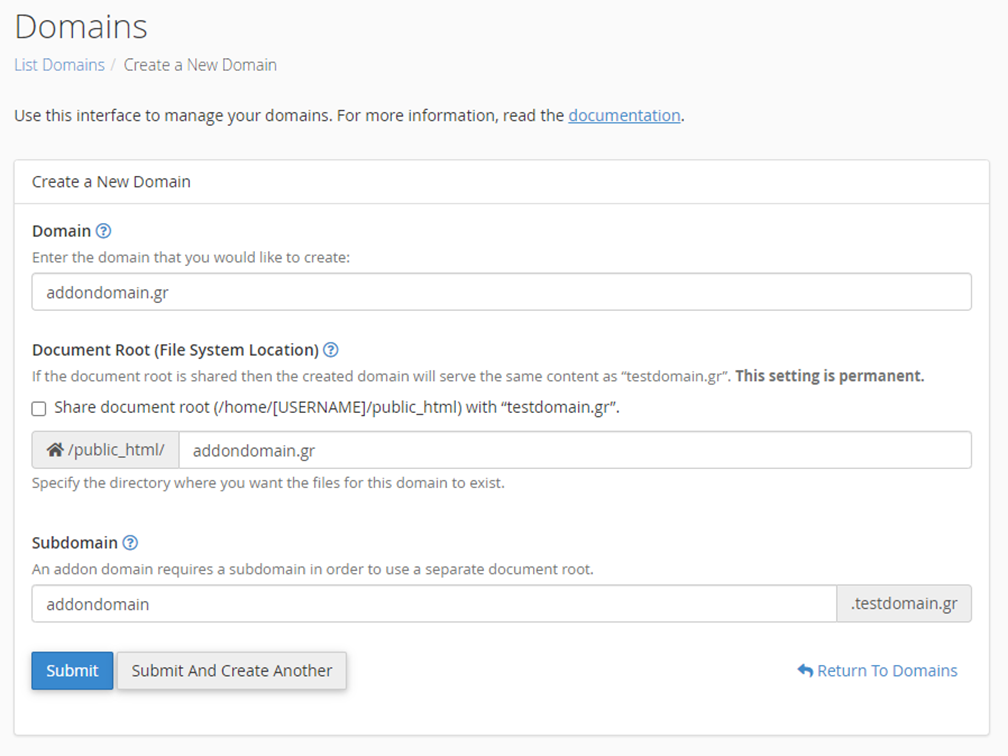
- Πληκτρολογήστε το domain που θέλετε να προσθέσετε (χωρίς www) κάτω από την ένδειξη Domain.
- Βεβαιωθείτε πως η επιλογή “Share document root” δεν είναι επιλεγμένη.
- Πληκτρολογείτε το όνομα του φακέλου είτε εντός είτε εκτός του public_html που επιθυμείτε να δημιουργήσετε (αρχικά το όνομα του φακέλου ορίζεται αυτόματα, μπορείτε να το αλλάξετε εάν επιθυμείτε).
- Επιλέξτε Submit.
Διαδικασία δημιουργίας Subdomain:
- Συνδεθείτε με τα στοιχεία σας στο cPanel της φιλοξενίας στην οποία θέλετε να δημιουργήσετε ένα Subdomain.
- Από το κεντρικό μενού του cPanel επιλέξτε “Domains” στην κατηγορία DOMAINS.
- Στην νέα σελίδα, επιλέξτε “Create a New Domain”.
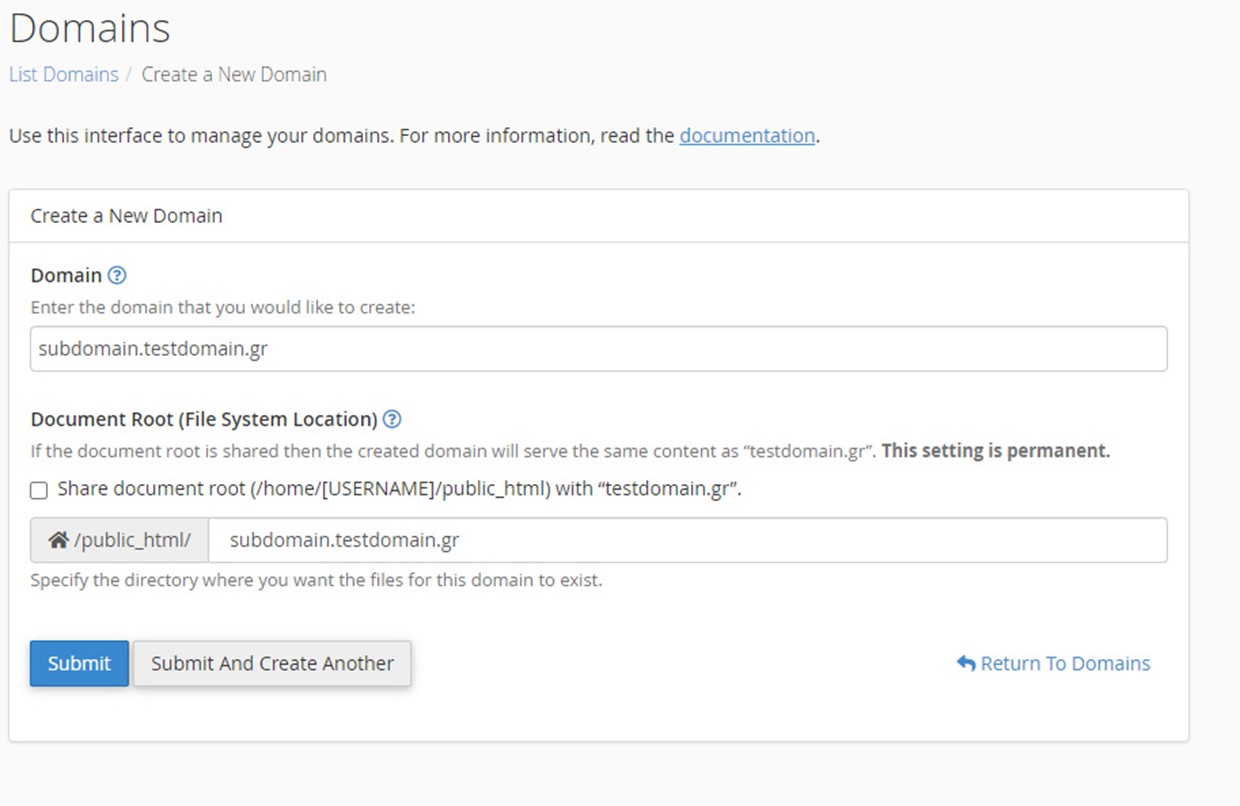
- Πληκτρολογήστε το subdomain που θέλετε να προσθέσετε κάτω από την ένδειξη Domain.
- Βεβαιωθείτε πως η επιλογή “Share document root” δεν είναι επιλεγμένη.
- Πληκτρολογείτε το όνομα του φακέλου είτε εντός είτε εκτός του public_html που επιθυμείτε να δημιουργήσετε (αρχικά το όνομα του φακέλου ορίζεται αυτόματα, μπορείτε να το τροποποιήσετε εάν επιθυμείτε)
- Επιλέξτε Submit.
Πλήρες documentation από το official cPanel website θα βρείτε εδώ.
cPanel
Τι είναι το Softaculous
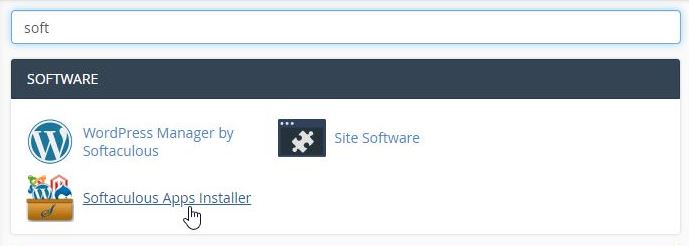
Το Softaculous σας εξοικονομεί χρόνο στη διαδικασία εγκατάστασης και μειώνει την ανάγκη για βοήθεια στα βήματα που πρέπει να ακολουθηθούν. Δείτε τις δυνατότητές του στο cPanel >> Home >> Software >> Softaculous Apps Installer.
Το Softaculous σας προσφέρει καλύτερη και πιο ανεπτυγμένη αυτόματη διαδικασία εγκατάστασης εφαρμογών (auto installer). Σας επιτρέπει να εγκαταστήσετε, να ενημερώσετε, να πάρετε backup, να κάνετε restore και να κλωνοποιείτε τις εφαρμογές σας χωρίς να χρειάζονται ειδικές τεχνικές γνώσεις. Έχετε πρόσβαση σε μεγάλο εύρος δημοφιλών εφαρμογών από το οποίο μπορείτε να επιλέξετε αυτήν που σας ταιριάζει περισσότερο. Για την κάθε εφαρμογή υπάρχουν διαθέσιμα Demos, Ratings και Reviews τα οποία θα σας βοηθήσουν να αποφασίσετε.
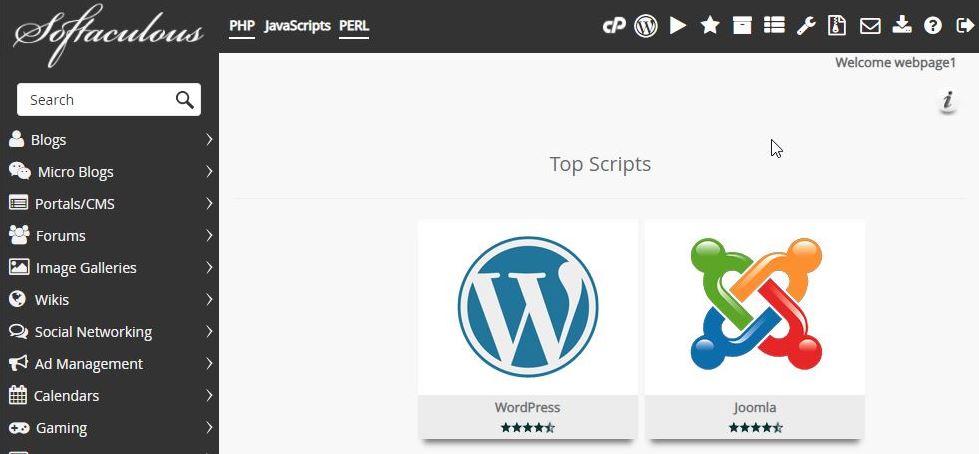
Η πραγματική λύση για 1-click-installations!
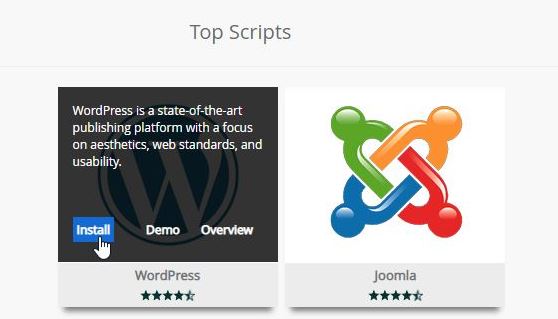
* Αφού πατήσετε Install θα σας ζητηθούν ελάχιστα στοιχεία, για παράδειγμα email και username/password για το διαχειριστικό. Το Softaculous έχει φροντίσει να δημιουργήσει βάση δεδομένων και να πραγματοποιήσει όλες τις παραμετροποιήσεις που απαιτούνται για την εγκατάσταση μιας εφαρμογής (όπως το WordPress του παραπάνω παραδείγματος) με ελάχιστη προσπάθεια από πλευράς του τελικού χρήστη.
cPanel
Πώς μπορώ να προσθέσω κωδικό πρόσβασης στη σελίδα μου
Μπορείτε να προσθέσετε επιπλέον προστασία στη σελίδα σας δίνοντας πρόσβαση μόνο με συγκεκριμένο όνομα χρήστη και κωδικό πρόσβασης που θα ορίσετε εσείς.
Πιο συγκεκριμένα, πηγαίνοντας στο cPanel >> Home >> Files >> Directory Privacy
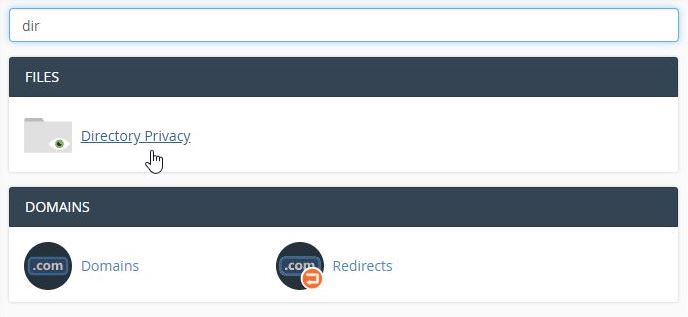
βλέπετε όλους τους διαθέσιμους φακέλους στη διαδρομή (directory) Home.
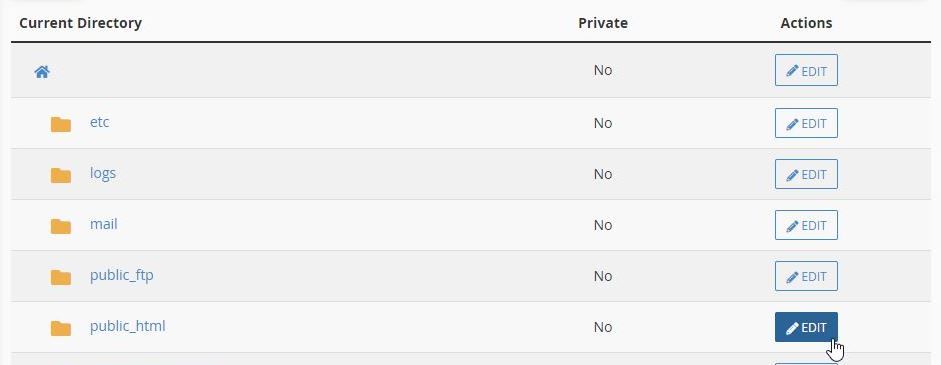
Επιλέγετε το φάκελο ή υποφάκελο που επιθυμείτε να προσθέσετε επιπλέον προστασία και πατάτε Edit.
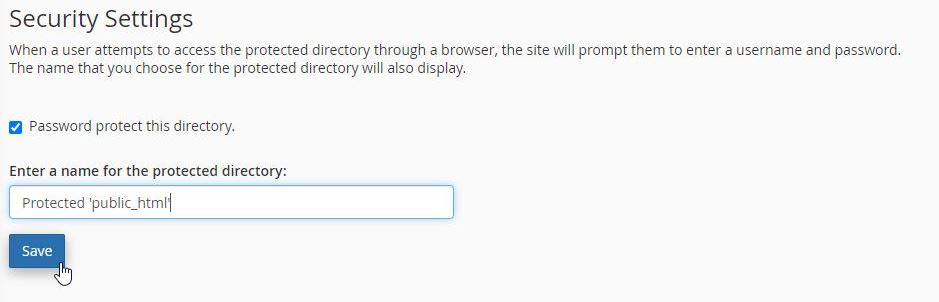
Στη συνέχεια, επιλέγετε Password protect this directory, συμπληρώνετε ένα όνομα που θέλετε για τον εν λόγω προστατευμένο φάκελο και πατάτε Save.

Αφού λάβετε μήνυμα ολοκλήρωσης της διαδικασίας, πατάτε Go back και δημιουργείτε αντίστοιχα ένα χρήστη στον οποίο θα δώσετε πρόσβαση. Ορίζετε το Username και το νέο Password που επιθυμείτε και ολοκληρώνετε τη διαδικασία πατώντας Save.

Μετά τις παραπάνω ενέργειες, στο cPanel >> Home >> Files >> Directory Privacy ο φάκελος που επιλέξατε έχει οριστεί σαν "Private" και δίπλα του εμφανίζεται ένα λουκέτο δηλώνοντας πως ο φάκελος είναι password protected.

Πλέον, όποιος προσπαθήσει να μπεί στη σελίδα που περιέχει ο φάκελος που επιλέξαμε, ο browser θα εμφανίσει μήνυμα για Sign in και δεν θα εμφανίσει περιεχόμενό της, αν δεν συμπληρωθούν τα σωστά username / password.

cPanel
Πώς μπορώ να αλλάξω την έκδοση PHP
Για να αλλάξετε την έκδοση PHP (PHP Version) του site σας, πηγαίνετε στο cPanel >> Home >> Software >> MultiPHP Manager,

επιλέγετε το domain που θέλετε (ή πολλαπλά domains για μαζική αλλαγή) και στο PHP Version drop-down menu διαλέγετε την επιθυμητή έκδοση.

Έπειτα, πατάτε Apply και μόλις ολοκληρωθεί η αλλαγή λαμβάνετε το σχετικό μήνυμα επιτυχούς αλλαγής της έκδοσης PHP.

*Αν δεν είστε σίγουροι για την εν λόγω ενέργεια, προτείνουμε να μην αλλάξετε την προεπιλεγμένη έκδοση PHP.
cPanel
Τι είναι το MySQL Database Wizard
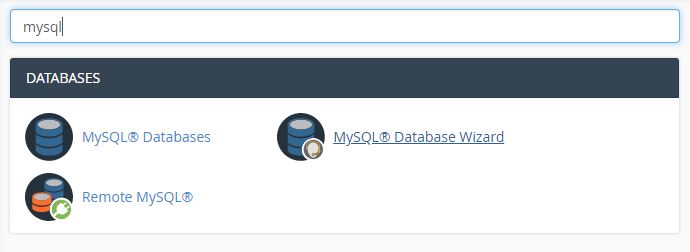
Το MySQL Database Wizard (cPanel >> Databases >> MySQL Database Wizard) σας δίνει απλοποιημένες οδηγίες βήμα-βήμα για να δημιουργήσετε μία βάση δεδομένων, ένα χρήστη για την βάση δεδομένων και του δίνει τα κατάλληλα δικαιώματα προκειμένου να μπορεί να χρησιμοποιηθεί. Τα βήματα περιγράφονται αναλυτικά στο άρθρο Πώς δημιουργώ μία Database?
cPanel
Τι είναι το PhpMyAdmin
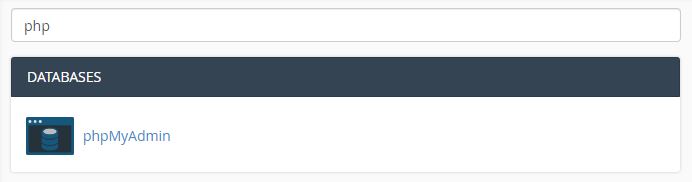
Το phpMyAdmin είναι ένα πολύ χρήσιμο εργαλείο διαχείρισης βάσεων δεδομένων MySQL και MariaDB, ενσωματωμένο στο cPanel για τη διευκόλυνσή σας. Αξίζει να σημειωθεί πως η επεξεργασία βάσεων δεδομένων αποτελεί εργασία εξοικειωμένων χρηστών. Αν ακολουθήσετε τις οδηγίες Δημιουργίας μιας Database, δεν απαιτείται επιπλέον παραμετροποίηση στη βάση για να μπορεί να λειτουργήσει με ένα CMS (πχ. WordPress).
→ Εναλλακτικά, υπάρχει η επιλογή αυτοματοποιημένης εγκατάστασης εφαρμογών απλά και χωρίς να χρειάζεται χειροκίνητη δημιουργία database, για περισσότερες πληροφορίες διαβάστε στο σχετικό άρθρο Τι είναι το Softaculous.
*Αν δεν είστε σίγουροι για την εν λόγω ενέργεια, προτείνουμε να μην αλλάξετε καμία ρύθμιση στη βάση δεδομένων σας καθώς ενδέχεται να μη λειτουργούν σωστά οι εφαρμογές που τη χρησιμοποιούν.
cPanel
Πώς δημιουργώ μία Database
Αν πρόκειται να χρησιμοποιήσετε κάποια εφαρμογή (πχ. WordPress) η οποία απαιτεί τη χρήση βάσης δεδομένων (database), εκτός από τη νέα βάση θα χρειαστεί επίσης να δημιουργήσετε για αυτή και ένα χρήστη με τα κατάλληλα δικαιώματα.
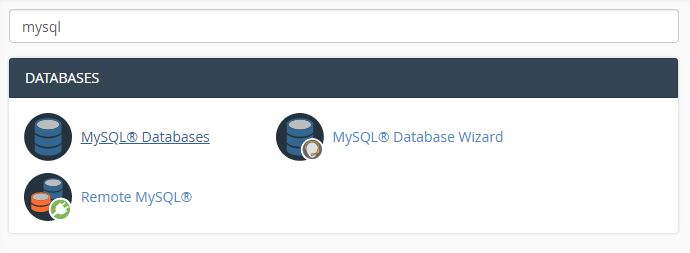
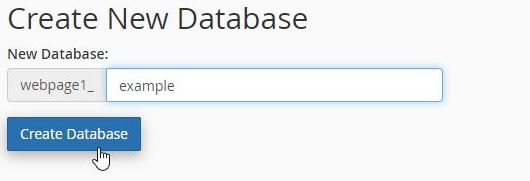
Αρχικά, πηγαίνετε στο cPanel >> Databases >> MySQL Databases, εισάγετε το όνομα της νέας database και πατάτε Create Database.
Όταν η βάση προστεθεί θα δείτε το σχετικό μήνυμα επιτυχούς ολοκλήρωσης.

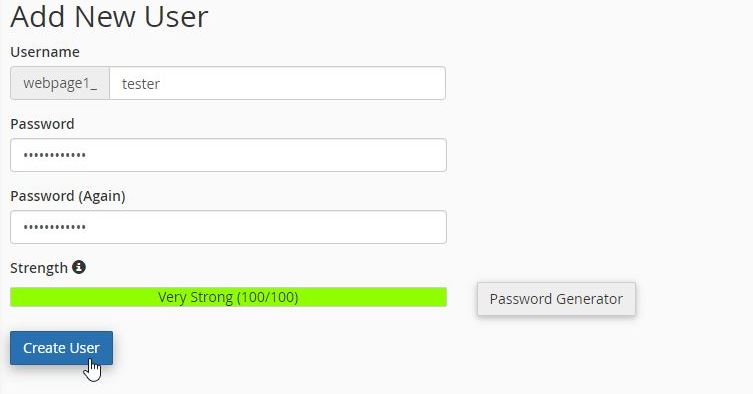
Έπειτα, πατάτε Go back και στην κατηγορία MySQL Users - Add New User συμπληρώνετε το όνομα χρήστη και τον κωδικό του, ολοκληρώνετε πατώντας Create User και όταν ο χρήστης προστεθεί βλέπετε το σχετικό μήνυμα επιτυχούς ολοκλήρωσης.

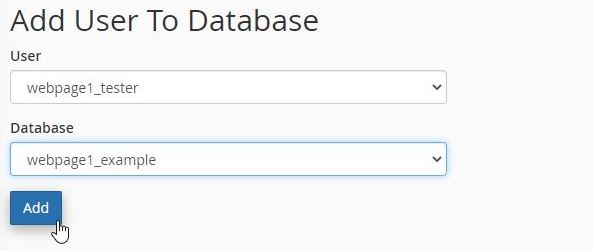
Στη συνέχεια, πατάτε Go back και στην τελευταία πλέον κατηγορία Add User To Database επιλέγετε το χρήστη και τη βάση που δημιουργήσατε και ολοκληρώνετε πατώντας Add.
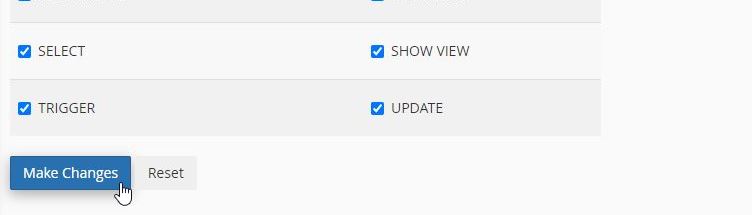
Αφού αντιστοιχηθεί ο χρήστης στη βάση που επιλέξατε, θα κληθείτε να ορίσετε τα δικαιώματα που θα έχει και να ολοκληρώσετε πατώντας Make Changes.
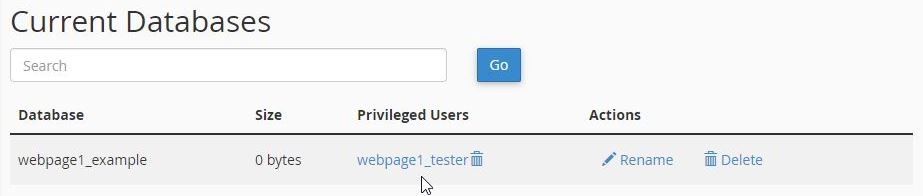
Πλέον, στην αρχική σελίδα των MySQL Databases και στη λίστα των Current Databases, φαίνεται η βάση που δημιουργήσατε καθώς και ο εξουσιοδοτημένος χρήστης της.
* Σε περίπτωση που δε θέλετε να μπλέξετε με δημιουργία νέας database για την χειροκίνητη εγκατάσταση κάποιου CMS, δείτε το σχετικό άρθρο Τι είναι το Softaculous? και εγκαταστήστε την εφαρμογή που επιθυμείτε σε ελάχιστο χρόνο - χωρίς κόπο!
cPanel
Πώς μπορώ να αλλάξω το email στο λογαριασμό cPanel
Για να αλλάξετε το email που έχει δηλωθεί στο λογαριασμό cPanel του hosting σας, πηγαίνετε στο cPanel >> Home >> Username drop-down menu
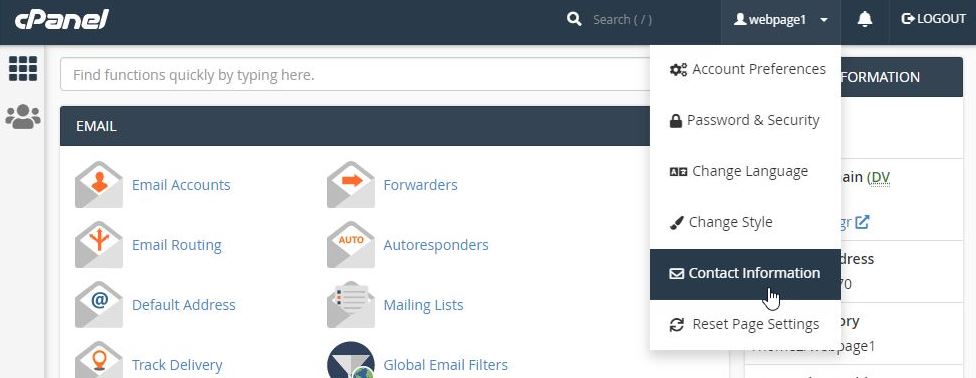
>> Contact Information και καταχωρείτε το email που επιθυμείτε να λαμβάνετε τυχόν ενημερώσεις του cPanel καθώς και για να κάνετε password reset αν χρειαστεί.

Μπορείτε να προσθέσετε και δεύτερο λογαριασμό email αν επιθυμείτε. Έπειτα, εφόσον οι υπόλοιπες ρυθμίσεις στη λίστα Contact Preferences σας εξυπηρετούν, ολοκληρώνετε τη διαδικασία πατώντας Save στο κάτω μέρος της σελίδας.
cPanel
Πώς μπορώ να αλλάξω τον κωδικό πρόσβασης στο λογαριασμό cPanel
Για να αλλάξετε τον κωδικό πρόσβασης του λογαριασμού cPanel του hosting σας, πηγαίνετε στο cPanel >> Home >> Username drop-down menu >> Password & Security.

Έπειτα, καταχωρείτε τον ήδη ενεργό κωδικό πρόσβασης (Old Password) και πληκτρολογείτε το νέο κωδικό πρόσβασης που επιθυμείτε (New Password) - δύο φορές προκειμένου να διασφαλιστεί πως δεν έγινε τυπογραφικό λάθος.

Η μπάρα Strength κάτω από τα πεδία που συμπληρώσατε σας ενημερώνει για το κατά πόσον ασφαλές είναι το νέο password που επιλέξατε. Εφόσον συμπληρώσετε όλα τα πεδία, ολοκληρώνετε τη διαδικασία πατώντας Change your password now! στο κάτω μέρος της σελίδας.
cPanel
Πώς μπορώ να ελέγξω το χώρο στο δίσκό του hosting μου
Για να δείτε τη συνολική χρήση χώρο στο δίσκο του server σας, πηγαίνετε στο cPanel >> Home >> Files >> Disk Usage

πλέον έχετε λεπτομερή εικόνα των φακέλων του Home directory και όλων των υποφακέλων του.

Στο κάτω μέρος της σελίδας, υπάρχει η δυνατότητα να ταξινομήσετε τη λίστα των φακέλων ανά όνομα καθώς και βάσει του συνολικού μεγέθους όπως φαίνεται παρακάτω, έτσι ώστε να μπορείτε να δείτε με μιά ματιά τους φακέλους που καταλαμβάνουν τον περισσότερο χώρο.

cPanel
Τι είναι το File Manager
Με το συγκεκριμένο εργαλείο, μπορείτε να διαχειριστείτε εύκολα όλα τα διαθέσιμα αρχεία του hosting σας μέσω ενός browser, πηγαίνοντας στο cPanel >> Home >> Files >> File Manager.

Πλέον έχετε αναλυτική εικόνα όλων των φακέλων και των αρχείων* που είναι διαθέσιμα στο server σας. Επιλέγοντας ένα αρχείο (ή φάκελο), μπορείτε με δεξί κλικ να πραγματοποιήσετε τις εξής ενέργειες: Download, View, Edit, HTML Edit, Move, Copy, Rename, Change Permissions, Delete, Compress.

Επίσης, μπορείτε να ανεβάσετε νέα αρχεία και να δημιουργήσετε νέους φακέλους αντίστοιχα, χρησιμοποιώντας τα κουμπιά +File και +Folder πάνω αριστερά.
* Για να μπορείτε να δείτε και τα "κρυφά" αρχεία του server σας, πηγαίνετε στο Settings πάνω δεξιά και επιλέγετε Show Hidden Files >> Save.

cPanel
Μπάρα αναζήτησης στο λογαριασμό cPanel
Στην αρχική σελίδα του λογαριασμού cPanel, θα βρείτε τη μπάρα αναζήτησης όπου μπορείτε να ψάξετε τους όρους που επιθυμείτε στο πεδίο "Find functions quickly by typing here" για ακόμα πιο γρήγορη πλοήγηση του cPanel. Στο παρακάτω παράδειγμα, πληκτρολογώντας "Softaculous" οι επιλογές μας περιορίζονται μόνο σε αυτές που είναι σχετικές με τον όρο που αναζητήσαμε. Για περισσότερες πληροφορίες, διαβάστε το σχετικό άρθρο Τι είναι το Softaculous?

cPanel
General Information / Server Statistics
Στην αρχική σελίδα του λογαριασμού cPanel, η δεξιά μπάρα είναι αφιερωμένη στις πληροφορίες και τα στατιστικά του web server σας.
Πιο συγκεκριμένα, στην κατηγορία GENERAL INFORMATION μπορείτε να δείτε το username σας, (χρήσιμο αν έχετε περισσότερα από 1 cPanel accounts), το Primary Domain, την Shared IP του server, την IP που έγινε τελευταία φορά log in στο εν λόγω cPanel καθώς και το σύνδεσμο Server Information με λεπτομερέστατες πληροφορίες του server.
Στην κατηγορία STATISTICS βλέπετε αναλυτικά τα εκάστοτε όρια του hosting σας (Addon Domains, Disk Usage, Email Accounts κλπ.) Όπως επίσης και τις διεργασίες του μηχανήματος (CPU Usage, Memory Usage κλπ.).
. Αν ένα email δεν αποσταλεί με την πρώτη προσπάθεια, ο <strong>Exim </strong><span>προσπαθεί να αποστείλει ξανά το </span>email <strong>ανά 15 λεπτά</strong> για 2 ώρες. Έπειτα, το χρονικό διάστημα αλλάζει με παράγοντα 1.5 μέχρι τις 16 ώρες, και τέλος μετά τις 16 ώρες ο <strong>Exim</strong> <span>προσπαθεί να αποστείλει το </span>email <strong>ανά 8 ώρες</strong> μέχρι να έχουν περάσει 4 μέρες από την αρχική προσπάθεια.</div><h4>Γενικές Πήροφορίες</h4><div style='background-color: orange; height:20px;'><hr></div>
<h3>Τι είναι το DKIM record</h3><div><p>Το <strong>DKIM</strong> (<strong>Domain Keys Identified Mail</strong>) record είναι ένα <strong>DNS record</strong> τύπου <strong>TXT</strong> που χρησιμοποιείται για την αυθεντικοποίηση των domain που στέλνουν email. Αυτό γίνεται μέσω μίας <strong>ψηφιακής υπογραφής</strong> που βρίσκεται στην κεφαλίδα του email η οποία επισυνάπτεται από την μεριά του αποστολέα και έπειτα ο παραλήπτης ελέγχει την αυθεντικότητα της υπογραφής. Χρησιμοποιείται για προστασία κατά του <strong>email spoofing</strong>.</p><div><br /></div></div><h4>Γενικές Πήροφορίες</h4><div style='background-color: orange; height:20px;'><hr></div>
<h3>Τι είναι τα discard rules</h3><div><p>Τα <strong>discard rules</strong> χρησιμοποιούνται για να αποτρέψουν συγκεκριμένα emails από το να φτάσουν στο inbox ενός χρήστη ή για την αυτόματη απάντηση emails που έχουν ως παραλήπτη διευθύνσεις email που δεν υπάρχουν.</p><div><br /></div></div><h4>Γενικές Πήροφορίες</h4><div style='background-color: orange; height:20px;'><hr></div>
<h3>Τι είναι το catch-all email</h3><div><p>Το catch-all email πρόκειται για μια δυνατότητα που σας επιτρέπει να λαμβάνετε όλα τα emails προς το domain σας, που σε άλλη περίπτωση <strong>δε θα λαμβάνατε</strong> αν η διεύθυνση που στάλθηκαν <strong>δεν υπάρχει</strong>, <em>πχ. λόγω τυπογραφικού λάθους.</em></p><p>Για παράδειγμα, σε περίπτωση που κάποιος στείλει ένα email στο <span style=) example@yourdomain.com ενώ το"example" email account δεν υπάρχει, χρησιμοποιώντας τη λειτουργία catch-all (Default Address στο cPanel) μπορούμε και πάλι να λάβουμε το μήνυμα, στο catch-all email που έχουμε ορίσει.
example@yourdomain.com ενώ το"example" email account δεν υπάρχει, χρησιμοποιώντας τη λειτουργία catch-all (Default Address στο cPanel) μπορούμε και πάλι να λάβουμε το μήνυμα, στο catch-all email που έχουμε ορίσει.
Διαφορετικά, μπορούμε απλά να μη λαμβάνουμε τα εν λόγω emails, αλλά να ενημερώνουμε τον αποστολέα πως προσπάθησε να στείλει email σε διεύθυνση που δεν υφίσταται.
Αυτό επιτυγχάνεται μέσω της ίδιας λειτουργίας, καθώς μπορούμε να απορρίψουμε το μήνυμα αλλά και να ορίσουμε συγκεκριμένη αυτοματοποιημένη απάντηση προς τον αποστολέα.
→ Στην περίπτωση που δεν ενεργοποιήσουμε τη δυνατότητα απόρριψης και αυτοματοποιημένης απάντησής μας στον αποστολέα και δεν ορίσουμε κάποιο λογαριασμό catch-all email, τότε ο αποστολέας πάλι θα λάβει αυτοματοποιημένη απάντηση με τον τίτλο "Mail delivery failed: returning message to sender" - αλλά όχι από δικό μας email.
Διαβάστε περισσότερα σχετικά με το μήνυμα σφάλματος (χωρίς ορισμένο catch-all) Mail delivery failed: returning message to sender
Γενικές Πήροφορίες
Ορθές πρακτικές αποστολής email
Ακολουθήστε τις παρακάτω ορθές πρακτικές όταν συνθέσετε ένα νέο email για να ελαχιστοποιήσετε τη πιθανότητα να μαρκαριστεί το μήνυμα σας ως spam.
1) Βεβαιωθείτε πως το username από το οποίο στέλνετε είναι το πραγματικό και ότι στέλνετε χρησιμοποιώντας το πραγματικό domain name.
2) Αποφύγετε τη χρήση πολλαπλών και συνεχών κεφαλαίων γραμμάτων, ειδικά στο θέμα του email.
3) Αποφύγετε τη χρήση πολλαπλών και συνεχών κενών (space bar) καθώς και τη χρήση αριθμών αντί γραμμάτων, γνωστό και ως leetspeak. (π.χ. 3m@1l αντί για email)
4) Μην χρησιμοποιείτε ύποπτες φράσεις που συνήθως χρησιμοποιούνται σε spam. (π.χ. Αγοράστε τώρα στη μοναδική τιμή...)
5) Να χρησιμοποιείτε domain name που μπορεί να επαληθευτεί με την διεύθυνση IP σας.
6) Μην χρησιμοποιείτε φράσεις τύπου 'Αυτό το email δεν είναι spam' ή 'Αυτό το email είναι 100% αληθινό'.
7) Να συμπεριλαμβάνετε κείμενο σε μορφή plain-text, καθώς οι spammers συνήθως στέλνουν πολλές εικόνες ή κείμενο σε μορφή HTML.
8) Ελέγξτε το reputation score του domain σας με το εργαλείο https://www.mail-tester.com/ για να δείτε πόσο πιθανό είναι ένα email σας να μαρκαριστεί ως spam. Όσο μικρότερο είναι το score, τόσο πιο πιθανό είναι ένα μήνυμα να μαρκαριστεί ως spam.
9) Δώστε προσοχή στα domains των url links που έχετε στο email σας σε περίπτωση που αυτά τα domains είναι σε blacklist.
10) Αποφύγετε την πολλαπλή χρήση των λέξεων 'free' και 'δωρεάν' καθώς και άλλων λέξεων που χρησιμοποιούνται συνήθως από spammers.
Ενδεικτική λίστα λέξεων "spam trigger":
Γενικές Πήροφορίες
Ποιο είναι το μέγιστο μέγεθος που μπορεί να έχει ένα email
Το μέγιστο μέγεθος (maximum size) που μπορεί να έχει ένα email στη cPanel είναι από default 50 MB.
Γενικές Πήροφορίες
Πως μπορώ να βρω τα headers σε ένα email
Webmail
Horde – Επιλέξτε το μήνυμα και κάντε κλικ στο σύμβολο “+” (Other options) πάνω από το body του μηνύματος. Έπειτα επιλέξτε View Source
RoundCube – Ανοίξτε το μήνυμα, κάντε κλικ στο Details και επιλέξτε All headers...
SquirrelMail – Ανοίξτε το μήνυμα και επιλέξτε View Full Header
Microsoft Outlook 2010/2013/2016/2019
Κάνετε διπλό κλικ στο μήνυμα που επιθυμείτε (έτσι ώστε να ανοίξει σε νέο παράθυρο) και πηγαίνετε στο File >> Properties >> Internet Headers
Apple/Mac Mail
Ανοίξτε το μήνυμα και πηγαίνετε στο View >> Message >> All Headers, πλέον θα εμφανίζονται τα headers στα emails σας, για να επαναφέρετε την αρχική ρύθμιση επιλέγετε αντίστοιχα View >> Message >> Default Headers
Mozilla Thunderbird
Ανοίξτε το μήνυμα >> Πηγαίντε στο μενού View >> Headers >> All, πλέον θα εμφανίζονται τα headers στα emails σας, για να επαναφέρετε την αρχική ρύθμιση επιλέγετε αντίστοιχα View >> Headers >> Normal
Windows Live Mail, Windows Mail or Outlook Express
Κάντε δεξί κλικ στο μήνυμα >> Properties >> Details
Gmail
Ανοίξτε το μήνυμα
Κάντε κλικ στο μενού δίπλα στο εικονίδιο Reply, πάνω δεξιά στο μήνυμα
Επιλέξτε Show original και τα email headers θα εμφανιστούν
Yahoo
Ανοίξτε το μήνυμα
More >> View Raw Message και τα email headers θα εμφανιστούν
Γενικές Πήροφορίες
Για ποιο λόγο χρησιμοποιούνται τα email filters
Η πιο συχνή χρήση email filters είναι για την καλύτερη οργάνωση των emails, όπως για παράδειγμα να γίνεται η αποθήκευση σημαντικών email σε ξεχωριστό φάκελο ή να μεταφέρονται σε διαφορετικό φάκελο συγκεκριμένα emails ανάλογα με το ποιος ήταν ο αποστολέας.
Γενικές Πήροφορίες
Πως μπορώ να κάνω restore τον email λογαριασμό μου
Τα restore γίνονται με τη χρήση του εργαλείου JetBackup. Για το restore ενός λογαριασμού email από backup υπάρχουν δύο τρόποι, μέσω Email Backup και μέσω File Backup.
Γενικές Πήροφορίες
Ένα email έχει καθυστερήσει
Ένα email περνάει από πολλές διαδικασίες μέχρι να φτάσει στον παραλήπτη του. Το mail queue του αποστολέα τρέχει πολλούς ελέγχους (spam, user authorization) στέλνει το email και μετά κάνει παρόμοιους ελέγχους και το mail queue του παραλήπτη. Τις περισσότερες φορές, οι καθυστερήσεις οφείλονται στη δικτυακή επικοινωνία μεταξύ αποστολέα και παραλήπτη.
Το mail queue βάζει όριο στην αποστολή των emails ανά ώρα, αναλόγως το πακέτο hosting που έχετε αγοράσει. Συγκεκριμένα για τα πακέτα Shared Hosting της IPHost Blue Lite, Purple Standard και Orange Pro τα όρια αποστολής email ανά ώρα είναι 300, 500 και 1000 αντίστοιχα. Σε περίπτωση που ξεπεραστεί το όριο των emails ανά ώρα τότε το mail queue το προγραμματίζει για την επόμενη ώρα, οπότε σε τέτοιες περιπτώσεις υπάρχει μία παραπάνω καθυστέρηση μεταξύ 1 και 59 λεπτών.
Γενικές Πήροφορίες
Τι είναι το email spoofing
Email spoofing ονομάζεται η πλαστογράφηση της επικεφαλίδας (Header) email που περιέχει τη διεύθυνση του αποστολέα. Με αυτό τον τρόπο, ένας κακόβουλος χρήστης μπορεί να στέλνει μαζικά email τα οποία θα φαίνονται πως στάλθηκαν από κάποιον άλλο χρήστη/λογαριασμό email. Έτσι ο παραλήπτης ενός τέτοιου πλαστογραφημένου email βλέπει πως ο αποστολέας είναι μια διεύθυνση που εμπιστεύεται χωρίς να αντιλαμβάνεται την ύπαρξη του κακόβουλου χρήστη και μπορεί να πέσει θύμα scam/phishing.
Γενικές Πήροφορίες
Τι είναι το default email account
Το σύστημα δημιουργεί ένα προεπιλεγμένο λογαριασμό email (default email account) για το εκάστοτε cPanel account όταν αυτό δημιουργείται. Χρησιμοποιεί το format: account@domain.com όπου account είναι το cPanel account name και το domain είναι το domain σας. Το username/password του προεπιλεγμένου λογαριασμού email είναι τα ίδια με αυτά του cPanel account σας.
→ Δεν μπορείτε να μετονομάσετε, διαγράψετε ή να ορίσετε quota σε ενα default email account του cPanel account σας.
→ Το σύστημα χρησιμοποιεί το default email address για τις From και Reply-to διευθύνσεις εξερχόμενης αλληλογραφίας που στέλνουν τα PHP scripts του cPanel σας.
‼ Προσοχή: Θα σας συνιστούσαμε να δημιουργήσετε ξεχωριστά email accounts για καθημερινή χρήση αντί για το default email account.
Γενικές Πήροφορίες
Χρειάζεται να έχω λογαριασμό email για να στείλω emails μέσω sendmail
Ναι. Το sendmail πρέπει να παραμετροποιηθεί με υπάρχουσα και έγκυρη διεύθυνση email.
Γενικές Πήροφορίες
Πώς μπορώ να κάνω επαναφορά ενός backup
Με το JetBackup, η ανάκτηση ενός αρχείου ή συνόλου αρχείων/λειτουργιών από ένα backup στο cPanel έχει γίνει πραγματικά πολύ εύκολη διαδικασία. Δείτε ακριβώς τι περιέχουν τα Full Backups του JetBackup και πώς μπορείτε να επαναφέρετε ένα αρχείο σε προηγούμενη κατάστασή του - εφόσον φυσικά υπάρχει ήδη το αντίστοιχο backup file.
‼ Η λειτουργία ανάκτησης ενός Full Backup είναι απενεργοποιημένη για τον τελικό χρήστη, προκειμένου να διασφαλιστεί η απόλυτη ασφάλεια όλων των αρχείων σας μετά από τυχόν λάθος χρήση της εν λόγω επιλογής.
Μπορείτε ωστόσο να κατεβάσετε ένα full backup στον υπολογιστή σας ή εναλλακτικά να επαναφέρετε μεμονωμένα αρχεία, βάσεις δεδομένων, emails, κλπ, αλλά όχι όλο το cPanel account.
Για την επαναφορά αρχείων κάνετε είσοδο στο cpanel account και μετάβαση στην κατηγορία JetBackup

Στην επιλογή File Backups μπορείτε να επαναφέρετε αρχεία του site επιλέγοντας το "file manager", δίπλα από την επιθυμητή ημερομηνία. Βεβαιωθείτε πως πριν επιλέξετε κάποιον φάκελο για επαναφορά, έχετε επιλέξει το κουμπί Show Hidden Files.

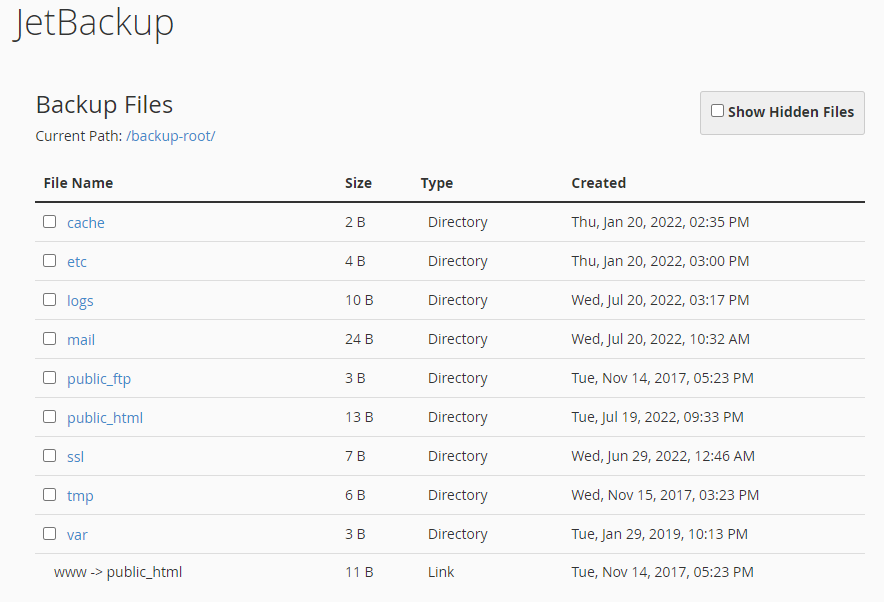
Για να επαναφέρετε την βάση σε προγενέστερη ημερομηνία επιλέγετε το "Database Backups"
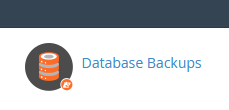
και στην συνέχεια επιλέγετε την επιθυμητή ημερομηνία επαναφοράς

Αν για οποιοδήποτε λόγο δεν σας καλύπτουν οι υπόλοιπες λειτουργίες backup και επιθυμείτε ολική ανάκτηση ενός Full Backup, μη διστάσετε να έρθετε σε επικοινωνία μαζί μας. Your data is safe with us! :)
JetBackup
Email restore μέσω File Backup
Στο search bar της cPanel γράφετε File Backups και πατήστε την αντίστοιχη επιλογή.
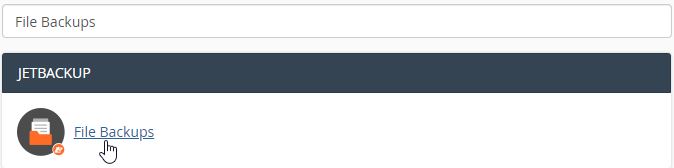
Για την ημερομηνία που θέλετε να γυρίσετε πίσω πατήστε File Manager.

Επιλέξτε το mail.
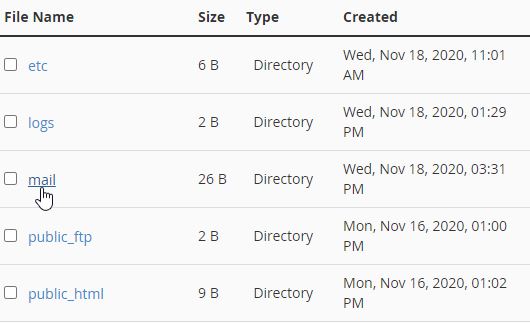
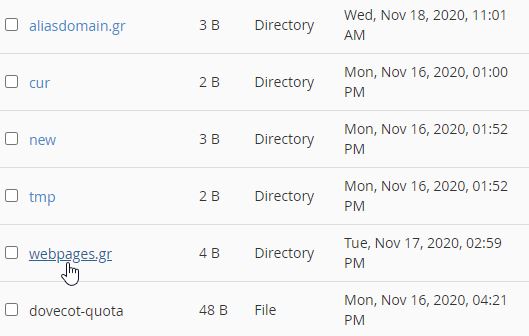
Επιλέξτε το domain στο οποίο ανήκει ο email λογαριασμός για τον οποίο θέλετε να γίνει το restore backup. Σε αυτό το παράδειγμα θα κάνουμε restore το λογαριασμό info@webpages.gr άρα το domain είναι το webpages.gr.
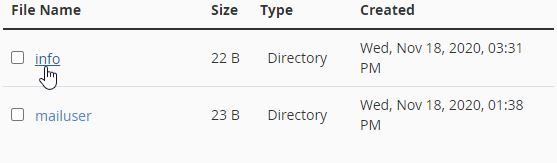
Επιλέξτε το λογαριασμό για τον οποίο θα γίνει το restore.
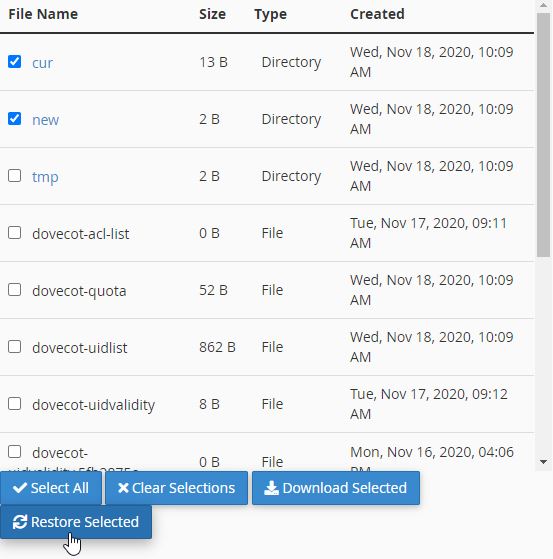
Τικάρετε τα κουτάκια των directory cur και new και πατήστε Restore Selected.
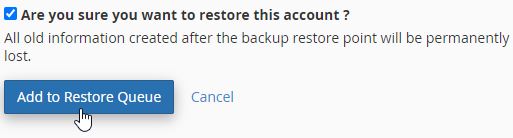
Στο παράθυρο που ανοίχτηκε τικάρετε το κουτάκι και πατήστε Add to Restore Queue για να ξεκινήσει η διαδικασία του restore.
JetBackup
Τι είναι το JetBackup Queue
Μπορείτε να ελέγξετε τη δραστηριότητα όλων των ενεργειών που πραγματοποιήθηκαν στο JetBackup από το cPanel >> Home >> JetBackup >> Queue.

Εκεί καταγράφονται συνολικά όλες οι ενέργειες που πραγματοποιείτε μέσα στο JetBackup menu, όπως Backup downloads ή restores και εφόσον ένα Backup download link είναι ήδη ενεργό, μπορείτε να κάνετε DOWNLOAD ή DELETE DOWNLOAD αντίστοιχα.

Αναλυτικότερα, κάθε καταχώρηση χαρακτηρίζεται από: Type, Date, Target και Status (αν υφίσταται, πχ. download).
* Να σημειωθεί πως σε κάθε κατηγορία του JetBackup, μπορεί να υπάρχει μόνο ένα (1) ενεργό backup download link, άρα αν κάνετε GENERATE DOWNLOAD σε κάποιο άλλο backup, το προηγούμενο προσωρινό download link θα απενεργοποιηθεί.
JetBackup
Τι είναι τα Email Backups
Μεταξύ των υπολοίπων τύπων backup που κρατάει καθημερινά το JetBackup, είναι και αυτά των Emails σας. Μπορείτε να βρείτε την επιλογή στο cPanel >> Home >> JetBackup >> Email Backups.

Εκεί καταγράφονται αναλυτικά όλα τα backups των email accounts (και της δομής τους) που διατηρείτε στο λογαριασμό cPanel σας. Η βασικότερη ενέργεια που μπορείτε να πραγματοποιήσετε είναι το RESTORE backup κάποιου email account, στην ημερομηνία που επιθυμείτε.

Η διαδικασία ολοκληρώνεται αφού επιλέξετε το "Are you sure you want to restore this account?" και πατήσετε Add to Restore Queue,

μετά από λίγο η ανάκτηση θα ολοκληρωθεί, επαναφέροντας το λογαριασμό και τα emails του, ακριβώς όπως ήταν την ημερομηνία του backup που διαλέξαμε.

Εναλλακτικά, μπορείτε να κατεβάσετε το εκάστοτε backup στον υπολογιστή σας πατώντας GENERATE DOWNLOAD

και επιβεβαιώνοντας πατώντας Add to Download Queue.


Μετά από λίγο, στη θέση του GENERATE DOWNLOAD θα εμφανιστούν τα DOWNLOAD και DELETE DOWNLOAD αντίστοιχα.

* Να σημειωθεί πως σε κάθε κατηγορία του JetBackup, μπορεί να υπάρχει μόνο ένα (1) ενεργό backup download link, άρα αν κάνετε GENERATE DOWNLOAD σε κάποιο άλλο backup, το προηγούμενο προσωρινό download link θα απενεργοποιηθεί. Αν υπάρχει κάποιο ενεργό backup download link μπορείτε να το εντοπίσετε στην κατηγορία JetBackup Queue.
JetBackup
Τι είναι Database Backups
Μεταξύ των υπολοίπων τύπων backup που κρατάει καθημερινά το JetBackup, είναι και αυτά των Database Backups, τα οποία θα βρείτε στο cPanel >> Home >> JetBackup >> Database Backups.


Εκεί καταγράφονται αναλυτικά όλα τα backups των databases που διατηρείτε στο λογαριασμό cPanel σας. Η βασικότερη ενέργεια που μπορείτε να πραγματοποιήσετε είναι το RESTORE backup βάσης δεδομένων στην ημερομηνία που επιθυμείτε.

Η διαδικασία ολοκληρώνεται αφού επιλέξετε το "Are you sure you want to restore this account?" και πατήσετε Add to Restore Queue,

μετά από λίγο η ανάκτηση θα ολοκληρωθεί, επαναφέροντας το database σε αυτό της ημερομηνίας του backup που διαλέξαμε. Εναλλακτικά, μπορείτε να κατεβάσετε το εκάστοτε backup στον υπολογιστή σας πατώντας GENERATE DOWNLOAD

και επιβεβαιώνοντας πατώντας Add to Download Queue.


Μετά από λίγο, στη θέση του GENERATE DOWNLOAD θα εμφανιστούν τα DOWNLOAD και DELETE DOWNLOAD αντίστοιχα επιτρέποντάς σας να κατεβάσετε το εν λόγω database backup.

* Να σημειωθεί πως σε κάθε κατηγορία του JetBackup, μπορεί να υπάρχει μόνο ένα (1) ενεργό backup download link, άρα αν κάνετε GENERATE DOWNLOAD σε κάποιο άλλο backup, το προηγούμενο προσωρινό download link θα απενεργοποιηθεί. Αν υπάρχει κάποιο ενεργό backup download link μπορείτε να το εντοπίσετε στην κατηγορία JetBackup Queue.
JetBackup
Τι είναι τα DNS Zone Backups
Μεταξύ των υπολοίπων τύπων backup που κρατάει καθημερινά το JetBackup, είναι και αυτά των DNS Zones, τα οποία θα βρείτε στο cPanel >> Home >> JetBackup >> DNS Zone Backups.

Εκεί καταγράφονται αναλυτικά όλα τα backups των DNS Zone όλων των Domains που διατηρείτε στο λογαριασμό cPanel σας. Η βασικότερη ενέργεια που μπορείτε να πραγματοποιήσετε είναι το RESTORE backup των DNS Zone ενός από τα domain σας, στην ημερομηνία που επιθυμείτε.

Η διαδικασία ολοκληρώνεται αφού επιλέξετε το "Are you sure you want to restore this account?" και πατήσετε Add to Restore Queue,

μετά από λίγο η ανάκτηση θα ολοκληρωθεί, επαναφέροντας τα DNS Zone του εν λόγω domain σε αυτά της ημερομηνίας του backup που διαλέξαμε.

Εναλλακτικά, μπορείτε να κατεβάσετε το εκάστοτε backup στον υπολογιστή σας πατώντας GENERATE DOWNLOAD

και επιβεβαιώνοντας την ενέργεια πατώντας Add to Download Queue.


Μετά από λίγο, στη θέση του GENERATE DOWNLOAD θα εμφανιστούν τα DOWNLOAD και DELETE DOWNLOAD αντίστοιχα.

* Αξίζει να σημειωθεί πως σε κάθε κατηγορία του JetBackup, μπορεί να υπάρχει μόνο ένα (1) ενεργό backup download link, άρα αν κάνετε GENERATE DOWNLOAD σε κάποιο άλλο backup, το προηγούμενο προσωρινό download link θα απενεργοποιηθεί. Αν υπάρχει κάποιο ενεργό backup download link μπορείτε να το εντοπίσετε στην κατηγορία JetBackup Queue.
JetBackup
Τι είναι τα Cron Job Backups
Μεταξύ των υπολοίπων τύπων backup που κρατάει καθημερινά το JetBackup, είναι και αυτά των Cron Jobs, τα οποία θα βρείτε στο cPanel >> Home >> JetBackup >> Cron Job Backups.

Εφόσον έχετε ορίσει συγκεκριμένα Cron Jobs, στην εν λόγω κατηγορία θα μπορείτε να τα κάνετε RESTORE ή GENERATE DOWNLOAD όπως και στις υπόλοιπες κατηγορίες backup. Εφόσον πατήσετε GENERATE DOWNLOAD και το download link είναι ενεργό, μπορείτε να κάνετε DOWNLOAD ή DELETE DOWNLOAD αντίστοιχα.
* Να σημειωθεί πως σε κάθε κατηγορία του JetBackup, μπορεί να υπάρχει μόνο ένα (1) ενεργό backup download link, άρα αν κάνετε GENERATE DOWNLOAD σε κάποιο άλλο backup, το προηγούμενο προσωρινό download link θα απενεργοποιηθεί. Αν υπάρχει κάποιο ενεργό backup download link μπορείτε να το εντοπίσετε στην κατηγορία JetBackup Queue.
JetBackup
Τι περιέχουν τα Full Backups
JetBackup
Τι είναι τα Full Backups
Μεταξύ των υπολοίπων τύπων backup που κρατάει καθημερινά το JetBackup, είναι φυσικά και τα Full Backups τα οποία θα βρείτε στο cPanel >> Home >> JetBackup >> Full Backups

Η μοναδική ενέργεια που μπορείτε να πραγματοποιήσετε είναι να κατεβάσετε τα εν λόγω πλήρη backups, πατώντας GENERATE DOWNLOAD

και επιβεβαιώνοντας πατώντας Add to Download Queue.

Μετά από λίγο, στη θέση του GENERATE DOWNLOAD θα εμφανιστούν τα DOWNLOAD και DELETE DOWNLOAD αντίστοιχα, από όπου και μπορείτε να τα κατεβάσετε.


→ Να σημειωθεί πως σε κάθε κατηγορία του JetBackup, μπορεί να υπάρχει μόνο ένα (1) ενεργό backup download link, άρα αν κάνετε GENERATE DOWNLOAD σε κάποιο άλλο backup, το προηγούμενο προσωρινό download link θα απενεργοποιηθεί. Αν υπάρχει κάποιο ενεργό backup download link μπορείτε να το εντοπίσετε στην κατηγορία JetBackup Queue. Η σημαντικότερη διαφορά στα Full Backups είναι πως περιέχουν όλες τις παραμετροποιήσεις του cPanel και του server σας, δείτε αναλυτικότερα τι περιέχουν τα Full Backups.
→ Αφού όμως κατεβάσετε ένα Full Backup, μπορείτε μόνο να δείτε όλα τα αρχεία του όπως ακριβώς και στο cPanel σας, χωρίς να μπορείτε να το επαναφέρετε όπως τα υπόλοιπα είδη backups (databases, emails, dns zone, κλπ.). Για να επαναφέρετε συγκεκριμένα αρχεία, μπορείτε να χρησιμοποιήσετε τα File Backups. Ωστόσο, η λειτουργία ανάκτησης ενός Full Backup είναι απενεργοποιημένη για τον τελικό χρήστη, προκειμένου να διασφαλιστεί η απόλυτη ασφάλεια των αρχείων σας.
* Αν για οποιοδήποτε λόγο δεν σας καλύπτουν οι υπόλοιπες λειτουργίες backup και επιθυμείτε ολική ανάκτηση ενός Full Backup, μη διστάσετε να έρθετε σε επικοινωνία μαζί μας.
JetBackup
Τι είναι τα File Backups
Μεταξύ των υπολοίπων τύπων backup που κρατάει καθημερινά το JetBackup, είναι και αυτά των File Backups, τα οποία θα βρείτε στο cPanel >> Home >> JetBackup >> File Backups.


Εκεί υπάρχουν τα backups, όλων των αρχείων που διατηρείτε στο λογαριασμό cPanel σας και συγκεκριμένα σε όλο το root φάκελο. Διαλέγετε την ημερομηνία του backup και πατάτε το FILE MANAGER.

Έπειτα μπορείτε να δείτε όλα τα αρχεία του web server σας, ακριβώς όπως ήταν την ημερομηνία που διαλέξατε και ακριβώς όπως θα τα βλέπατε από το cPanel File Manager ή το FTP Client σας (Τι είναι το FTP?). Σημαντικό να σημειωθεί πως αν επιλέξετε το "Show Hidden Files" θα μπορείτε να δείτε και τα "κρυφά" αρχεία, που διαφορετικά δε θα είχαν εμφανιστεί.

Στη συνέχεια, βρίσκετε και επιλέγετε το backup αρχείο (ή αρχεία, καθώς υπάρχει δυνατότητα πολλαπλής επιλογής) που σας ενδιαφέρει και πλέον έχετε τη δυνατότητα να κάνετε επαναφορά ή αντίστοιχα να το κατεβάσετε. Αναλυτικότερα, αφού έχετε επιλέξει το αρχείο, πατώντας RESTORE SELECTED,

επιλέγοντας "Are you sure you want to restore this account?" και Add to Restore Queue, μετά από λίγο η ανάκτηση θα ολοκληρωθεί, επαναφέροντας το αρχείο που επιλέξατε.

Εναλλακτικά, μπορείτε να κατεβάσετε το εκάστοτε backup αρχείο στον υπολογιστή σας πατώντας Download Selected

αφού το έχετε επιλέξει και επιβεβαιώνοντας πατώντας Add to Download Queue.


Μετά από λίγο, κάτω από το "Downloads" πάνω δεξιά θα εμφανιστεί το download link του αρχείου που επιλέξατε. Σε περίπτωση που επιλέξατε πολλαπλά αρχεία, το download link θα δημιουργήσει αντίστοιχα ένα συμπιεσμένο αρχείο (.tar.gz) περιέχοντας όσα αρχεία επιλέξατε.
* Να σημειωθεί πως σε κάθε κατηγορία του JetBackup, μπορεί να υπάρχει μόνο ένα (1) ενεργό backup download link, άρα αν κάνετε Download Selected / GENERATE DOWNLOAD σε κάποιο άλλο backup, το προηγούμενο προσωρινό download link θα απενεργοποιηθεί. Αν υπάρχει κάποιο ενεργό backup download link μπορείτε να το εντοπίσετε στην κατηγορία JetBackup Queue.
JetBackup
Τι είναι το JetBackup
JetBackup
Πώς λειτουργεί ένα πιστοποιητικό SSL;
Ο παρόν οδηγός δεν έχει σκοπό να σας κουράσει μελετώντας αναλυτικά την κρυπτογραφία και τον τρόπο λειτουργίας των ψηφιακών πιστοποιητικών, αλλά να εξηγήσει με απλούς και κατανοητούς όρους το πως επιτυγχάνεται ασφαλής σύνδεση, σε συνέχεια του σχετικού άρθρου γιατί χρειάζομαι πιστοποιητικό SSL.
Η διαδικασία της ασφαλούς σύνδεσης με τη βοήθεια πιστοποιητικών SSL αποτελείται από τα παρακάτω βήματα:
1 → Ο browser του επισκέπτη στέλνει στον server της εκάστοτε σελίδας που επισκέπτεται την έκδοση SSL που χρησιμοποιεί, τον αλγόριθμο κρυπτογράφησης και γενικά όλα τα απαιτούμενα δεδομένα προκειμένου να ξεκινήσει η διαδικασία της ασφαλούς σύνδεσης μεταξύ επισκέπτη-ιστοσελίδας.
2 → Ο server απαντάει στον browser, στέλνοντας σχετικές πληροφορίες καθώς και το ενεργό πιστοποιητικό του, το οποίο πιστοποιεί πλέον και το browser/επισκέπτη
3 → Πλέον υπάρχει ασφαλής σύνδεση μεταξύ server και browser, αφού πρώτα συναποφασίσουν τον αλγόριθμο κρυπτογράφησης που θα χρησιμοποιηθεί. Σε αυτό το στάδιο, ο επισκέπτης καθώς και ο server έχουν διασφαλίσει την ασφάλεια της επικοινωνίας όλων των δεδομένων που ανταλλάζουν πλέον μέσω κρυπτογράφησης.
SSL
Γιατί χρειάζομαι πιστοποιητικό SSL;
Μια ιστοσελίδα που χρησιμοποιεί πιστοποιητικό SSL, αποτελεί έναν αξιόπιστο ιστότοπο όπου διασφαλίζεται η προστασία όλων των δεδομένων των πελατών και κατ' επέκταση η ασφάλεια των online συναλλαγών τους. Επίσης αξίζει να σημειωθεί πως ανάλογα με τον τύπο του πιστοποιητικού που χρησιμοποιεί ο κάθε ιστότοπος, μπορεί να εμπνεύσει επιπλέον αίσθημα ασφάλειας των επισκεπτών του, προσθέτοντας όλα ή κάποια από τα παρακάτω χαρακτηριστικά. Για περισσότερες πληροφορίες, διαβάστε σχετικά με τις διαφορές ανάμεσα στους τύπους πιστοποιητικών SSL.
► Εμφάνιση "λουκέτου" στη γραμμή διευθύνσεων του εκάστοτε browser, αποδεικνύοντας πως ο ιστότοπος είναι ασφαλής
► Εμφάνιση https:/, αντί http:/ στην αρχή ενός URL. Αποδεικνύοντας πως ο ιστότοπος είναι ασφαλής (το γράμμα S στο πρωτόκολλο HTTPS σημαίνει πολύ απλά: HTTP Secure)
► Εμφάνιση διαφόρων πιστοποιητικών εικονιδίων και λογοτύπων, της εκάστοτε εταιρίας που έχει εκδώσει το συγκεκριμένο πιστοποιητικό, αποδεικνύοντας πως ο ιστότοπος είναι ασφαλής
► Η γραμμή διευθύνσεων είναι πράσινη και αναγράφει την επίσημη επωνυμία της εταιρίας, αποδεικνύοντας πως ο ιστότοπος είναι ασφαλής, χρησιμοποιώντας μάλιστα το μέγιστο επίπεδο πιστοποίησης "Extended Validation"
► Τα παραπάνω σύμβολα αντιπροσωπεύουν την εμπιστοσύνη στο διαδίκτυο. Οι χρήστες που δε βλέπουν κάτι από τα παραπάνω, είναι πολύ πιθανό να φύγουν από την ιστοσελίδα σας και να καταλήξουν σε κάποιον ανταγωνιστή σας, ο οποίος έχει επενδύσει στη χρήση ενός πιστοποιητικού SSL.
► Πλέον, η μακροχρόνια προσπάθεια της Google για ένα πιο ασφαλές διαδίκτυο, την οποία η ίδια εκφράζει με το moto “HTTPS everywhere” είναι γεγονός. Μετά από την σχετική (όχι και τόσο πρόσφατη) ανακοίνωση της Google, ο Chrome, ο πιο δημοφιλής browser παγκοσμίως, θα σηματοδοτεί πλέον αρνητικά όσα websites δεν χρησιμοποιούν ενεργά πιστοποιητικά SSL καθιστώντας το HTTPS μονόδρομο.
→ Όταν λοιπόν μια ιστοσελίδα χρησιμοποιεί SSL, οι χρήστες που την επισκέπτονται μπορούν να καταλάβουν πολύ εύκολα ότι βρίσκονται υπό ασφαλή σύνδεση. Αρκεί να κοιτάξουν στη διεύθυνση της ιστοσελίδας, όπου θα δουν το πρόθεμα “https”, αντί του κλασικού “http”, αλλά και το εικονίδιο με το λουκέτο ή το σύμβολο της εταιρείας που παρέχει το ηλεκτρονικό πιστοποιητικό.
SSL
Τα είδη των πιστοποιητικών SSL
EV SSL → Extended Validation / Μέγιστος βαθμός αυθεντικότητας
Η πιστοποίηση Extended είναι από τα πιο πλήρη και πιο ασφαλή πιστοποιητικά που μπορεί να παρέχει μια ιστοσελίδα στους χρήστες της. Εγγυάται στον επισκέπτη ότι η επιχείρηση πίσω από την ιστοσελίδα μέσω της οποίας πραγματοποιούν τις συναλλαγές τους έχει πιστοποιηθεί σύμφωνα με τα αυστηρότερα standards της αγοράς. Η αδειοδότηση και έκδοση των πιστοποιητικών αυτών απαιτεί διεξοδικές διαδικασίες μέσα από τις οποίες οι Αρχές Πιστοποίησης ελέγχουν σχεδόν όλες τις πτυχές μιας εταιρίας και της ιστοσελίδας. Καταλαβαίνετε ότι βρίσκεστε σε μια ιστοσελίδα που καλύπτεται από πιστοποίηση Extended όταν η μπάρα διευθύνσεων στον browser με https έχει πράσινο χρώμα και αναφέρει την επωνυμία της εταιρίας.
OV SSL → Organization Validated / Υψηλή διασφάλιση
Η πιστοποίηση Organization χρησιμοποιείται για την κωδικοποίηση της πληροφορίας και την ταυτοποίηση τόσο της ιστοσελίδας όσο και της εταιρίας που βρίσκεται πίσω από αυτήν. Εγγυάται υψηλού επιπέδου ασφάλεια κατά την ανταλλαγή πληροφοριών με το domain για το οποίο ενεργοποιήθηκε. Για την έκδοση ενός Organization Validated SSL, απαιτείται πιστοποίηση του ιδιοκτήτη του domain name (στοιχεία και διεύθυνση της εταιρίας ή του φορέα).
DV SSL → Domain Validated / Γρήγορο και οικονομικό
Η πιστοποίηση Domain χρησιμοποιείται για την κωδικοποίηση της πληροφορίας και την ταυτοποίηση των στοιχείων του καταχωρητή και του ονόματος χώρου της ιστοσελίδας (domain). Εγγυάται ότι κατά την χρήση του SSL, η ανταλλαγή πληροφοριών με αυτό το domain θα είναι κωδικοποιημένη και ασφαλής. Από την πλευρά του ο χρήστης μπορεί να είναι σίγουρος ότι η διεύθυνση της ιστοσελίδας είναι σωστή και παραπέμπει στον σωστό εξυπηρετητή.
SSL
Τι είναι τα πιστοποιητικά SSL
Τα πιστοποιητικά SSL (SSL Certificates) χρησιμοποιούνται για την κρυπτογράφηση των δεδομένων που οι χρήστες στέλνουν και λαμβάνουν σε έναν ιστότοπο, καθώς και για την πιστοποίηση της αυθεντικότητάς του ταυτόχρονα. Με αυτόν τον τρόπο, κάθε φορά που ο τελικός χρήστης μιας ιστοσελίδας καταχωρεί ευαίσθητα* δεδομένα, διασφαλίζεται πως κανένας άλλος δε θα μπορεί να έχει πρόσβαση σε αυτά, λόγω της ασφαλούς σύνδεσης μεταξύ του server και browser του τελικού χρήστη.
* Η λειτουργία των πιστοποιητικών SSL παραμένει η ίδια ανεξαρτήτως του τύπου των πληροφοριών που καταχωρούνται. Οποιαδήποτε δεδομένα στείλουμε ή λαμβάνουμε από το server είναι κρυπτογραφημένα όσο χρησιμοποιούμε ασφαλή σύνδεση. Για παράδειγμα, δεν έχει καμμία διαφορά αν συμπληρώνουμε μια φόρμα επικοινωνίας με ασήμαντες πληροφορίες ή αντίστοιχα εκτελούμε μια ηλεκτρονική πληρωμή με άκρως εμπιστευτικά δεδομένα όπως ένας κωδικός πρόσβασης ή αριθμοί πιστωτικών καρτών - είμαστε προστατευμένοι και στις δύο περιπτώσεις.
SSL
Τι είναι το SSL
Ο σκοπός του SSL (Secure Sockets Layer) είναι η πιστοποίηση ταυτότητας της σελίδας σας δημιουργώντας μια κρυπτογραφημένη σύνδεσης μεταξύ του server σας και του εκάστοτε επισκέπτη, διασφαλίζοντας έτσι τη μεγαλύτερη δυνατή ασφάλεια στην αμφότερη ανταλλαγή δεδομένων.
Με αυτόν τον τρόπο, αφού και οι δυο πλευρές χρησιμοποιούν κρυπτογράφηση, αποτρέπεται (πρακτικά ελαχιστοποιείται δραματικά) η πιθανότητα υποκλοπής ή οποιασδήποτε άλλης κακόβουλης ενέργειας από μη εξουσιοδοτημένους χρήστες. Μπορείτε να διαβάσετε περισσότερες πληροφορίες στο σχετικό άρθρο τι είναι τα πιστοποιητικά SSL.
SSL
Αποστολή email μέσω SMTP authentication | Magento
Για να μπορέσετε να χρησιμοποιήσετε SMPT authentication στο Magento, θα πρέπει το wp_mail() να ρυθμιστεί εκ νέου, έτσι ώστε να λειτουργεί με SMTP αντί για PHP mail() (sendmail).
Αυτό μπορεί να επιτευχθεί πολύ εύκολα με τη χρήση πρόσθετων (plugins) για WP, που μας επιτρέπουν την παραμετροποίηση της πιστοποιημένης εξερχόμενης αλληλογραφίας (SMTP). Πέρα από την ασφαλή σύνδεση και αποστολή δεδομένων, έτσι επιτυγχάνεται και η αποφυγή ενδεχόμενης δραστηριότητας spam - αποστολής ανεπιθύμητης αλληλογραφίας - εν αγνοία σας.
'Ενα (δωρεάν) WP Plugins που προτείνουμε για αυτή τη χρήση είναι το Easy WP SMTP. Εναλλακτικά, προτείνουμε και το WP Mail SMTP by WPForms. Σημειώνω πως δεν υπάρχουν σημαντικές διαφορές ανάμεσα στα δυο προαναφερθέντα πρόσθετα, η επιπλέον πρόταση δίνεται καθαρά σαν επιλογή για λόγους προτίμησης (πχ. γραφικού περιβάλλοντος).
Αναλυτικότερα, παραθέτουμε βήμα-βήμα οδηγίες εγκατάστασης και παραμετροποίησης του Easy WP SMTP:
Αρχικά, αφού συνδεθούμε στο διαχειριστικό του WP, επιλέγουμε Plugins → Add New από το κάθετο μενού
Στη συνέχεια, πάνω δεξιά αναζήτηση του πρόσθετου γράφοντας Easy WP SMTP
Αφού γίνει (αυτόματα) ανανέωση της σελίδας βάσει αναζήτησης, κάνουμε Install Now στο ομόνυμο Plugin
Όταν η εγκατάστασή του ολοκληρωθεί, επιλέγουμε Activate
Στη συνέχεια, επιλέγουμε Settings → Easy WP SMTP για να γίνει η παραμετροποίηση του πρόσθετου
Στην πρώτη καρτέλα ρυθμίσεων (Easy WP SMPT Settings), πρέπει να συμπληρωθεί η διεύθυνση που επιθυμείτε να στέλνει (From Email Address), το όνομα που θα φαίνεται στον παραλήπτη (From Name) επιλέγοντας "Force From Name Replacement". Στο πεδίο Reply-To Email Address μπορούμε να προσθέσουμε μια διαφορετική διεύθυνση email εφόσον επιθυμούμε ο παραλήπτης να στείλει ενδεχόμενη απάντηση σε κάποιο άλλο email - εάν το εν λόγω πεδίο παραμείνει κενό, θα χρησιμοποιθεί αυτό που ορίστηκε στο From Email Address. Το πεδίο BCC Email Address εφόσον συμπληρωθεί θα κάνει κρυφή κοινοποίηση του μηνύματος στην αντίστοιχη διεύθυνση.
Πιό κάτω στην ίδια σελίδα, υπάρχει το πεδίο SMTP Host στο οποίο ορίζουμε το host name (συνήθως είναι το mail.domain.tld). Εφόσον δεν το γνωρίζετε ήδη, μπορείτε να βρείτε αναλυτικές οδηγίες στο σχετικό άρθρο → "Απαραίτητες παράμετροι για τη ρύθμιση mail client". Στον τύπο της κωδικοποίησης (Type of Encryption) επιλέγουμε SSL/TLS και SMTP Port → 465, όπως επίσης και "Yes" στο SMTP Authentication. Τέλος, στα πεδία SMTP Username/Password πρέπει να συμπληρωθεί ολόκληρη η διεύθυνση email όπως επίσης και ο αντίστοιχος κωδικός πρόσβασης. Η παραμετροποίηση ολοκληρώνεται επιλέγοντας Save Changes.
Αφού ολοκληρωθεί η παραπάνω παραμετροποίηση, υπάρχει δυνατότητα δοκιμής, επιλέγοντας την καρτέλα "Test Email"
Για να πραγματοποιήσουμε δοκιμαστική αποστολή, συμπληρώνουμε ένα (διαφορετικό) email (To), θέμα (Subject) και μήνυμα (Message) και επιλέγουμε Send Test Email
Εφόσον τα στοιχεία που έχουμε καταχωρήσει στην καρτέλα SMTP Settings είναι σωστά, θα λάβουμε το παραπάνω test email στη διεύθυνση που έχουμε δηλώσει! Επίσης, υπάρχει η δυνατότητα να δούμε το log της δοκιμαστικής αποστολής από το Show Debug Log.
Πλέον, το WordPress θα στέλνει χρησιμοποιώντας SMTP Authentiation αντί για sendmail, ανεξαρτήτως με το ποιό πρόσθετο Contact Form (φόρμας επικοινωνίας) χρησιμοποιούμε.
* τα παραπάνω screenshots αφορούν την τελευταία σταθερή έκδοση κατά τη συγγραφή του παρόντος οδηγού → Magento ver. 2.3.6-p1
Για οποιαδήποτε απορία ή τυχόν ζήτημα που προκύψει αφού ακολουθήσετε τις παραπάνω οδηγίες, μπορείτε να απευθυνθείτε στο τεχνικό μας τμήμα, στέλνοντας ένα email στο support@iphost.net και αναγράφοντας στον τίτλο του μηνύματος [SMTP Authentication @ Magento] καθώς και το domain σας.
Συχνές Ερωτήσεις
Αποστολή email μέσω SMTP authentication | Drupal
Για να μπορέσετε να χρησιμοποιήσετε SMPT authentication στο Drupal, θα πρέπει αλλάξει η προεπιλεγμένη ρύθμιση PHP mail() (sendmail), έτσι ώστε να λειτουργεί με πιστοποιημένη εξερχόμενη αλληλογραφία (SMTP).
Αυτό μπορεί να επιτευχθεί πολύ εύκολα με τη χρήση του module SMTP Authentication Support που μας επιτρέπει την παραμετροποίηση της διαπιστευμένης εξερχόμενης αλληλογραφίας (SMTP). Πέρα από την ασφαλή σύνδεση και αποστολή δεδομένων, έτσι επιτυγχάνεται και η αποφυγή ενδεχόμενης δραστηριότητας spam - αποστολής ανεπιθύμητης αλληλογραφίας - εν αγνοία σας.
Αναλυτικότερα, παραθέτουμε βήμα-βήμα οδηγίες εγκατάστασης και παραμετροποίησης του SMTP Authentication Support:
Αρχικά, πρέπει να κατεβάσετε το προαναφερθέν module στον υπολογιστή σας από την επίσημη σελίδα του → https://www.drupal.org/project/smtp
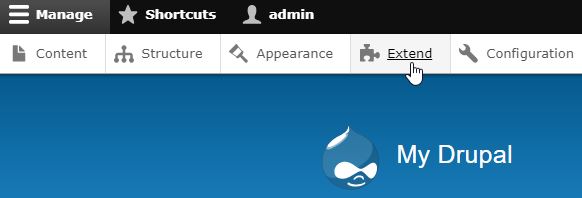
Αφού συνδεθείτε στο διαχειριστικό του Drupal, επιλέγετε Extend από το οριζόντιο μενού
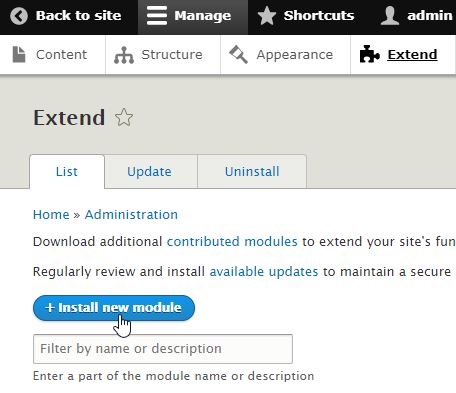
Στη συνέχεια επιλέγετε +Install new module
Στην επιλογή Upload a module or theme archive to install →Choose File μπορείτε εντοπίσετε το module που ήδη κατεβάσατε στον υπολογιστή σας επιλέγοντας Install για να το ανεβάσετε
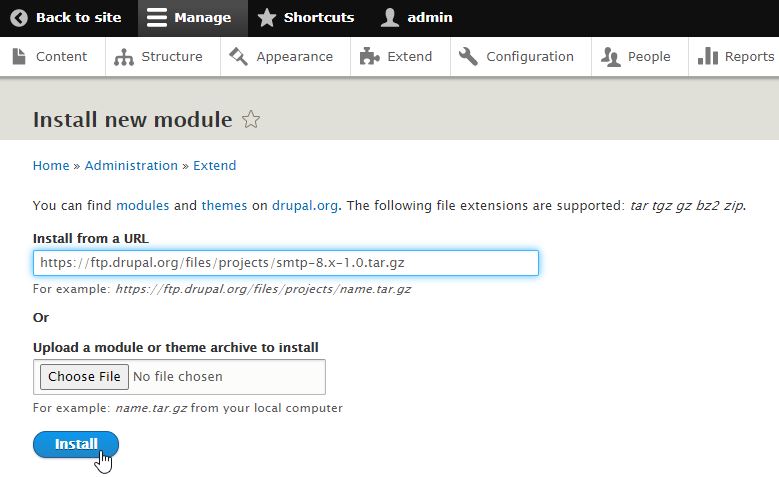
→ Εναλλακτικά, μπορείτε μέσω του Install from a URL να χρησιμοποιήσετε το αντίστοιχο (tar.gz) URL από την επίσημη σελίδα του module επιλέγοντας Install αντίστοιχα
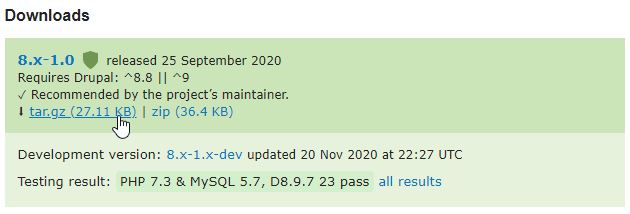
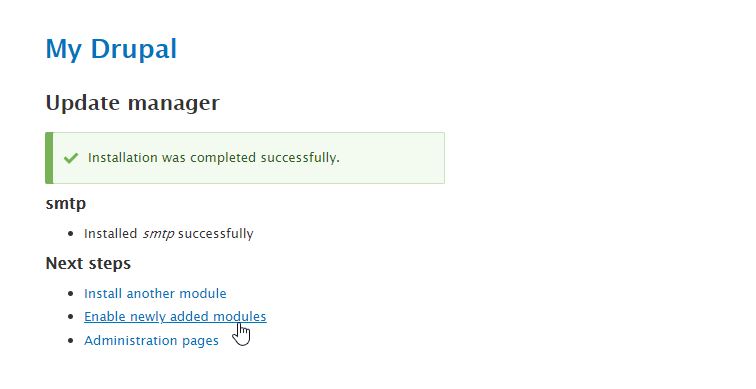
Στη συνέχεια, θα λάβετε το παρακάτω μήνυμα επιβεβαίωσης της προσθήκης του module, όπου επιλέγετε Enable newly added modules για να το ενεργοποιήσετε
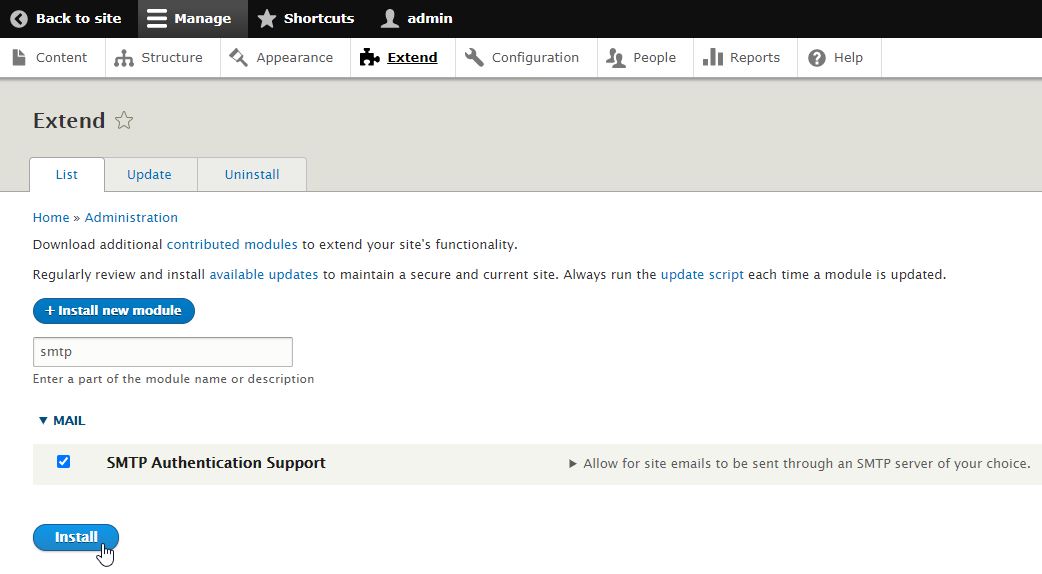
Εναλλακτικά, από το κεντρικό οριζόντιο μενού Extend στην αρχική καρτέλα List και πληκτρολογώντας smtp στην αναζήτηση. Επιλέγετε το SMTP Authentication Support → Install
Εφόσον το module προστεθεί επιτυχώς, θα λάβετε σχετικό μήνυμα επιβεβαίωσης. Κάντε κλικ στο SMTP Authentication Support για το παραμετροποιήσετε όπως παρακάτω
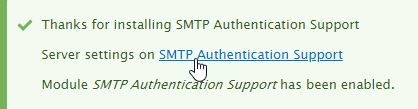
Εναλλακτικά, από το κεντρικό οριζόντιο μενού Extend στην αρχική καρτέλα List και πληκτρολογώντας smtp στην αναζήτηση. Επιλέγετε το SMTP Authentication Support → Configure
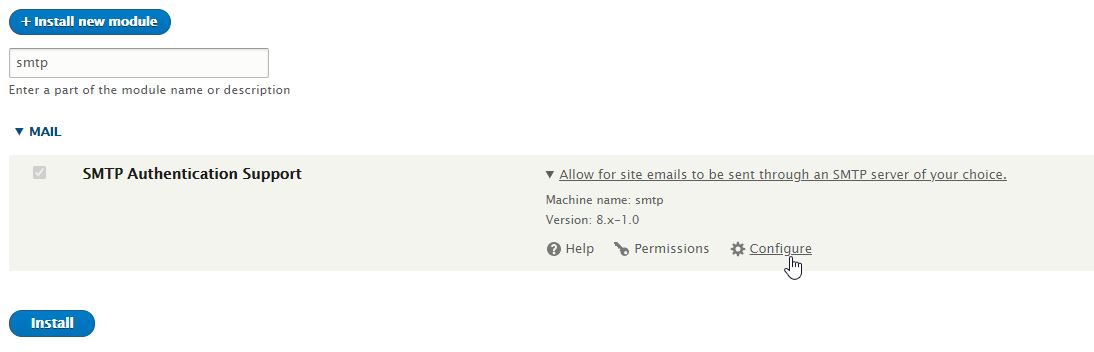
Τα στοιχεία που πρέπει να συμπληρώσετε είναι τα εξής:
INSTALL OPTIONS: Set SMTP as the default mailsystem → On
SMTP SERVER SETTINGS: SMTP server → ορίζουμε το host name* (συνήθως είναι το mail.domain.tld).
* Εφόσον δεν το γνωρίζετε ήδη, μπορείτε να βρείτε αναλυτικές οδηγίες στο σχετικό άρθρο → "Απαραίτητες παράμετροι για τη ρύθμιση mail client". SMTP port → 465, Use encrypted protocol → Use SSL, Enable TLS encryption automatically → On
SMTP AUTHENTICATION: στα πεδία Username/Password πρέπει να συμπληρωθεί ολόκληρη η διεύθυνση email όπως επίσης και ο αντίστοιχος κωδικός πρόσβασης
E-MAIL OPTIONS: E-mail from address → η διεύθυνση που επιθυμείτε να στέλνει, E-mail from name → το όνομα που θα φαίνεται στον παραλήπτη, επίσης επιλέξτε Allow to send e-mails formatted as HTML
SEND TEST E-MAIL: E-mail address to send a test e-mail to → η διεύθυνση που επιθυμείτε να αποσταλλεί δοκιμαστικό μήνυμα
Τέλος, για να αποθηκευτούν οι ρυθμίσεις, επιλέγετε Save Configuration
* τα παραπάνω screenshots αφορούν την τελευταία σταθερή έκδοση (Drupal v9.1.5) κατά τη συγγραφή του παρόντος οδηγού
Για οποιαδήποτε απορία ή τυχόν ζήτημα που προκύψει αφού ακολουθήσετε τις παραπάνω οδηγίες, μπορείτε να απευθυνθείτε στο τεχνικό μας τμήμα, στέλνοντας ένα email στο support@iphost.net και αναγράφοντας στον τίτλο του μηνύματος [SMTP Authentication @ Drupal] καθώς και το domain σας.
Συχνές Ερωτήσεις
Αποστολή email μέσω SMTP authentication | PrestaShop
Για να μπορέσετε να χρησιμοποιήσετε SMPT authentication στο PrestaShop, θα πρέπει αλλάξει η προεπιλεγμένη ρύθμιση PHP mail() (sendmail), έτσι ώστε να λειτουργεί με πιστοποιημένη εξερχόμενη αλληλογραφία (SMTP).
Αυτό μπορεί να επιτευχθεί πολύ εύκολα όπως θα δείτε παρακάτω, καθώς υποστηρίζεται πλήρως από το PrestaShop χωρίς επιπλέον πρόσθετα/extensions. Έτσι, πέρα από την ασφαλή σύνδεση και αποστολή δεδομένων (αφού απαιτείται διαπίστευση του λογαριασμού email που στέλνει μηνύματα), επιτυγχάνεται και η αποφυγή ενδεχόμενης δραστηριότητας spam - αποστολής ανεπιθύμητης αλληλογραφίας - εν αγνοία σας.
Παρακάτω παραθέτουμε αναλυτικές οδηγίες με την απαιτούμενη παραμετροποίηση:
Αφού συνδεθείτε στο διαχειριστικό του OpenCart, επιλέγετε Advanced Parameters → E-mail από το κάθετο μενού στα αριστερά
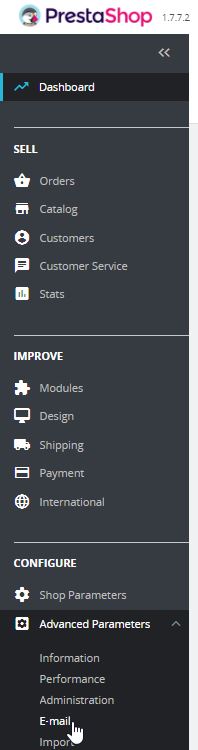
Στη συνέχεια, στην καρτέλα E-mail επιλέγετε Set my own SMTP parameters (for advanced users ONLY) και το μπλέ κουμπί Save κάτω δεξιά

Εφόσον δεν έχει γίνει κάποιο λάθος και οι ρυθμίσεις αποθηκευτούν θα δείτε το σχετικό μήνυμα επιβεβαίωσης της αποθήκευσης

Πιό κάτω στην ίδια σελίδα, στην επόμενη καρτέλα E-mail συμπληρώνετε στο πεδίο Mail domain name το domain το οποίο θα στέλνει το email που θα δηλώσετε παρακάτω, αντίστοιχα στο πεδίο SMTP server ορίζετε το host name (συνήθως είναι το mail.domain.tld). Εφόσον δεν το γνωρίζετε ήδη, μπορείτε να βρείτε αναλυτικές οδηγίες στο σχετικό άρθρο → "Απαραίτητες παράμετροι για τη ρύθμιση mail client". Επίσης, στα πεδία SMTP Username/Password πρέπει να συμπληρωθεί ολόκληρη η διεύθυνση email όπως επίσης και ο αντίστοιχος κωδικός πρόσβασης. Τέλος, στο πεδίο Encryption επιλέγετε SSL και στο SMTP Port → 465. Για να αποθηκευτούν οι αλλαγές, πατάτε εκ νέου το αντίστοιχο μπλέ κουμπί Save κάτω δεξιά στην ίδια καρτέλα.

Εφόσον δεν έχει γίνει κάποιο λάθος και οι ρυθμίσεις αποθηκευτούν θα δείτε ξανά το σχετικό μήνυμα επιβεβαίωσης της αποθήκευσης

Στην τελευταία καρτέλα Test your email configuration, εφόσον τα στοιχεία που έχουμε καταχωρήσει είναι σωστά, θα λάβουμε το test email στη διεύθυνση που έχουμε ορίσει στο πεδίο Send a test email to.

‼ Σημαντικό να σημειωθεί πως αποστολέας θα φαίνεται πως είναι το προεπιλεγμένο admin email account του PrestaShop - ενώ στην πραγματικότητα το email θα έχει αποσταλλεί από το λογαριασμό email που δηλώθηκε στο πεδίο στο SMTP username στις ρυθμίσεις παραπάνω.
Εφόσον δεν έχει γίνει κάποιο λάθος στις ρυθμίσεις, θα δείτε το σχετικό μήνυμα επιβεβαίωσης του test email

→ Πλέον η προεπιλογή PHP Mail έχει αλλάξει σε SMTP και όλα τα εξερχόμενα μηνύματα (πχ. επιβεβαίωση παραγγελίας ή από τη φόρμα επικοινωνίας σας) θα χρησιμοποιούν το λογαριασμό που ορίσατε!
* τα παραπάνω screenshots αφορούν την τελευταία σταθερή έκδοση (PrestaShop v1.7.7.2) κατά τη συγγραφή του παρόντος οδηγού
Για οποιαδήποτε απορία ή τυχόν ζήτημα που προκύψει αφού ακολουθήσετε τις παραπάνω οδηγίες, μπορείτε να απευθυνθείτε στο τεχνικό μας τμήμα, στέλνοντας ένα email στο support@iphost.net και αναγράφοντας στον τίτλο του μηνύματος [SMTP Authentication @ PrestaShop] καθώς και το domain σας.
Συχνές Ερωτήσεις
Αποστολή email μέσω SMTP authentication | OpenCart
Για να μπορέσετε να χρησιμοποιήσετε SMPT authentication στο OpenCart, θα πρέπει αλλάξει η προεπιλεγμένη ρύθμιση PHP mail() (sendmail), έτσι ώστε να λειτουργεί με πιστοποιημένη εξερχόμενη αλληλογραφία (SMTP).
Αυτό μπορεί να επιτευχθεί πολύ εύκολα όπως θα δείτε παρακάτω, καθώς υποστηρίζεται πλήρως από το OpenCart χωρίς επιπλέον πρόσθετα/extensions. Έτσι, πέρα από την ασφαλή σύνδεση και αποστολή δεδομένων (αφού απαιτείται διαπίστευση του λογαριασμού email που στέλνει μηνύματα), επιτυγχάνεται και η αποφυγή ενδεχόμενης δραστηριότητας spam - αποστολής ανεπιθύμητης αλληλογραφίας - εν αγνοία σας.
Παρακάτω παραθέτουμε αναλυτικές οδηγίες με την απαιτούμενη παραμετροποίηση:
Αφού συνδεθείτε στο διαχειριστικό του OpenCart, επιλέγετε System → Settings από το κάθετο μενού αριστερά

Επιλέγετε το μπλέ κουμπί Edit που βρίσκεται στα δεξιά της λίστας των καταστημάτων σας

Στη συνέχεια επιλέγετε την καρτέλα Mail

Αλλάζετε την επιλογή του Mail Engine σε SMTP και στη συνέχεια ορίζετε στο Mail Parameters τη διεύθυνση email που επιθυμείτε να στέλνει. Ως SMTP Hostname ορίζετε το αντίστοιχο host name (συνήθως είναι το mail.domain.tld). Στο πεδίο Mailer, επιλέγετε SMTP και στο SMTP Host ορίζετε το host name (συνήθως είναι το mail.domain.tld). Εφόσον δεν το γνωρίζετε ήδη, μπορείτε να βρείτε αναλυτικές οδηγίες στο σχετικό άρθρο → "Απαραίτητες παράμετροι για τη ρύθμιση mail client". Επίσης, στα πεδία SMTP Username/Password πρέπει να συμπληρωθεί ολόκληρη η διεύθυνση email όπως επίσης και ο αντίστοιχος κωδικός πρόσβασης. Τέλος, αλλάζετε το SMTP Port → 465

Για να ολοκληρωθεί η διαδικασία και να αποθηκευτούν οι παραπάνω ρυθμίσεις, επιλέγετε πάνω δεξιά το μπλέ κουμπί Save

Εφόσον δεν έχει γίνει κάποιο λάθος και οι ρυθμίσεις αποθηκευτούν θα δείτε το σχετικό μήνυμα επιβεβαίωσης

→ Πλέον η προεπιλογή PHP Mail έχει αλλάξει σε SMTP και όλα τα εξερχόμενα μηνύματα (πχ. επιβεβαίωση παραγγελίας ή από τη φόρμα επικοινωνίας σας) θα χρησιμοποιούν το λογαριασμό που ορίσατε!
* τα παραπάνω screenshots αφορούν την τελευταία σταθερή έκδοση (OpenCart 3.0.3.7) κατά τη συγγραφή του παρόντος οδηγού
Για οποιαδήποτε απορία ή τυχόν ζήτημα που προκύψει αφού ακολουθήσετε τις παραπάνω οδηγίες, μπορείτε να απευθυνθείτε στο τεχνικό μας τμήμα, στέλνοντας ένα email στο support@iphost.net και αναγράφοντας στον τίτλο του μηνύματος [SMTP Authentication @ OpenCart] καθώς και το domain σας.
Συχνές Ερωτήσεις
Αποστολή email μέσω SMTP authentication | Joomla!
Για να μπορέσετε να χρησιμοποιήσετε SMPT authentication στο Joomla!, θα πρέπει αλλάξει η προεπιλεγμένη ρύθμιση PHP mail() (sendmail), έτσι ώστε να λειτουργεί με πιστοποιημένη εξερχόμενη αλληλογραφία (SMTP).
Αυτό μπορεί να επιτευχθεί πολύ εύκολα όπως θα δείτε παρακάτω, καθώς υποστηρίζεται πλήρως από το Joomla χωρίς επιπλέον πρόσθετα/modules. Έτσι, πέρα από την ασφαλή σύνδεση και αποστολή δεδομένων (αφού απαιτείται διαπίστευση του λογαριασμού email που στέλνει μηνύματα), επιτυγχάνεται και η αποφυγή ενδεχόμενης δραστηριότητας spam - αποστολής ανεπιθύμητης αλληλογραφίας - εν αγνοία σας.
Παρακάτω παραθέτουμε αναλυτικές οδηγίες με την απαιτούμενη παραμετροποίηση:
Αφού συνδεθείτε στο διαχειριστικό του Joomla, επιλέγετε System → Global Configuration από το οριζόντιο μενού
(Site → Global Configuration για Joomla 2.5)

Στη συνέχεια επιλέγετε την καρτέλα Server

Κάτω δεξιά, θα βρείτε τα Mail Settings. Τα πεδία που πρέπει να συμπληρωθούν είναι η διεύθυνση που επιθυμούμε να στέλνει (From Email), το όνομα που θα φαίνεται στον παραλήπτη (From Name), στο Reply To Email μπορούμε να προσθέσουμε μια διαφορετική διεύθυνση email εφόσον επιθυμούμε ο παραλήπτης να στείλει ενδεχόμενη απάντηση σε κάποιο άλλο email - εάν το εν λόγω πεδίο παραμείνει κενό, θα χρησιμοποιθεί αυτό που ορίστηκε στο From Email.
Στο πεδίο Mailer, επιλέγετε SMTP και στο SMTP Host ορίζετε το host name (συνήθως είναι το mail.domain.tld). Εφόσον δεν το γνωρίζετε ήδη, μπορείτε να βρείτε αναλυτικές οδηγίες στο σχετικό άρθρο → "Απαραίτητες παράμετροι για τη ρύθμιση mail client". Στον τύπο της κωδικοποίησης (SMTP Security) επιλέγουμε SSL/TLS και SMTP Port → 465, όπως επίσης και "Yes" στο SMTP Authentication.
Τέλος, στα πεδία SMTP Username/Password πρέπει να συμπληρωθεί ολόκληρη η διεύθυνση email όπως επίσης και ο αντίστοιχος κωδικός πρόσβασης. Έπειτα, μπορείτε να δοκιμάσετε τις ρυθμίσεις επιλέγοντας Send Test Mail.

Εφόσον οι ρυθμίσεις είναι σωστές, θα λάβετε ένα email επιβεβαίωσης στον ίδιο λογαριασμό που ορίσαμε σαν αποστολέα, όπως φαίνεται παρακάτω παρακάτω.

Για να ολοκληρωθεί η διαδικασία και να αποθηκευτούν οι παραπάνω ρυθμίσεις, επιλέγετε πάνω αριστερά Save ή Save & Close αντίστοιχα για να επιστρέψετε στο κεντρικό μενού

→ Πλέον η προεπιλογή PHP Mail έχει αλλάξει σε SMTP και όλα τα εξερχόμενα μηνύματα (πχ. από τη φόρμα επικοινωνίας σας) θα χρησιμοποιούν το λογαριασμό που ορίσατε!
* τα παραπάνω screenshots αφορούν την τελευταία σταθερή έκδοση κατά τη συγγραφή του παρόντος οδηγού → Joomla! 3.9.25 Stable
Για οποιαδήποτε απορία ή τυχόν ζήτημα που προκύψει αφού ακολουθήσετε τις παραπάνω οδηγίες, μπορείτε να απευθυνθείτε στο τεχνικό μας τμήμα, στέλνοντας ένα email στο support@iphost.net και αναγράφοντας στον τίτλο του μηνύματος [SMTP Authentication @ Joomla] καθώς και το domain σας.
Συχνές Ερωτήσεις
Αποστολή email μέσω SMTP authentication | WooCommerce
Για να μπορέσετε να χρησιμοποιήσετε SMPT authentication στο WooCommerce του WordPress, θα πρέπει το wp_mail() να ρυθμιστεί εκ νέου, έτσι ώστε να λειτουργεί με SMTP αντί για PHP mail() (sendmail).
Αυτό μπορεί να επιτευχθεί πολύ εύκολα με τη χρήση πρόσθετων (plugins) για WP, που μας επιτρέπουν την παραμετροποίηση της πιστοποιημένης εξερχόμενης αλληλογραφία (SMTP). Πέρα από την ασφαλή σύνδεση και αποστολή δεδομένων, έτσι επιτυγχάνεται και η αποφυγή ενδεχόμενης δραστηριότητας αποστολής ανεπιθύμητης αλληλογραφίας (spam) του εκάστοτε λογαριασμού - εν αγνοία μας.
→ Διαβάστε τον αντίστοιχο οδηγό "Αποστολή email μέσω SMTP authentication | WordPress" για αναλυτικότερες οδηγίες, καθώς ισχύει ακριβώς η ίδια διαδικασία και για το WooCommerce.
Συχνές Ερωτήσεις
Αποστολή email μέσω SMTP authentication | WordPress
Για να μπορέσετε να χρησιμοποιήσετε SMPT authentication στο WordPress, θα πρέπει το wp_mail() να ρυθμιστεί εκ νέου, έτσι ώστε να λειτουργεί με SMTP αντί για PHP mail() (sendmail).
Αυτό μπορεί να επιτευχθεί πολύ εύκολα με τη χρήση πρόσθετων (plugins) για WP, που μας επιτρέπουν την παραμετροποίηση της πιστοποιημένης εξερχόμενης αλληλογραφίας (SMTP). Πέρα από την ασφαλή σύνδεση και αποστολή δεδομένων, έτσι επιτυγχάνεται και η αποφυγή ενδεχόμενης δραστηριότητας spam - αποστολής ανεπιθύμητης αλληλογραφίας - εν αγνοία σας.
'Ενα (δωρεάν) WP Plugins που προτείνουμε για αυτή τη χρήση είναι το Easy WP SMTP. Εναλλακτικά, προτείνουμε και το WP Mail SMTP by WPForms. Σημειώνω πως δεν υπάρχουν σημαντικές διαφορές ανάμεσα στα δυο προαναφερθέντα πρόσθετα, η επιπλέον πρόταση δίνεται καθαρά σαν επιλογή για λόγους προτίμησης (πχ. γραφικού περιβάλλοντος).
Αναλυτικότερα, παραθέτουμε βήμα-βήμα οδηγίες εγκατάστασης και παραμετροποίησης του Easy WP SMTP:
Αρχικά, αφού συνδεθούμε στο διαχειριστικό του WP, επιλέγουμε Plugins → Add New από το κάθετο μενού

Στη συνέχεια, πάνω δεξιά αναζήτηση του πρόσθετου γράφοντας Easy WP SMTP

Αφού γίνει (αυτόματα) ανανέωση της σελίδας βάσει αναζήτησης, κάνουμε Install Now στο ομόνυμο Plugin

Όταν η εγκατάστασή του ολοκληρωθεί, επιλέγουμε Activate

Στη συνέχεια, επιλέγουμε Settings → Easy WP SMTP για να γίνει η παραμετροποίηση του πρόσθετου

Στην πρώτη καρτέλα ρυθμίσεων (Easy WP SMPT Settings), πρέπει να συμπληρωθεί η διεύθυνση που επιθυμείτε να στέλνει (From Email Address), το όνομα που θα φαίνεται στον παραλήπτη (From Name) επιλέγοντας "Force From Name Replacement". Στο πεδίο Reply-To Email Address μπορούμε να προσθέσουμε μια διαφορετική διεύθυνση email εφόσον επιθυμούμε ο παραλήπτης να στείλει ενδεχόμενη απάντηση σε κάποιο άλλο email - εάν το εν λόγω πεδίο παραμείνει κενό, θα χρησιμοποιθεί αυτό που ορίστηκε στο From Email Address. Το πεδίο BCC Email Address εφόσον συμπληρωθεί θα κάνει κρυφή κοινοποίηση του μηνύματος στην αντίστοιχη διεύθυνση.

Πιο κάτω στην ίδια σελίδα, υπάρχει το πεδίο SMTP Host στο οποίο ορίζουμε το host name (συνήθως είναι το mail.domain.tld). Εφόσον δεν το γνωρίζετε ήδη, μπορείτε να βρείτε αναλυτικές οδηγίες στο σχετικό άρθρο → "Απαραίτητες παράμετροι για τη ρύθμιση mail client". Στον τύπο της κωδικοποίησης (Type of Encryption) επιλέγουμε SSL/TLS και SMTP Port → 465, όπως επίσης και "Yes" στο SMTP Authentication. Τέλος, στα πεδία SMTP Username/Password πρέπει να συμπληρωθεί ολόκληρη η διεύθυνση email όπως επίσης και ο αντίστοιχος κωδικός πρόσβασης. Η παραμετροποίηση ολοκληρώνεται επιλέγοντας Save Changes.

Αφού ολοκληρωθεί η παραπάνω παραμετροποίηση, υπάρχει δυνατότητα δοκιμής, επιλέγοντας την καρτέλα "Test Email"

Για να πραγματοποιήσουμε δοκιμαστική αποστολή, συμπληρώνουμε ένα (διαφορετικό) email (To), θέμα (Subject) και μήνυμα (Message) και επιλέγουμε Send Test Email

Εφόσον τα στοιχεία που έχουμε καταχωρήσει στην καρτέλα SMTP Settings είναι σωστά, θα λάβουμε το παραπάνω test email στη διεύθυνση που έχουμε δηλώσει! Επίσης, υπάρχει η δυνατότητα να δούμε το log της δοκιμαστικής αποστολής από το Show Debug Log.

Πλέον, το WordPress θα στέλνει χρησιμοποιώντας SMTP Authentiation αντί για sendmail, ανεξαρτήτως με το ποιό πρόσθετο Contact Form (φόρμας επικοινωνίας) χρησιμοποιούμε.
Για οποιαδήποτε απορία ή τυχόν ζήτημα που προκύψει αφού ακολουθήσετε τις παραπάνω οδηγίες, μπορείτε να απευθυνθείτε στο τεχνικό μας τμήμα, στέλνοντας ένα email στο support@iphost.net και αναγράφοντας στον τίτλο του μηνύματος [SMTP Authentication @ WordPress] καθώς και το domain σας.
Συχνές Ερωτήσεις
Γιατί πρέπει να χρησιμοποιείτε UTF-8
Οι τοπικές ρυθμίσεις (locale) του server σας είναι πάντα ορισμένες σε utf-8.
Ενώ είναι τεχνικά εφικτή η χρήση διαφορετικής κωδικοποίησης χαρακτήρων (character sets), η utf-8 προσφέρει πολλά περισσότερα οφέλη που δε διαθέτουν τα υπόλοιπα character sets καθώς επίσης δεν έχει "γνωστά προβλήματα" ή bugs. Για αυτόν το λόγο, προτείνουμε μόνο τη χρήση utf-8.
↓ Γιατί utf-8?
Το locale του συστήματος χρησιμοποιεί κωδικοποίηση χαρακτήρων utf-8 κυρίως για τους εξής λόγους:
• Τα character sets και οι ταξινομήσεις τους (collations) είναι περίπλοκα θέματα. Ένα ενοποιημένο πρότυπο απλοποιεί πάρα πολύ τη διαδικασία του localization.
• Υπάρχει καθολική υποστήριξη του utf-8 παγκοσμίως, το οποίο επιτρέπει την ενσωμάτωση πολλών διαφορετικών γλωσσών στο ίδιο αρχείο ή interface (για παράδειγμα, τη δημιουργία ενός μενού/index με διαθέσιμα locales)
• Διασφαλίζει ότι το locale του συστήματος μπορεί να αλληλοεπιδράσει με άλλα εξωτερικά συστήματα (για παράδειγμα, με file editors ή databases)
• Γλώσσες όπως η JavaScript και η Perl μπορούν να χρησιμοποιούν εγγενώς (natively) δεδομένα utf-8.
→ Για περισσότερες πληροφορίες σχετικά με το utf-8, συνιστούμε να δείτε την παρουσίαση του Dan Muey I ♥ Unicode
Συχνές Ερωτήσεις
Τι είναι το CAPTCHA
CAPTCHA είναι το αρκτικόλεξο των λέξεων the "Completely Automated Public Turing test to tell Computers and Humans Apart" και είναι ένας τύπος πρόκλησης-απόκρισης ελέγχου που χρησιμοποιήθηκε για να καθορίσει αν ο χρήστης είναι άνθρωπος ή όχι. Τα CAPTCHA χρησιμοποιούνται για την προστασία ιστοτόπων από κακόβουλες ενέργειες όπως spam, απάτες και κυβερνοεπιθέσεις εν γένει.
Ενώ τα CAPTCHAs φαινομενικά είναι περιττά, στην πραγματικότητα παίζουν πολύ σημαντικό ρόλο στο να διατηρηθεί το ίντερνετ spam-free, συνεισφέροντας στην καλή και ασφαλή εμπειρία των τελικών χρηστών.
↓ Τι είναι το reCAPTCHA;
reCAPTCHA είναι μια δωρεάν υπηρεσία από την Google, η οποία προστατεύει ιστοτόπους από πιθανές κακόβουλες ενέργειες. Είναι στην ουσία ένα ειδικά σχεδιασμένο CAPTCHA που λύνεται εύκολα από ανθρώπους αλλά όχι από “bots” και κακόβουλο λογισμικό. Χρησιμοποιώντας reCAPTCHA σε έναν ιστότοπο αποτρέπετε τους κακόβουλους αυτοματισμούς, ενώ ταυτόχρονα οι πραγματικοί χρήστες έχουν εύκολη πρόσβαση στο περιεχόμενό σας.
Fun Fact: Τα reCAPTCHA εκτός από εργαλείο προστασίας ιστοτόπων, αποτελούν παράλληλα και πολύ χρήσιμο εργαλείο ανάπτυξης λογισμικών όπως ψηφιοποίησης κειμένων, αναγνώρισης εικόνων και machine-learning datasets γενικότερα, καθώς χρησιμοποιούν την εκάστοτε "ανθρώπινη" λύση του reCAPTCHA και κατ' επέκταση το χρόνο που αφιερώνει ο κάθε χρήστης για να τα λύσει εποικοδομητικά. Έτσι την ίδια στιγμή που κάποιος λύνει ένα reCAPTCHA επιτυγχάνονται ταυτόχρονα και ενέργειες όπως διατήρηση βιβλίων, βελτίωση χαρτών και βοήθεια στη λύση δύσκολων προβλημάτων τεχνητής νοημοσύνης.
Συχνές Ερωτήσεις
Πώς μπορώ να εγκαταστήσω Joomla plugins
Σε αντίθεση με άλλα CMS όπως το WordPres, στο Joomla! υπάρχει πληθώρα προεγκατεστημένων plugins μόλις ολοκληρωθεί η εγκατάστασή του - πέρα από όσα μπορείτε να κατεβάσετε χειροκίνητα όπως θα περιγράψουμε παρακάτω.
Η εγκατάσταση επιπλέον components/plugins/modules στο Joomla! είναι γενικά εύκολη διαδικασία. Αφού κατεβάσετε το πρόσθετο που επιθυμείτε να εγκαταστήσετε, μέσα από το διαχειριστικό του Joomla! πηγαίνετε στο admin area >> Extensions >> Install/Uninstall. Στην κατηγορία Upload Package File πατάτε Browse και εντοπίζετε το αρχείο που θέλετε να εγκαταστήσετε. Στη συνέχεια πατάτε Upload File & Install για να ανεβεί το αρχείο στο web server σας και να ολοκληρωθεί η εγκατάσταση.
Σε κάποιες περιπτώσεις η διαδικασία αυτή δε θα λειτουργήσει. Μερικές φορές χρειάζεται να αποσυμπιέσετε (unzip / unrar) το αρχείο του component/plugin/module που κατεβάσατε πριν την εγκατάσταση. Αν λαμβάνετε κάποιο μήνυμα που αναφέρει πως το αρχείο δεν έχει τη σωστή μορφή, πιθανότατα πρόκειται για αρχείο που απαιτεί αποσυμπίεση και εγκατάσταση των επι μέρους αρχείων.
Σε κάθε περίπτωση, κάποια πρόσθετα πιθανόν να έχουν ειδικές / επιπλέον οδηγίες εγκατάστασης. Επίσης σημειώστε πως όλα τα πρόσθετα (components/plugins/modules) στο Joomla! πρέπει να ενεργοποιηθούν μετά την εγκατάστασή τους προκειμένου να λειτουργήσουν.
→ Αν δεν ξέρετε ποιό πρόσθετο να εγκαταστήσετε πρώτο, όπως στην πραγματική ζωή μας έτσι και στο Joomla! - η ασφάλεια είναι το παν, οπότε δείτε πως θα προστατεύσετε την Joomla! σελίδα σας από spam και εγκαταστήστε ένα από τα σημαντικότερα πρόσθετα στη Joomla! σελίδα σας.
Συχνές Ερωτήσεις
Οδηγός νέας εγκατάστασης Joomla
Σε αυτόν τον οδηγό, θα καλυφθεί βήμα-βήμα η διαδικασία νέας εγκατάστασης της εφαρμογής Joomla! χειροκίνητα.
Αφού εγκαταστήσετε το νέο Joomla! website σας, μπορείτε να διαβάσετε το σύντομο οδηγό εγκατάστασης και ενεργοποίησης ενός Joomla! plugin.
Εναλλακτικά, μπορείτε να πραγματοποιήσετε μια νέα εγκατάσταση Joomla! ή οποιουδήποτε άλλου δημοφιλούς CMS (Content Management System) πολύ γρήγορα και με ελάχιστο κόπο, με τη βοήθεια του Softaculous.
→ Τα βήματα που θα καλυφθούν είναι τα εξής:
1. Κατεβάζουμε το Joomla! στον υπολογιστή μας
2. Ανεβάζουμε το Joomla! στο web server μας
3. Δημιουργούμε νέα βάση δεδομένων καθώς και ένα χρήστη
4. Εγκατάσταση του Joomla!
5. Πιθανά προβλήματα
• Αρχικά, κατεβάζουμε την τελευταία έκδοση της εφαρμογή από την επίσημη σελίδα του Joomla!. Το αρχείο που θα λάβουμε στον υπολογιστή μας είναι συμπιεσμένο και σε μορφή .zip.
• Στη συνέχεια, ανεβάζουμε το αρχείο .zip από τον υπολογιστή μας στο web server. Αυτό μπορεί να γίνει εύκολα από το του cPanel >> File Manager ή μέσω κάποιου FTP Client όπως ο FileZilla.
→ Αφού το η μεταφορά του αρχείου προς το server ολοκληρωθεί, θα πρέπει πρώτα να αποσυμπιέσετε το συμπιεσμένο αρχείο .zip με το Joomla! για να μπορέσουμε να δούμε τα αρχεία περιέχει. Αυτό γίνεται μέσω του File Manager (Extract), εντοπίζοντας το εν λόγω αρχείο και κάνοντας δεξί κλικ >> Extract.
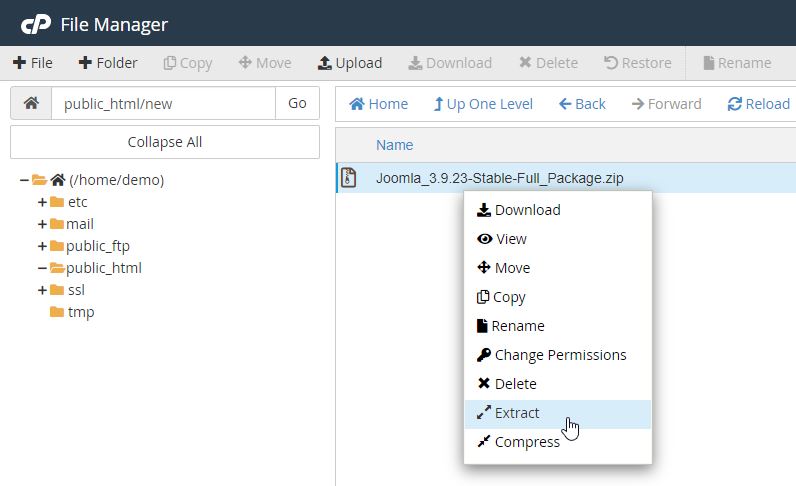
Στο παραπάνω παράδειγμα, έχουμε μεταφέρει το .zip στο νέο φάκελο "new" που δημιουργήσαμε μέσα στο φάκελο public_html, σαν ορθή πρακτική για βέλτιστη οργάνωση σε περίπτωση που θέλουμε να εγκαταστήσουμε περισσότερα από ένα CMS στο server. Αν επιθυμείτε, μπορείτε να αγνοήσετε αυτό το βήμα και να κάνετε εγκατάσταση του Joomla! κατευθείαν μέσα στο public_html χωρίς τη δημιουργία ξεχωριστού φακέλου.
• Το τελευταίο βήμα που πρέπει να ολοκληρώσουμε πριν ξεκινήσει η εγκατάσταση είναι η δημιουργία μιας νέας βάσης δεδομένων, χρήστη της βάσης καθώς και τη σύνδεση βάσης-χρήστη με τα απαιτούμενα δικαιώματα. Για αναλυτικές οδηγίες, διαβάστε το σχετικό άρθρο για το πως να δημιουργήσετε μια βάση δεδομένων στο cPanel.
• Έπειτα, μπορούμε να ξεκινήσουμε την εγκατάσταση του νέου Joomla! αφού σιγουρευτούμε πως έχουμε πρόχειρα: το όνομα της database, τον user της database καθώς και τον κωδικό του - όπως τα ορίσαμε στο προηγούμενο βήμα.
Στο παράδειγμα του παρόντος οδηγού, χρησιμοποιούμε το domain demojoomla.com και η εγκατάσταση θέλουμε να πραγματοποιηθεί στο φάκελο "new" (public_html/new). Πηγαίνοντας λοιπόν στο demojoomla.com/new θα διαπιστώσουμε πως γίνεται αυτόματη προώθηση (redirect) στο demojoomla.com/new/installation/index.php.
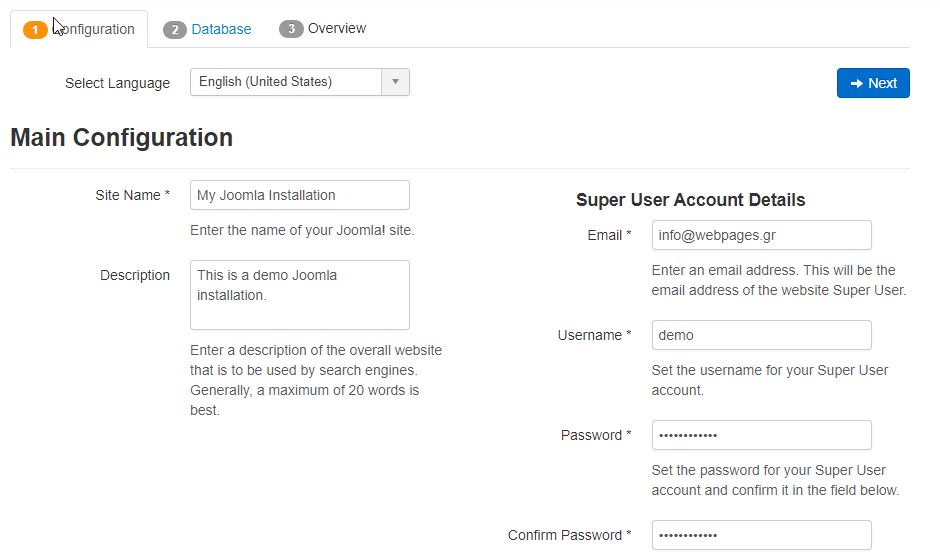
Στην πρώτη καρτέλα (Configuration) ορίζουμε την προεπιλεγμένη γλώσσα, ένα τίτλο και μια σύντομη περιγραφή της σελίδας (αν επιθυμείτε, μπορούν φυσικά να αλλάξουν και αφού τελειώσει η εγκατάσταση). Τέλος, συμπληρώνετε ένα email στο οποίο θα λαμβάνετε ενημερώσεις καθώς και όνομα χρήστη και κωδικό πρόσβασης του διαχειριστή της σελίδας (Super User Account) και πατάτε Next.
‼ Προσοχή: Μην ξεχάσετε το username/password που ορίσατε για το λογαριασμό διαχειριστή
Στη συνέχεια, στην καρτέλα (Database), καταχωρείτε τα στοιχεία της βάσης δεδομένων που δημιουργήσατε. Πιο συγκεκριμένα, συμπληρώνετε τον user της database καθώς και τον κωδικό του όπως και το όνομα της database. Αν δεν είστε σίγουροι για τα υπόλοιπα πεδία (localhost, database prefix), αφήνετε τις προεπιλογές ως έχουν και πατάτε Next.
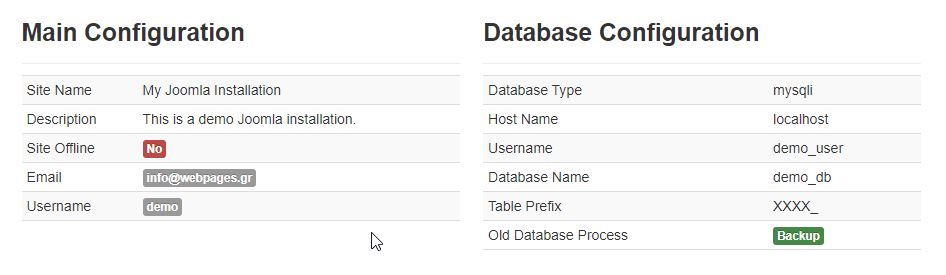
Στην τελευταία καρτέλα (Overview) μπορούμε να ελέγξουμε όλα τα στοιχεία που καταχωρήσαμε ως τώρα πριν συνεχίσουμε,
όπως επίσης και ελέγχους των προαπαιτούμενων ρυθμίσεων του server μας όπως φαίνεται παρακάτω
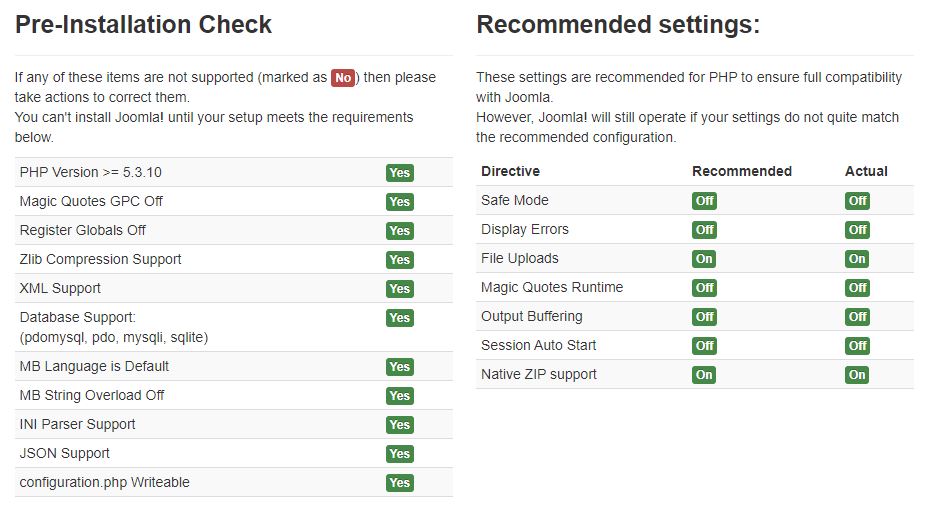
Σημείωση: Σε όλα τα πακέτα Shared Hosting έχουμε φροντίσει να υπάρχουν ήδη όλα τα παραπάνω προαπαιτούμενα, οπότε δε χρειάζεται αν ανησυχείτε για το αν υπάρχει κάποια ασυμβατότητα με το server σας.
→ Για να προχωρήσει η εγκατάσταση πατάμε Finish.
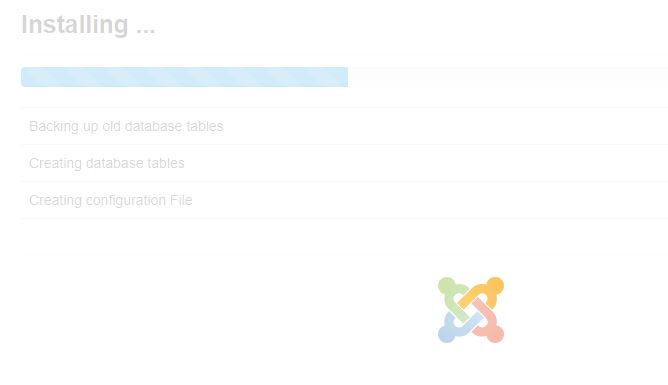
Σε ελάχιστο χρόνο, θα λάβετε μήνυμα επιτυχούς ολοκλήρωσης της εγκατάστασης. Ωστόσο, η νέα σελίδα δε θα είναι προσπελάσιμη μέχρι να διαγράψουμε το φάκελο installation για λόγους ασφαλείας.

Αφού πατήσουμε Remove "installation" folder πλέον θα μπορούμε να έχουμε πρόσβαση στη νέα Joomla! σελίδα είτε σαν επισκέπτης πατώντας Site ή σαν διαχειριστής πατώντας Administration.
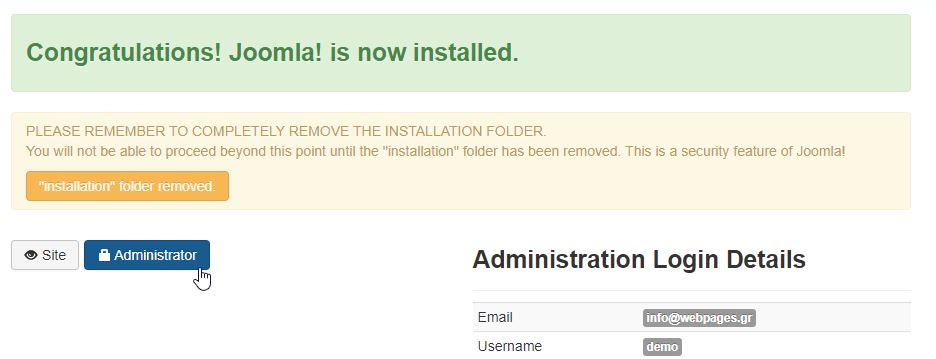
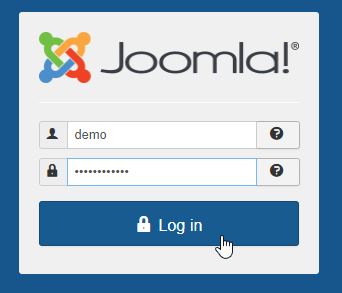
Για να πραγματοποιήσουμε οποιαδήποτε αλλαγή στη νέα σελίδα, θα πρέπει να έχουμε πρόσβαση σαν διαχειριστής χρησιμοποιώντας τα στοιχεία εισόδου (όνομα χρήστη και κωδικό) που δημιουργήσαμε στο πρώτο βήμα της εγκατάστασης (Configuration).
Αυτό μπορεί να γίνει πατώντας την επιλογή Administrator ή απλά βάζοντας /administrator στο τέλος του URL της νέας σελίδας μας.
Στο παρόν παράδειγμα το domain που χρησιμοποιήθηκε είναι το demojoomla.com.
Η εγκατάσταση πραγματοποιήθηκε στο φάκελο new - δηλαδή demojoomla.com/new.
Άρα, μέσω του URL demojoomla.com/new/administrator μπορούμε να έχουμε πρόσβαση στο διαχειριστικό πάνελ του Joomla! χρησιμοποιώντας τα αντίστοιχα στοιχεία εισόδου που ορίσαμε νωρίτερα.
Πλέον το μόνο που μένει να προστεθεί είναι το περιεχόμενό μας!
• Τέλος, αναφέρουμε ενδεικτικά κάποια πιθανά προβλήματα που μπορεί να προκύψουν κατά την εγκατάσταση Joomla!
→ Σιγουρευτείτε πως έχετε διαγράψει το φάκελο installation αφού ολοκληρώσετε την εγκατάσταση
→ Σιγουρευτείτε πως έχετε αποθηκέυσει ή απομνημονέυσει τα στοιχεία πρόσβασης διαχειριστή που ορίζετε στην εγκατάσταση
→ Σφάλματα κατά τη σύνδεση της νέας βάσης δεδομένων. Σιγουρευτείτε πως έχετε δημιουργήσει επιτυχώς μια βάση δεδομένων, συνδεδεμένη αντίστοιχα σε ένα χρήστη ο οποίος έχει επαρκή δικαιώματα σε αυτή
→ Recommended Settings διαφορετικά του server σας. Για να αλλάξετε τις προεπιλεγμένες ρυθμίσεις θα χρειαστεί να επεξεργαστείτε το αρχείο php.ini μέσω κάποιου text editor. Ωστόσο, χρησιμοποιώντας cPanel, αυτή η ενέργεια γίνεται πολύ πιο εύκολα μέσω του cPanel >> MultiPHP INI Editor. Στην πραγματικότητα όμως δε θα χρειαστεί καμμία αλλαγή του php.ini, καθώς όπως αναφέραμε ήδη, σε όλα τα πακέτα Shared hosting της IpHost έχουμε φροντίσει να υπάρχουν ήδη όλες οι προαπαιτούμενες ρυθμίσεις
→ Διαγραφή του .htaccess κατά λάθος. Αν διαγράψετε το αρχείο .htaccess, η Joomla! έχει φροντίσει να υπάρχει ήδη στον αρχικό φάκελο της εγκατάστασης ένα αρχείο htaccess.txt. Στην περίπτωση που διαγραφεί το αρχικό .htaccess, μπορείτε πολύ απλά να μετονομάσετε το htaccess.txt σε .htaccess λύνοντας άμεσα το πρόβλημα

Επιπλέον πληροφορίες θα βρείτε στα σχετικά άρθρα μας:
♦ Πώς μπορώ να εγκαταστήσω ενα module ή plugin σε Joomla!
♦ Πώς θα προστατεύσω την Joomla! σελίδα μου από spam
Συχνές Ερωτήσεις
Πώς μπορώ να εγκαταστήσω WordPress Plugins
Τα WordPress plugins είναι στην ουσία επιπρόσθετες εφαρμογές, που παρέχουν επιπλέον λειτουργικότητα η οποία διαφορετικά δε θα υπήρχε ή θα ήταν πολύ ακριβότερη για να υλοποιηθεί προγραμματιστικά σε ένα μόνο WordPress site.
Υπάρχει τεράστια ποικιλία από WP Plugins, δωρεάν ή επί πληρωμή. Μπορείτε να πραγματοποιήσετε εγκατάσταση νέων plugins απευθείας μέσα από το διαχειριστικό του WP, στην κατηγορία Plugins >> Add New.
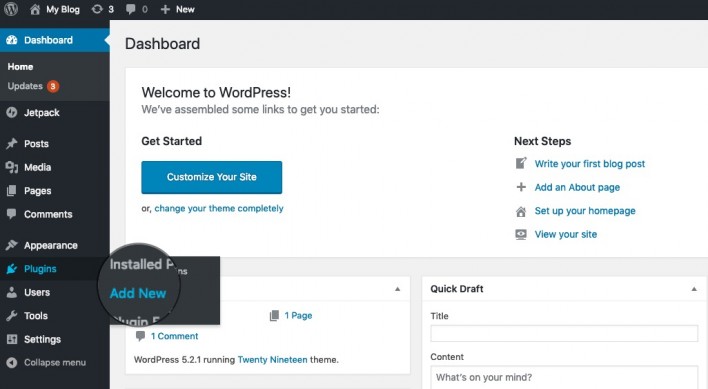
Περιηγηθείτε στα διαθέσιμα plugins, διαλέξτε αυτό που επιθυμείτε και έπειτα επιλέξτε Install Now.

Όταν το plugin εγκατασταθεί, για να μπορείτε να το χρησιμοποιήσετε θα πρέπει πρώτα να το ενεργοποιήσετε μέσω του menu στην κατηγορία Plugins >> Installed Plugins. Μέσω της ίδιας κατηγορίας μπορείτε αντίστοιχα να απενεργοποιήσετε ή να διαγράψετε ένα plugin.

Πλέον, μπορείτε να εγκαταστήσετε τα plugins που επιθυμείτε - το μόνο που μένει είναι να διαλέξετε ποιά!
→ Σαν δοκιμασμένο και αξιόπιστο Security Plugin προτείνουμε το Wordfence.
→ Επίσης διαβάστε το σχετικό άρθρο για το πως να προστατεύσετε το WordPress site σας από το spam.
‼ Eίναι καλό να αναφερθεί πως κάποια plugins έχουν ειδικές απαιτήσεις, οπότε προτείνουμε πάντα να μελετάτε πρώτα τις πιθανές ειδικές διαδικασίες και οδηγίες εγκατάστασης από τον εκάστοτε επίσημο εκδότη.
Συχνές Ερωτήσεις
Οδηγός νέας εγκατάστασης WordPress
Σε αυτόν τον οδηγό, θα καλυφθεί βήμα-βήμα η διαδικασία νέας εγκατάστασης της εφαρμογής WordPress χειροκίνητα.
Αφού εγκαταστήσετε το νέο WordPress website σας, μπορείτε να διαβάσετε το σύντομο οδηγό εγκατάστασης και ενεργοποίησης ενός WordPress Plugin.
Εναλλακτικά, μπορείτε να πραγματοποιήσετε μια νέα εγκατάσταση WordPress ή οποιουδήποτε άλλου δημοφιλούς CMS (Content Management System) πολύ γρήγορα και με ελάχιστο κόπο, με τη βοήθεια του Softaculous.
→ Τα βήματα που θα καλυφθούν είναι τα εξής:
1. Κατεβάζουμε το WordPress στον υπολογιστή μας
2. Ανεβάζουμε το WordPress στο web server μας
3. Δημιουργούμε νέα βάση δεδομένων καθώς και ένα χρήστη
4. Εγκατάσταση του WordPress
5. Πιθανά προβλήματα
• Αρχικά, κατεβάζουμε την τελευταία έκδοση της εφαρμογή από την επίσημη σελίδα του WordPress. Το αρχείο που θα λάβουμε στον υπολογιστή μας είναι συμπιεσμένο και σε μορφή .zip.
• Στη συνέχεια, ανεβάζουμε το αρχείο .zip από τον υπολογιστή μας στον server. Αυτό μπορεί να γίνει εύκολα από το cPanel >> File Manager ή μέσω κάποιου FTP Client όπως ο FileZilla.
→ Αφού η μεταφορά του αρχείου προς το server ολοκληρωθεί, θα πρέπει πρώτα να αποσυμπιέσουμε το συμπιεσμένο αρχείο .zip μέσω του File Manager (Extract), εντοπίζοντας το εν λόγω αρχείο και όπως φαίνεται παρακάτω, κάνοντας δεξί κλικ >> Extract για να μπορούμε να έχουμε πρόσβαση στα αρχεία περιέχει.

Όπως φαίνεται παραπάνω, ανεβάσαμε το .zip μέσα στο φάκελο public_html. Ωστόσο, όταν κάνουμε extract το .zip θα αποσυμπιεστεί ο φάκελος "wordpress" (public_html/wordpress). Άρα αν επιθυμούμε το WordPress να εγκατασταθεί κατευθείαν στο φάκελο public_html, θα πρέπει πριν συνεχίσουμε να μεταφέρουμε πρώτα όλα τα περιεχόμενα του φακέλου public_html/wordpress στο public_html.
• Το τελευταίο βήμα που πρέπει να ολοκληρώσουμε πριν ξεκινήσει η εγκατάσταση είναι η δημιουργία μιας νέας βάσης δεδομένων, χρήστη της βάσης καθώς και τη σύνδεση βάσης-χρήστη με τα απαιτούμενα δικαιώματα. Για αναλυτικές οδηγίες, διαβάστε το σχετικό άρθρο για το πως να δημιουργήσετε μια βάση δεδομένων στο cPanel.
• Έπειτα, μπορούμε να ξεκινήσουμε την εγκατάσταση του νέου Joomla! αφού σιγουρευτούμε πως έχουμε πρόχειρα: το όνομα της database, τον user της database καθώς και τον κωδικό του - όπως τα ορίσαμε στο προηγούμενο βήμα.
Στο παράδειγμα του παρόντος οδηγού, χρησιμοποιούμε το domain demowordpress.com και η εγκατάσταση θέλουμε να πραγματοποιηθεί στoν προεπιλεγμένο φάκελο "wordpress" (public_html/wordpress). Πηγαίνοντας λοιπόν στο demowordpress.com/wordpress θα διαπιστώσουμε πως γίνεται αυτόματη προώθηση (redirect) στο demowordpress.com/wordpress/wp-admin/setup-config.php.

Αφού επισκεφθούμε το αντίστοιχο URL, ξεκινάει η διαδικασία της εγκατάστασης. Αρχικά, θα μας ζητηθεί να επιλέξουμε τη γλώσσα του WordPress, στον εν λόγω οδηγό θα χρησιμοποιήσουμε Αγγλικά - English (United States).

Θα μας ζητηθεί να σιγουρευτούμε πως έχουμε τα στοιχεία της βάσης δεδομένων που δημιουργήσαμε νωρίτερα.

Έπειτα, θα χρειαστεί να καταχωρήσουμε τα στοιχεία της βάσης. Πιο συγκεκριμένα, τον user της database, τον κωδικό του όπως και το όνομα της database. Το host και το table prefix δε θα χρειαστεί να προστεθούν από εμάς, καθώς θα χρησιμοποιηθούν οι προεπιλογές του WordPress όπως φαίνεται παρακάτω (localhost και wp_ αντίστοιχα).

Αφού πατήσουμε Submit, θα δούμε το παρακάτω μήνυμα για να προχωρήσει η εγκατάσταση με το Run the installation

Στη συνέχεια, ορίζουμε τον τίτλο της σελίδας μας (ο οποίος μπορεί φυσικά να αλλάξει και αφού τελειώσει η εγκατάσταση) όπως επίσης και ένα username / password για τον λογαριασμό διαχειριστή. Τέλος, συμπληρώνετε ένα email στο οποίο θα λαμβάνετε ενημερώσεις και πατάτε Install WordPress.
‼ Προσοχή: Μην ξεχάσετε το username/password που ορίσατε για το λογαριασμό διαχειριστή

Στη συνέχεια, ορίζουμε τον τίτλο της σελίδας μας (ο οποίος μπορεί φυσικά να αλλάξει και αφού τελειώσει η εγκατάσταση) όπως επίσης και ένα username / password για τον λογαριασμό διαχειριστή. Τέλος, συμπληρώνετε ένα email στο οποίο θα λαμβάνετε ενημερώσεις και πατάτε Install WordPress.

Σε ελάχιστη ώρα η εγκατάσταση θα έχει ολοκληρωθεί. Πατώντας Log in θα μπορέσετε να συνδεθείτε στο λογαριασμό που δημιουργήσατε στο προηγούμενο βήμα.

Εναλλακτικά, μπορείτε να συνδεθείτε στο διαχειριστικό με το παρακάτω URL (demowordpress.com/wordpress/wp-admin/).

Επίσης, αν πατήσετε "← Go to My New WordPress Site" θα μεταφερθείτε στη σελίδα σαν απλός επισκέπτης.
‼ Σημείώστε πως όπου "My New WordPress Site" θα βλέπετε το Site Title που εσείς ορίσατε
→ Πλέον το μόνο που μένει να προστεθεί είναι το περιεχόμενό σας!
• Τέλος, αναφέρουμε κάποια ενδεικτικά προβλήματα που ενδέχεται προκύψουν κατά την εγκατάσταση
→ Σιγουρευτείτε πως έχετε αποθηκέυσει ή απομνημονέυσει τα στοιχεία πρόσβασης διαχειριστή που ορίζετε στην εγκατάσταση. Διαφορετικά δε θα μπορέιτε να έχετε πρόσβαση στο διαχειριστικό του νέου WordPress που δημιουργήσατε.
→ Σφάλματα κατά τη σύνδεση της νέας βάσης δεδομένων. Σιγουρευτείτε πως έχετε δημιουργήσει επιτυχώς μια βάση δεδομένων, συνδεδεμένη αντίστοιχα σε ένα χρήστη ο οποίος έχει επαρκή δικαιώματα σε αυτή. Όπως επίσης ελέγξτε για τυχόν τυπογραφικά λάθη στα ονόματα της βάσης ή του χρήστη καθώς και του κωδικού πρόσβασης.
→ Recommended Settings διαφορετικά του server σας. Για να αλλάξετε τις προεπιλεγμένες ρυθμίσεις θα χρειαστεί να επεξεργαστείτε το αρχείο php.ini μέσω κάποιου text editor. Ωστόσο, χρησιμοποιώντας cPanel, αυτή η ενέργεια γίνεται πολύ πιο εύκολα μέσω του cPanel >> MultiPHP INI Editor. Στην πραγματικότητα όμως δε θα χρειαστεί καμμία αλλαγή του php.ini, καθώς όπως αναφέραμε ήδη, σε όλα τα πακέτα Shared hosting της IpHost έχουμε φροντίσει να υπάρχουν ήδη όλες οι προαπαιτούμενες ρυθμίσεις
→ Διαγραφή του .htaccess κατά λάθος. Αν διαγράψετε το αρχείο .htaccess, μπορείτε να δημιουργήστε ένα νέο αρχειό στο cPanel >> File Manager με όνομα .htaccess και να το ανοίξετε κάνοντας Edit και στη συνέχεια copy / paste τον παρακάτω κώδικα. Αφού πατήσετε Save, θα έχει δημιουργηθεί ένα νέο .htaccess - χωρίς όμως τυχόν αλλαγές ή προσήθηκες που είχατε πραγματοποιήσει.
<IfModule mod_rewrite.c>
RewriteEngine On
RewriteBase /
RewriteRule ^index\.php$ - [L]
RewriteCond %{REQUEST_FILENAME} !-f
RewriteCond %{REQUEST_FILENAME} !-d
RewriteRule . /index.php [L]
</IfModule>
‼ Αφού πατήσετε Save, θα έχει δημιουργηθεί το νέο .htaccess - χωρίς όμως τυχόν αλλαγές ή προσθήκες που είχατε πραγματοποιήσει. Σε περίπτωση που χρειάζεστε απαραίτητα το ίδιο αρχείο πριν διαγραφεί, διαβάστε το σχετικό άρθρο για το πως μπορείτε να κάνετε ανάκτηση συγκεκριμένων αρχείων με το JetBackup File Backup.
Επιπλέον πληροφορίες σχετικά με το WordPress θα βρείτε στα σχετικά άρθρα:
♦ Πώς μπορώ να εγκαταστήσω WordPress Plugins
♦ Πώς θα προστατεύσω την WordPress σελίδα μου από spam
Συχνές Ερωτήσεις
Τι προτεραιότητα να βάλω όταν δημιουργώ ένα ticket;
Όταν δημιουργείτε ένα ticket μπορείτε να επιλέξετε τις παρακάτω προτεραιότητες σύμφωνα με το πρόβλημα που αντιμετωπίζετε.
Low / Χαμηλή: Όταν το πρόβλημα δεν είναι ιδιαίτερης σημασίας ή απλά θέλετε να διατυπώσετε μια γενική ερώτηση.
Normal/ Κανονική: Όταν το πρόβλημα αφορά σε απορίες ή ρυθμίσεις
High/ Υψηλή: Όταν υπάρχει πρόβλημα σε κάποιο λειτουργία του control panel που δεν σας επιτρέπει να δημιουργήστε νέες εγγραφές.
Urgent/Επείγουσα: Όταν υπάρχει πρόβλημα σε κάποιο από τα services του server (π.χ. email, www) ή όταν το πρόβλημα αυτό αφορά ένα web site.
Critical/ Κρίσιμη: Όταν δεν είναι προσβάσιμος ένας dedicated server ή Cloud Server.
Συχνές Ερωτήσεις
Ports για τα πρωτόκολλα IMAP, POP3, SMTP και για συγχρονισμό Calendar, Contacts
IMAP/POP3 - Εισερχόμενα Ports
IMAP - Port 993 (Ασφαλής μεταφορά δεδομένων — λειτουργία SSL ενεργοποιημένη) είναι γνωστό και ως IMAPS. Προτεινόμενη επιλογή για εισερχόμενο port με IMAP.
POP3 - Port 995 (Ασφαλής μεταφορά δεδομένων — λειτουργία SSL ενεργοποιημένη) είναι γνωστό και ως POP3S. Προτεινόμενη επιλογή για εισερχόμενο port με POP3.
IMAP - Port 143 (Μη ασφαλής μεταφορά δεδομένων — λειτουργία SSL απενεργοποιημένη)
POP3 - Port 110 (Μη ασφαλής μεταφορά δεδομένων — λειτουργία SSL απενεργοποιημένη)
SMTP - Εξερχόμενα Ports
SMTP - Port 465 (Ασφαλής μεταφορά δεδομένων — λειτουργία SSL ενεργοποιημένη) είναι γνωστό και ως SMTPS. Προτεινόμενη επιλογή για εξερχόμενο port με SMTP.
SMTP - Port 587 (Μη ασφαλής μεταφορά δεδομένων, όμως μπορεί να γίνει ασφαλής με την χρήση κρυπτογραφικής μεθόδου STARTTLS)
SMTP - Port 25 (Outdated) Δεν προτείνεται η χρήση της port 25. Αν χρησιμοποιείται η port, τότε πρέπει να έχει ενεργοποιηθεί η αυθεντικοποίηση username/password.
Ports για Ημερολόγιο και Επαφές:
Port 2080 (Ασφαλής μεταφορά δεδομένων — λειτουργία SSL ενεργοποιημένη)
Port 2079 (Μη ασφαλής μεταφορά δεδομένων — λειτουργία SSL απενεργοποιημένη)
Πρωτόκολλα
Τι είναι το SPA
Το SPA (Secure Password Authentication), γνωστό και ως NTLM, είναι ένα πρωτόκολλο της Microsoft για την αυθεντικοποίηση των Microsoft mail clients με τον mail server. Ουσιαστικά, η λειτουργία του SPA είναι παρόμοια με τα πρωτόκολλα SMTP, POP, IMAP και με τα αντίστοιχα πρωτόκολλα ασφαλείας τους (TLS/SSL, IMAPS κτλ.).
Η χρήση του SPA εξαρτάται από τον τύπο του πρωτοκόλλου που χρησιμοποιεί ο ISP για τη μεταφορά των email. Οι περισσότεροι ISP ΔΕΝ υποστηρίζουν το SPA protocol.
Πρωτόκολλα
Διαφορές IMAP και POP3 και πότε να χρησιμοποιήσω το καθένα
Τα POP3 και IMAP είναι πρωτόκολλα που λαμβάνουν email από έναν server και τα μεταφέρουν σε email client (π.χ. Outlook). Ο τρόπος που το επιτυγχάνουν αυτό είναι διαφορετικός ανάλογα το πρωτόκολλο, συγκεκριμένα οι διαφορές στις λειτουργίες τους αναφέρονται παρακάτω.
Λειτουργία IMAP: Σύνδεση email client σε mail server >> αντιγράφει τα emails από τον server >> τα emails αποθηκεύονται προσωρινά τοπικά >> ότι αλλαγές κάνει ο χρήστης συγχρονίζονται με τον mail server (π.χ. να μαρκάρει ένα mail read/unread, να διαγράψει ένα email) >> Κλείνει τη σύνδεση με τον server.
Λειτουργία POP3: Σύνδεση email client σε mail server >> παίρνει τα emails από τον server >> τα emails αποθηκεύονται τοπικά >> διαγράφονται τα email στον server >> Κλείνει τη σύνδεση με τον server.
Σημείωση για το POP3: οι περισσότεροι email clients δίνουν την επιλογή στις ρυθμίσεις να διαγράφονται τα email στον server έπειτα από κάποιες μέρες αντί να διαγράφονται επί τόπου αφού τα κάνει retrieve ο email client.
Γενικά, προτείνεται η χρήση IMAP και παρακάτω σημειώνονται οι περιπτώσεις που το IMAP υπερτερεί έναντι του POP3:
- Εαν επιθυμείς να έχεις πρόσβαση στα email σου από πολλές συσκευές.
- Εαν τo local storage σου είναι περιορισμένο.
- Για να μην ανησυχείς σχετικά με τα backup των email σου.
Η ορθή λειτουργία του IMAP προϋποθέτει να υπάρχει καλή και αξιόπιστη σύνδεση στο internet.
To POP3 είναι κατάλοιπο της εποχής που η σύνδεση στο internet γινόταν με dial-up, υπάρχουν σενάρια που μπορούμε να χρησιμοποιήσουμε POP3 όπως αυτά που σημειώνονται παρακάτω:
- Αν ο χρήστης έχει πρόσβαση από μία συσκευή ΚΑΙ ο server έχει περιορισμένο storage.
- Αν ο χρήστης δεν έχει καλή και αξιόπιστη σύνδεση στο internet ΚΑΙ θέλει να βλέπει τα email του χωρίς να έχει απαραίτητα σύνδεση στο internet.
Πρωτόκολλα
Ποιά η διαφορά μεταξύ SMTP και POP3
Το πρωτόκολλο SMTP χρησιμοποιείται για την εξερχόμενη αλληλογραφία ενώ το POP3 για την εισερχόμενη αλληλογραφία.
Πρωτόκολλα
Ποιά είναι η λειτουργία των SMTP, POP3 και IMAP
Τα SMTP, POP3 και IMAP είναι πρωτόκολλα που είναι υπεύθυνα για την αποστολή των emails (SMTP) και για τη λήψη τους σε mail client από mail server. (POP3 & IMAP)
Πρωτόκολλα
Τι είναι το POP3
Το POP3 (Post Office Protocol), όπως και το IMAP, είναι ένα πρωτόκολλο που χρησιμοποιείται στην εισερχόμενη αλληλογραφία για τη μεταφορά των emails από έναν mail server σε έναν mail client (π.χ. MS Outlook). Η κύρια λειτουργία του POP3 είναι η διαγραφή των emails στον mail server αφού τα παραλάβει ο χρήστης μέσω ενός mail client. Αυτό σημαίνει πως αν ένας χρήστης χρησιμοποιεί το email σε πάνω από μία συσκευές δεν θα μπορεί να έχει πρόσβαση στο λογαριασμό του για αυτό το λόγο, γενικά προτιμάτε το IMAP.
Σημειώνεται πως οι περισσότεροι mail client στις ρυθμίσεις τους έχουν επιλογή να κρατάει το POP3 τα emails στον mail server για κάποιο χρονικό διάστημα αφού τα παραλάβει το mail client.
POP3 Ports:
Port 995 (Ασφαλής μεταφορά δεδομένων — λειτουργία SSL ενεργοποιημένη) είναι γνωστό και ως POP3S. Προτεινόμενη επιλογή για POP3.
Port 110 (Μη ασφαλής μεταφορά δεδομένων — λειτουργία SSL απενεργοποιημένη)
Πρωτόκολλα
Τι είναι το IMAP
Το IMAP (Internet Message Access Protocol), όπως και το POP3, είναι ένα πρωτόκολλο που χρησιμοποιείται στην εισερχόμενη αλληλογραφία για τη μεταφορά των emails από έναν mail server σε έναν mail client (π.χ. MS Outlook). Η κύρια λειτουργία του IMAP είναι ότι ο χρήστης μπορεί να έχει πρόσβαση στα email του σε πάνω από μία συσκευές γιατί το περιεχόμενο της εισερχόμενης αλληλογραφίας του συγχρονίζεται με τον mail server.
IMAP Ports:
Port 993 (Ασφαλής μεταφορά δεδομένων — λειτουργία SSL ενεργοποιημένη) είναι γνωστό και ως IMAPS. Προτεινόμενη επιλογή για IMAP.
Port 143 (Μη ασφαλής μεταφορά δεδομένων — λειτουργία SSL απενεργοποιημένη)
Πρωτόκολλα
Τι είναι το SMTP
Το SMTP (Simple Mail Transfer Protocol) είναι πρωτόκολλο που χρησιμοποιείται στην εξερχόμενη αλληλογραφία για την αποστολή emails.
SMTP Ports:
Port 465 (Ασφαλής μεταφορά δεδομένων — λειτουργία SSL ενεργοποιημένη) είναι γνωστό και ως SMTPS. Προτεινόμενη επιλογή για SMTP.
Port 587 (Μη ασφαλής μεταφορά δεδομένων, όμως μπορεί να γίνει ασφαλής με τη χρήση κρυπτογραφικής μεθόδου STARTTLS)
Port 25 (Outdated) Δεν προτείνεται η χρήση της port 25. Αν χρησιμοποιείται η port, τότε πρέπει να έχει ενεργοποιηθεί η αυθεντικοποίηση username/password.
Πρωτόκολλα
Γιατί η υπογραφή μου δεν εμφανίζεται σωστά στο RoundCube Webmail Client
Από προεπιλογή, η HTML είναι απενεργοποιημένη στο RoundCube Webmail Client.
Επομένως, δε θα μπορείτε να δείτε την υπογραφή σας όπως τη δημιουργήσατε, αν έχετε προσθέσει κάποια εικόνα ή/και μορφοποίηση χαρακτήρων (bold, italics κλπ.), παρά μόνο σε απλό κείμενο (Plain text). Αν δε γνωρίζετε πως να φτιάξετε μια υπογραφή διαβάστε τον σχετικό οδηγό: Πως μπορώ να δημιουργήσω υπογραφή στο RoundCube Webmail Client.
Για να μπορείτε να δείτε την υπογραφή σας σωστά καθώς και να έχετε τη δυνατότητα μορφοποίησης του υπόλοιπου κειμένου (body) στα email σας, θα πρέπει να ορίσετε την προεπιλογή σε ενεργοποιημένη HTML όπως θα δείτε παρακάτω ή να την ενεργοποιείτε κατα βούληση με το αντίστοιχο εικονίδιο κάτω από το "Subject/Θέμα" του εκάστοτε email
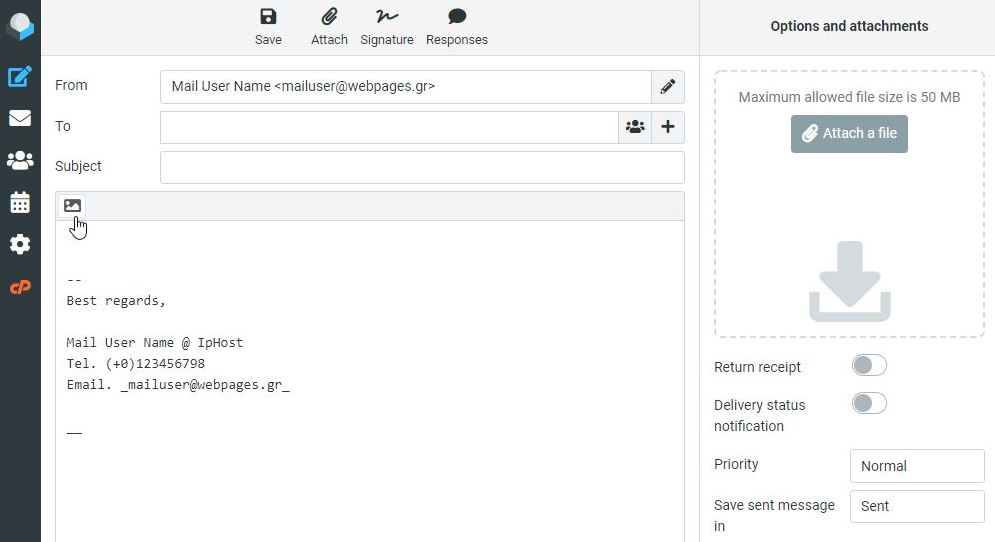
και πατώντας OK στο pop-up παράθυρο που θα σας ζητήσει να επιβεβαιώσετε την αλλαγή. Πλέον βλέπετε την υπογραφή σας με την εικόνα και τη μορφοποίηση που έχετε ορίσει.
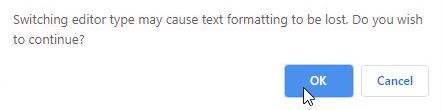
Αν επιθυμείτε να απενεργοποιήσετε την HTML, πατάτε το ίδιο εικονίδιο αντίστοιχα.
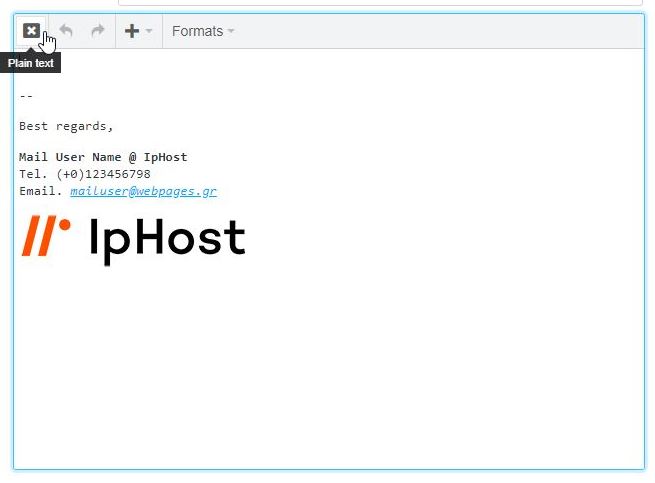
Για να αλλάξετε την προεπιλεγμένη ρύθμιση σε ενεργοποιημένη HTML, πάτε στο webmail.mydomain.com (πληκτρολογείτε webmail. πριν το domain σας και κάνετε log in) ή χωρίς να κάνετε log in μέσω του cPanel >> Home >> Email >> Email Accounts
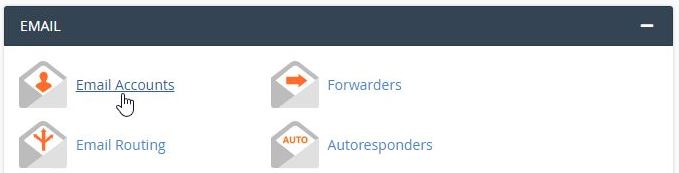
στο λογαριασμό email που επιθυμείτε και επιλέγετε CHECK EMAIL
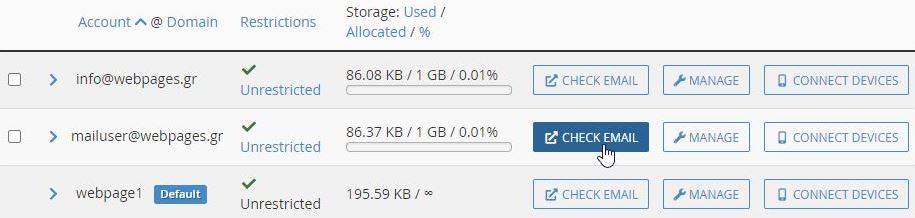
και ανοίγουμε το Webmail πατώντας στο λογότυπο "roundcube" πάνω αριστερά.
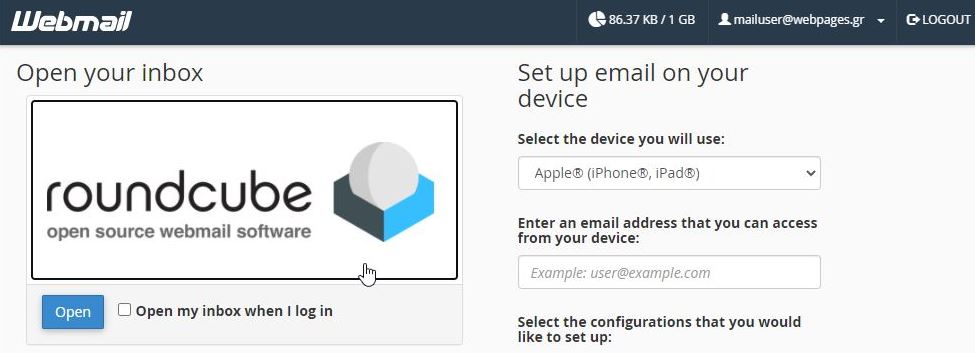
Έπειτα, μέσα στο RoundCube Webmail interface πατάτε το γρανάζι (settings/ρυθμίσεις) που βρίσκεται στην κάθετη μπάρα αριστερά
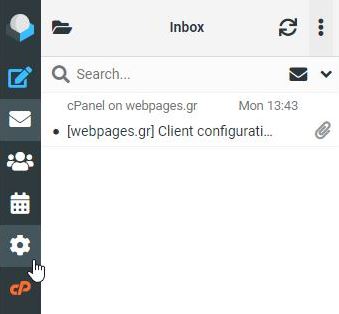
κάνετε κλίκ στην επιλογή Preferences

και στη συνέχεια Composing Messages.
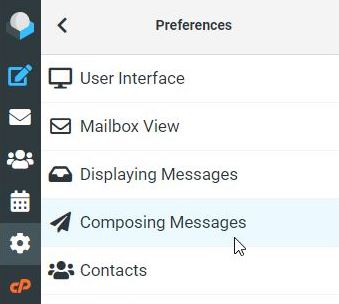
Έπειτα, στο πεδίο δίπλα από το Compose HTML messages από "never"
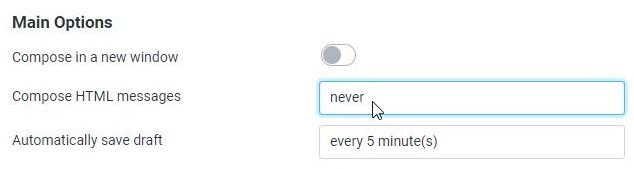
το αλλάζετε σε "always" από το drop-down menu.

Τέλος, πατάτε Save για να αποθηκευτεί η νέα προεπιλεγμένη ρύθμιση.

Πλέον, κάθε νέο mail θα μας εμφφανίζει την υπογραφή με HTML εμφανίζοντας την εικόνα και τη μορφοποίηση που έχετε ορίσει κατά τη δημιουργία της υπογραφής σας, όπως επίσης και επιπλέον επιλογές μορφοποίησης κειμένου, στοίχισης, εισαγωγής εικόνων κ.α.
Ρυθμίσεις Mail Client
Πώς μπορώ να φτιάξω υπογραφή στο RoundCube Webmail Client
Για να προσθέσετε υπογραφή αλληλογραφίας (email signature) στο λογαριασμό σας, πάτε στο webmail.mydomain.com (πληκτρολογείτε webmail. πριν το domain σας και κάνετε log in) ή μέσω του cPanel >> Home >> Email >> Email Accounts.
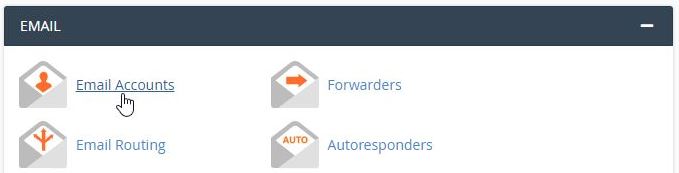
Στο λογαριασμό email που επιθυμείτε επιλέγετε CHECK EMAIL

και ανοίγουμε το Webmail πατώντας στο λογότυπο "roundcube" πάνω αριστερά.

Έπειτα, μέσα στο RoundCube Webmail interface πατάτε το γρανάζι (settings/ρυθμίσεις) που βρίσκεται στην κάθετη μπάρα αριστερά
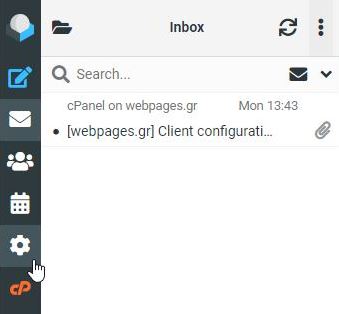
και κάνετε κλικ στην επιλογή Identities από το μενού.

Στη συνέχεια συμπληρώνετε το όνομα που θέλετε να βλέπει ο παραλήπτης, και προαιρετικά Organization, Reply-To και Bcc σε περίπτωση που θέλετε σε κάθε απάντηση να υπάρχουν ήδη καταχωρημένα (Set default: On)
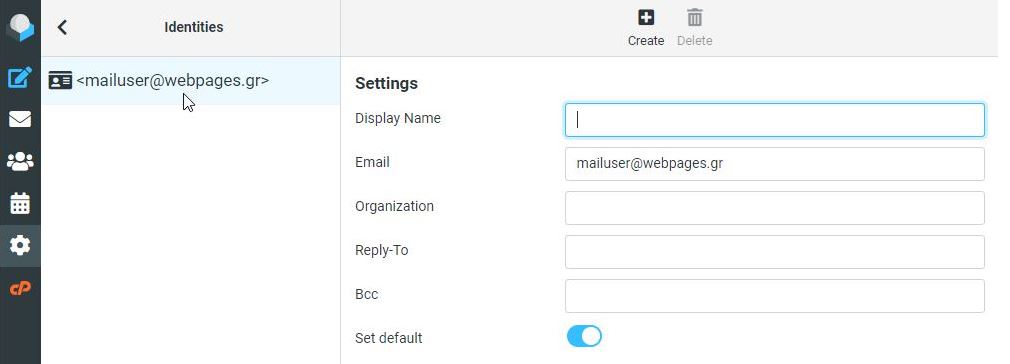
και πατάτε το εικονίδιο κάτω από το "Signature" για να ενεργοποιηθεί το HTML στην υπογραφή,
έτσι ώστε να μπορέσετε να εισάγετε μια εικόνα, πατώντας το σύμβολο [+] και κλικ στην επιλογή Image.
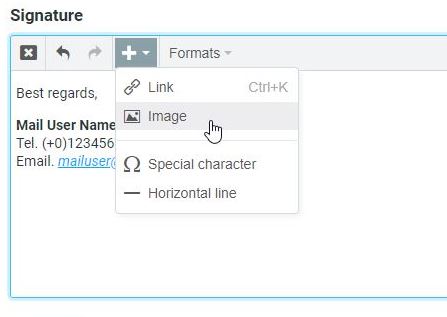
Στη συνέχεια, στο πεδίο Source κάνετε επικόλληση το πλήρες url της εικόνας ή εναλλακτικά δίπλα στο Source πατάτε το εικονίδιο και Add image,

επιλέγετε την εικόνα που θέλετε να ανεβάσετε και πατάτε Open/Άνοιγμα.
Την επιλέγετε όταν εμφανιστεί
και πατάτε Ok.
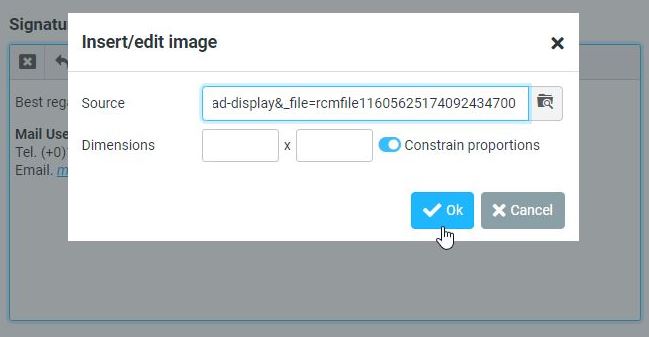
Συμπληρώνετε τις πληροφορίες που θέλετε να εμφανίζονται στην υπογραφή μαζί με την εικόνα που ανεβάσατε και πατάτε Save για να αποθηκευτεί η υπογραφή.
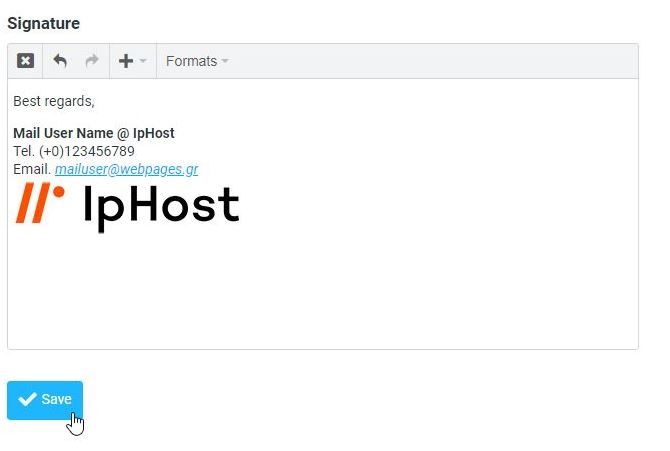
‼ Προσοχή: Από προεπιλογή, το HTML είναι απενεργοποιημένο στο RoundCube Webmail Client. Επομένως, αφού ολοκληρώσετε τη διαδικασία δημιουργίας υπογραφής παραπάνω, σε όλα τα νέα emails πλέον θα εμφανίζεται η υπογραφή που δημιουργήσατε, ωστόσο θα πρέπει κάθε φορά που θα στέλνετε νέο email να ενεργοποιείτε εκ νέου την επεξεργασία HTML για να μπορείτε να δείτε την εικόνα και τη μορφοποίηση που ορίσατε (bold, italics κλπ.) στην υπογραφή πατώντας το εικονίδιο κάτω από το "Subject" όπως φαίνεται παρακάτω.

→ Για να αλλάξετε την προεπιλεγμένη ρύθμιση έτσι σε ενεργοποιημένο HTML και να αποφύγετε την παραπάνω διαδικασία χειροκίνητης ενεργοποίησης σε κάθε νέο μήνυμα, διαβάστε το σχετικό άρθρο Γιατί η υπογραφή μου δεν εμφανίζεται σωστά στο RoundCube Webmail Client.
Ρυθμίσεις Mail Client
Πώς να αλλάξω τη συμπεριφορά των φακέλων Sent, Drafts, Deleted για συσκευή iPhone
Από default για τις συσκευές iPhone, τα emails που βρίσκονται στους φακέλους Sent, Draft και Deleted διαγράφονται από τη μεριά του mail server.
Αν θέλετε ο mail server να κρατάει τα αντίγραφα των emails για τους φακέλους Sent, Draft και Deleted πρώτα θα πρέπει να κάνετε log in με τον email λογαριασμό σας στο Mail app του iPhone.
Έπειτα ακουληθήστε τα εξής βήματα Settings >> Mail, Contacts, Calendars >> επιλέξτε τον email λογαριασμό σας >> επιλέξτε τον αντίστοιχο IMAP λογαριασμό >> Advanced Settings >> Mailbox Behavior.
Θα δείτε τις εξής επιλογές για τα Sent, Draft και Deleted mailbox. Η καθεμιά από τις επιλογές, οδηγεί σε μία σελίδα με τις ρυθμίσεις συμπεριφοράς του εκάστοτε mailbox. Για να αποθηκεύονται τα email των φακέλων Sent, Draft και Deleted από τη μεριά του mail server θα πρέπει να επιλέξετε τους αντίστοιχους φακέλους και στη νέα σελίδα που θα σας ανοίξει να βρείτε και να επιλέξετε τον αντίστοιχο φάκελο (κάτω από την κατηγορία On the server).
Ρυθμίσεις Mail Client
Πώς μπορώ να βγάλω την υπογραφή 'Sent from my iPhone'
Όταν στέλνεται ένα email από iPhone, από default, η Apple έχει ρυθμίσει να φαίνεται στο email μία υπογραφή 'Sent from my iPhone'.
Για να το αλλάξετε αυτό κάντε τα εξής:
- Από το home screen, πλοηγηθείτε στο μενού των Settings.
- Πατήστε στο Mail.
- Επιλέξτε Signature.
- Αλλάξτε την default signature για όσα mail accounts επιθυμείτε
- Πατήστε στο Mail στο πάνω αριστερά μέρος της οθόνης για να αποθηκευτούν οι νέες ρυθμίσεις.
Ρυθμίσεις Mail Client
Πώς να κάνω subscribe σε IMAP φακέλους στο Thunderbird
Για να κάνετε εγγραφή/subscribe σε ένα φάκελο στο Mozilla Thunderbird mail client ακολουθήστε τα εξής βήματα, επιλέξτε το λογαριασμό email από την αριστερή στήλη >> κάντε δεξί κλικ στο όνομα του λογαριασμού και επιλέξτε Subscribe >> επιλέξτε τους φακέλους στους οποίους θέλετε να κάνετε subscribe και πατήστε στο Subscribe >> πατήστε OK και θα σας εμφανιστούν οι νέοι φάκελοι.
Αυτή η διαδικασία λύνει επίσης το σφάλμα τύπου εμφάνισης IMAP φακέλων για το Mozilla Thunderbird.
Ρυθμίσεις Mail Client
Πώς μπορώ να ρυθμίσω τον mail server για να στέλνω email μέσω Gmail
Οι Gmail SMTP server της Google είναι μια δωρεάν SMTP υπηρεσία που προσφέρει η Google για οποιονδήποτε έχει λογαριασμό στο gmail και επιτρέπει την αποστολή email με όριο 500 mails την ημέρα για gmail λογαριασμούς και 2000 mails την ημέρα για G suite/Google Workspace επαγγελματικούς λογαριασμούς.
Για τη χρήση των SMTP server της Gmail θα χρειαστείτε τις παρακάτω ρυθμίσεις:
- Outgoing Mail (SMTP) Server: smtp.gmail.com
- Use Authentication: Yes
- Use Secure Connection: Yes (TLS ή SSL depending on your mail client/website SMTP plugin)
- Username: ο Gmail λογαριασμός σας (π.χ. user@gmail.com)
- Password: ο Gmail κωδικός σας
- Port: 465 (SSL required) ή 587 (TLS required)
Ρυθμίσεις Mail Client
Οδηγίες αυτόματης ρύθμισης mail client με χρήση script
Το cPanel δίνει τη δυνατότητα auto configuration για τα mail clients Windows Live Mail και iOS/MacOS.
Για να βρείτε τα αρχεία scripts που θα τρέξουν το auto configuration στη συσκευή σας, στο search bar της cPanel, πληκτρολογήστε Email Accounts και πατήστε την αντίστοιχη επιλογή που θα σας εμφανιστεί.

Για το email account που θέλετε να συνδέσετε το mail client, πατήστε Manage Devices.

Κάτω από το Mail Client Automatic Configuration Scripts, βρίσκονται οι επιλογές σας ανάλογα με το application που χρησιμοποιείτε για mail client και τα αντίστοιχα πρωτόκολλα που χρησιμοποιούνται για να επιτευχθεί η σύνδεση του mail client με τον mail server. Προτείνεται η χρήση πρωτοκόλλου IMAP over SSL/TLS.

Στο pop-up παράθυρο που μόλις άνοιξε πατήστε Proceed και το αρχείο script θα κατέβει στον υπολογιστή σας.
Για να ολοκληρωθεί η διαδικασία, απλώς τρέξτε το αρχείο script.
Ρυθμίσεις Mail Client
Που μπορώ να βρω όλες τις παραμέτρους για να ρυθμίσω το mail client
Στο search bar της cPanel, πληκτρολογήστε Email Accounts και πατήστε την αντίστοιχη επιλογή που θα σας εμφανιστεί.

Για το email account που θέλετε να κάνετε configure στο mail client, πατήστε Manage Devices.

Στο Mail Client Settings υπάρχουν όλες οι απαραίτητες πληροφορίες που θα χρειαστείτε να χρησιμοποιήσετε για το configuration του mail client.
Η cPanel επίσης δίνει τη δυνατότητα αποστολής email σε μία διεύθυνση με τις απαραίτητες οδηγίες για email client configuration. Για να το γίνει αυτό, στο Email Instructions συμπληρώστε στο πεδίο το email που θα λάβει τις οδηγίες για email client configuration και πατήστε Send.

Ρυθμίσεις Mail Client
Απαραίτητες παράμετροι για τη ρύθμιση mail client
Το cPanel παρέχει αυτόματα όλες τις λεπτομέρειες για το mail client τόσο για SSL/TLS όσο και non-SSL (cPanel >> Home >> Email >> Email Accounts).
Username — Το όνομα χρήστη του λογαριασμού email.
Password — Ο κωδικός του λογαριασμού email.
Incoming Server — Οι ρυθμίσεις για τον διακομιστή εισερχόμενης αλληλογραφίας, μαζί με το όνομα του διακομιστή και τις ports των IMAP/POP.
Outgoing Server — Οι ρυθμίσεις για τον διακομιστή εξερχόμενης αλληλογραφίας, μαζί με το όνομα του διακομιστή και την SMTP port.
Μπορείτε να βρείτε τις ρυθμίσεις για να ρυθμίσετε τον mail client manually στο Mail Client Manual Settings του Set Up Mail Client interface (cPanel >> Home >> Email >> Email Accounts) και στα Email Instructions στο ίδιο interface μπορούν να σας σταλούν όλες οι ρυθμίσεις για το manual configuration mail client με email στη διεύθυνση της επιλογής σας.
Επιπλέον, μπορείτε να βρείτε Scripts για αυτόματη ρύθμιση mail client στο Email Accounts του cPanel (cPanel >> Home >> Email >> Email Accounts >> Mail Client Automatic Configuration Scripts).
Ρυθμίσεις Mail Client
Οδηγίες ρύθμισης Gmail app για smartphones για λειτουργία με δικό σας domain
Ακολουθήστε τα εξής βήματα για τη ρύθμιση Gmail app για smartphones:
- Πλοηγηθείτε στο Sidebar Menu (scroll down) και επιλέξτε Settings.
- Πατήστε στο Options (οι τρεις κουκίδες, πάνω δεξιά).
- Επιλέξτε Manage Accounts.
- Επιλέξτε Other.
- Επιλέξτε Add Account.
- Συμπληρώστε τα πεδία διεύθυνση email, το οποίο έχει τη μορφή mailuser@mydomain.com, password και mail server,το οποίο έχει τη μορφή mail.mydomain.com, και πατήστε Next.
- Η διαδικασία ολοκληρώθηκε, αν υπάρξει πρόβλημα, τότε σας πηγαίνει στις ρυθμίσεις για προχωρημένους, εκεί διαλέγεται την επιλογή IMAP και στο πεδίο για την ασφάλεια επιλέξτε SSL με Port = 465 και πατήστε Next.
Ρυθμίσεις Mail Client
Οδηγίες ρύθμισης Gmail για λειτουργία με δικό σας domain
Ακολουθήστε τις εξής οδηγίες για τη ρύθμιση Gmail:
- Πλοηγηθείτε στα Settings.
- Επιλέξτε See all settings.
- Επιλέξτε Accounts and Import.
- Επιλέξτε Check mail from other accounts.
- Επιλέξτε Add a mail account.
- Συμπληρώστε το email account σας, το οποίο έχει τη μορφή mailuser@mydomain.com.
- Επιλέξτε Import emails from my other account (POP3).
- Συμπληρώστε τα πεδία username και password με τα στοιχεία σας.
- Συμπληρώστε το πεδίο POP server το οποίο έχει τη μορφή mail.mydomain.com και το πεδίο Port = 995.
- Τικάρετε τα κουτάκια 1) Leave a copy of retrieved message on the server για να συμπεριφέρεται σαν IMAP, 2) Always use a secure connection (SSL) when retrieving mail και 3) Label incoming messages: mailuser@mydomain.com.
- Κάντε κλικ στο κουμπί Yes, I want to be able to send mail as...
- Αν έχετε 2 ή παραπάνω λογαριασμούς και θέλετε να μοιράζονται το ίδιο gmail inbox τότε τικάρετε το Treat as an alias διαφορετικά, αν θέλετε να διαχειρίζεστε διαφορετικά τα mail accounts σας τότε μην τικάρετε το κουτάκι (περισσότερες πληροφορίες για την επιλογή alias).
- Συμπληρώστε τα πεδία SMTP Server = mail.mydomain.com με Port = 465, username = mailuser@mydomain.com και το password σας και τικάρετε την recommended επιλογή SSL.
- Πατήστε Add Account για να ολοκληρωθεί η διαδικασία.
Ρυθμίσεις Mail Client
Οδηγίες ρύθμισης Thunderbird
Με το Auto Configuration του Thunderbird:
Το Thunderbird θα προσπαθήσει αυτόματα να συνδεθεί με τον mail server αφού συμπληρώσετε τα username, password σας με επιλογή IMAP. Αν δεν γίνει η σύνδεση επιτυχώς δοκιμάστε τα βήματα του Manual Configuration παρακάτω.
Σε περίπτωση που το Auto Configuration δεν λειτουργήσει σωστά, ακολουθήστε τα παρακάτω βήματα για Manual Configuration:
- Πλοηγηθείτε στο Menu (δεξιά από το search bar).
- Επιλέξτε Account Settings.
- Επιλέξτε Server Settings.
- Βεβαιώστε πως τα πεδία είναι σωστά, Server Name = mail.mydomain.com με Port = 993, username = mailuser@mydomain.com, Connection Security = SSL/TLS, Authentication Password = Normal password.
- Από το sidebar menu που βρίσκεται στα αριστερά, επιλέξτε Outgoing Server (SMTP).
- Επιλέξτε το κατάλληλο username - server που είναι της μορφής mailuser@mydomain.com και mail.mydomain.com αντίστοιχα και πατήστε Edit.
- Bεβαιώστε πως τα πεδία είναι σωστά, Server Name = mail.mydomain.com με Port = 465, Connection Security = SSL/TLS, Authentication Password = Normal password, User Name = mailuser@mydomain.com.
Σημείωση: όπου mydomain βάζετε το πραγματικό σας domain και όπου mailuser βάζετε τον πραγματικό email χρήστη.
Ρυθμίσεις Mail Client
Οδηγίες ρύθμισης Apple Mail για iOS
Aπό το μενού των Ρυθμίσεων εκτελέστε τα παρακάτω βήματα:
Settings >> Passwords & Accounts >> Accounts >> Add Account
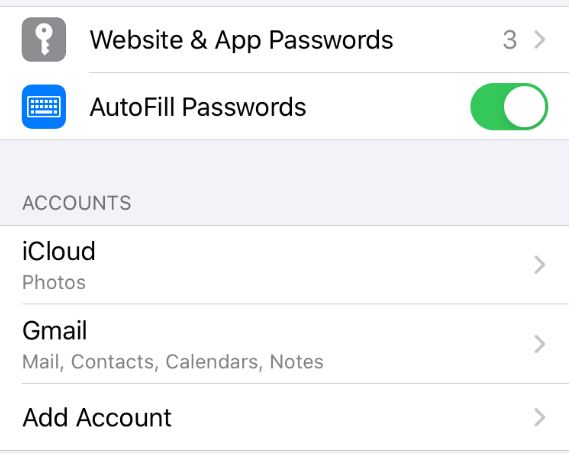
Πατήστε Other.
Πατήστε στο Add Mail Account.
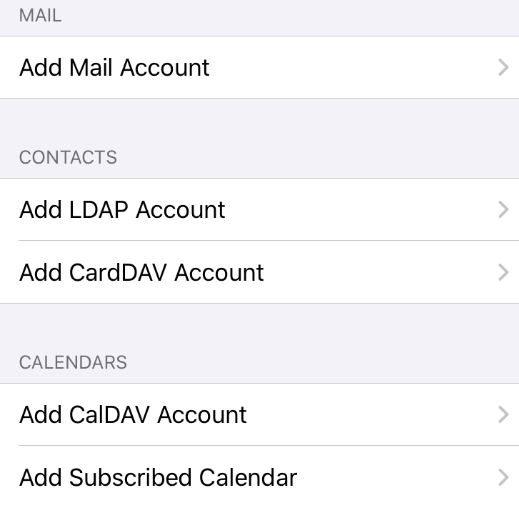
Συμπληρώστε το όνομα σας, την διεύθυνση email και τον κωδικό σας.
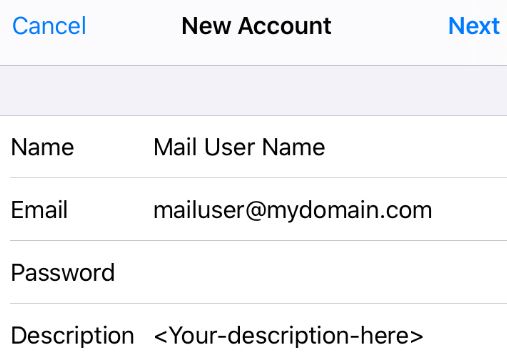
Πατήστε Next >> New Account >> επιλέξτε IMAP, έπειτα συμπληρώστε τα πεδία host name, username και password, το host name από default είναι της μορφής mail.mydomain.com όπου mydomain.com είναι το πραγματικό domain σας
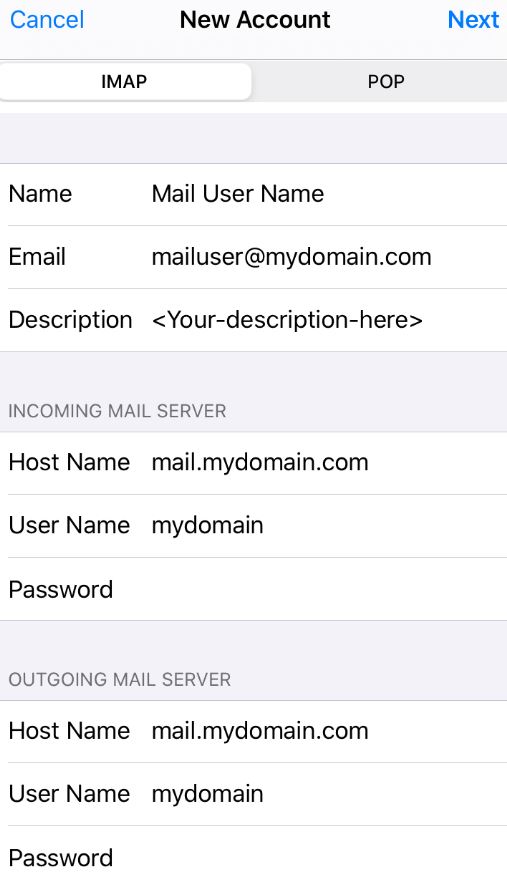
Τέλος, οι πληροφορίες που δώσατε θα επιβεβαιωθούν και αν όλα ήταν σωστά, τότε η διαδικασία ολοκληρώθηκε επιτυχώς.
Ρυθμίσεις Mail Client
Οδηγίες ρύθμισης Apple Mail για MacOS
Ακολουθήστε τα εξής βήματα για τη ρύθμιση Apple Mail για MacOS:
- Πατήστε το Apple εικονίδιο (πάνω αριστερά στην οθόνη) για το μενού και από εκεί επιλέξτε System preferences.
- Επιλέξτε Internet Accounts.
- Επιλέξτε Add Other Account.
- Επιλέξτε Mail Account.
- Στο pop-up παράθυρο που εμφανίστηκε, συμπληρώστε τα πεδία name, email address, password και πατήστε Sign in.
- Επιλέξτε IMAP, έπειτα συμπληρώστε τα πεδία incoming και outgoing mail server, τα οποία από default είναι της μορφής mail.mydomain.com όπου mydomain.com είναι το πραγματικό domain σας.
- Τέλος, πατήστε Sign In για να επιβεβαιωθούν οι πληροφορίες που δώσατε προηγουμένως και αν όλα ήταν σωστά, τότε η διαδικασία ολοκληρώθηκε επιτυχώς.
Ρυθμίσεις Mail Client
Οδηγίες ρύθμισης Outlook app (παλιά έκδοση προγράμματος)
Πατήστε στο Get Started.
Συμπληρώστε το πεδίο Email Address και πατήστε Continue.
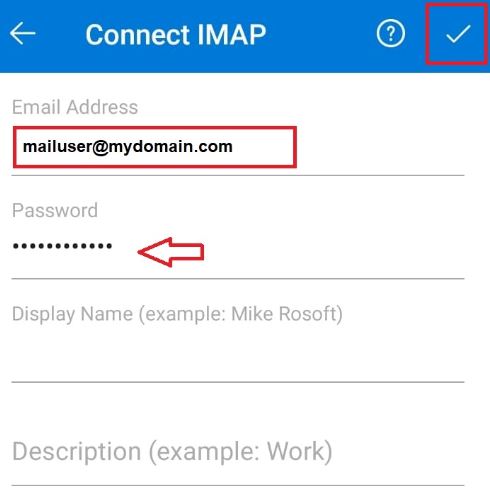
Επιλέξτε IMAP.
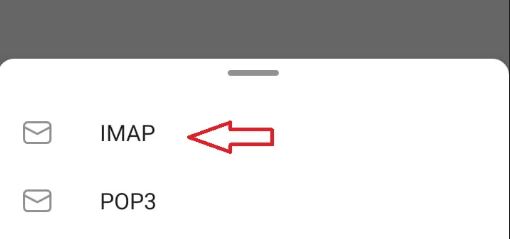
Συμπληρώστε το Password και το Display Name που επιθυμείτε και πατήστε το check mark πάνω δεξιά και η διαδικασία ρύθμισης Outlook ολοκληρώθηκε.
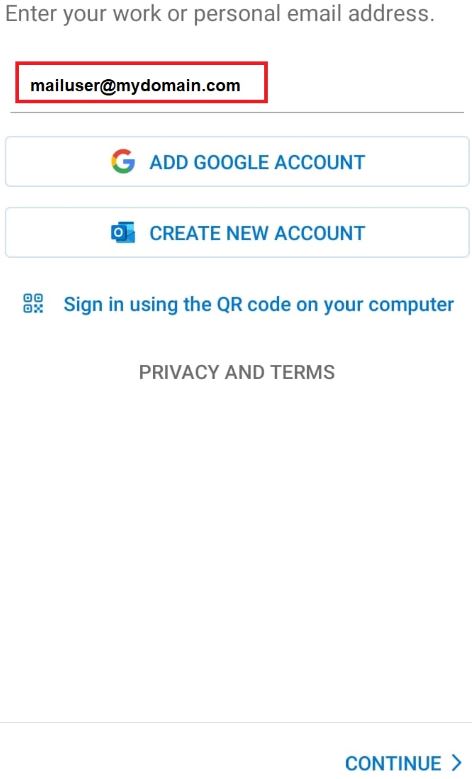
Ρυθμίσεις Mail Client
Οδηγίες ρύθμισης Outlook app
- Πατήστε στο Add Account.
- Συμπληρώστε το πεδίο Enter your email και πατήστε Continue.
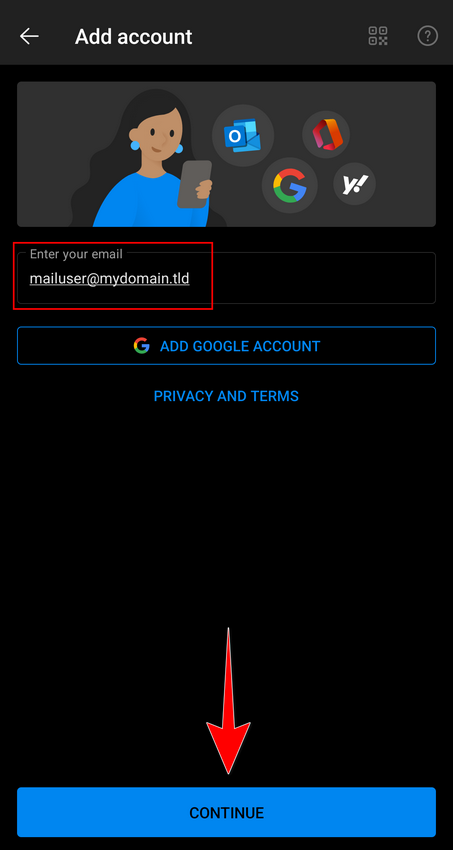
- Επιλέξτε IMAP και συμπληρώστε τα πεδία:
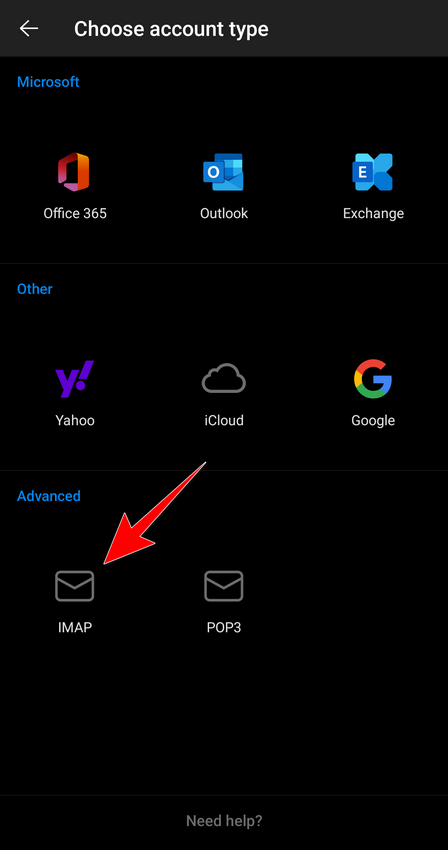
Email Address: mailuser@mydomain.tld
IMAP Incoming Mail Server
IMAP Host Name: mail.mydomain.tld
Port: 993
Security Type: SSL/TLS
IMAP Username: mailuser@mydomain.tld
IMAP Password: Ο κωδικός του λογαριασμού email
SMTP Outgoing Mail Server
SMTP Host Name: mail.mydomain.tld
Port: 465
Security Type: SSL/TLS
STMP Username: mailuser@mydomain.tld
SMTP Password: Ο κωδικός του λογαριασμού email
- Στη συνέχεια πατήστε το ✓ πάνω δεξιά και ο λογαριασμός θα έχει προστεθεί.
Ρυθμίσεις Mail Client
Οδηγίες ρύθμισης Outlook 2019/2016/2013/2010/365
Ακολουθήστε τις παρακάτω οδηγίες για τη ρύθμιση Outlook:
- Πατήστε στο File (βρίσκεται στην μπάρα πάνω αριστερά).
- Επιλέξτε Add Account.
- Συμπληρώστε το πεδίο Email Address = mailuser@mydomain.com και πατήστε το τικ στο κουτάκι κάτω από τις επιλογές για προχωρημένους.
Σημειώνεται πως αν δεν υπάρχει ήδη κάποιο account, το παραπάνω θα είναι το πρώτο σας βήμα μετά την εγκατάσταση του Office.
- Επιλέξτε IMAP.
- Συμπληρώσετε τα πεδία για το Incoming mail: server = mail.mydomain.com με Port = 993 και Encryption method = SSL/TLS και για το Outgoing mail: server = mail.mydomain.com με Port = 465 και Encryption method = SSL/TLS.
- Συμπληρώστε το password, πατήστε Connect και η διαδικασία ολοκληρώθηκε.
Σημείωση: για το πεδίο mail server mail.mydomain.com, όπου mydomain.com βάζετε το πραγματικό domain σας.
Ρυθμίσεις Mail Client
Πως αλλάζω time zone στο RoundCube Webmail Client?
Για να αλλάξετε το time zone στο RoundCube, πάτε στο webmail.mydomain.com (πληκτρολογείτε webmail. πριν το domain σας και κάνετε log in) ή χωρίς log in μέσω του cPanel >> Home >> Email >> Email Accounts
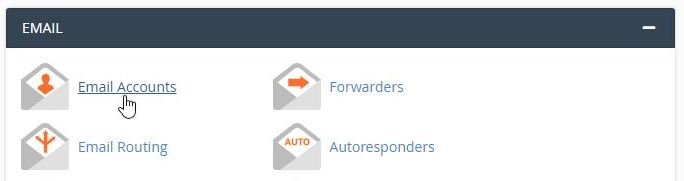
και στο λογαριασμό email που επιθυμείτε και επιλέγετε CHECK EMAIL

και ανοίγουμε το Webmail πατώντας στο λογότυπο "roundcube" πάνω αριστερά.
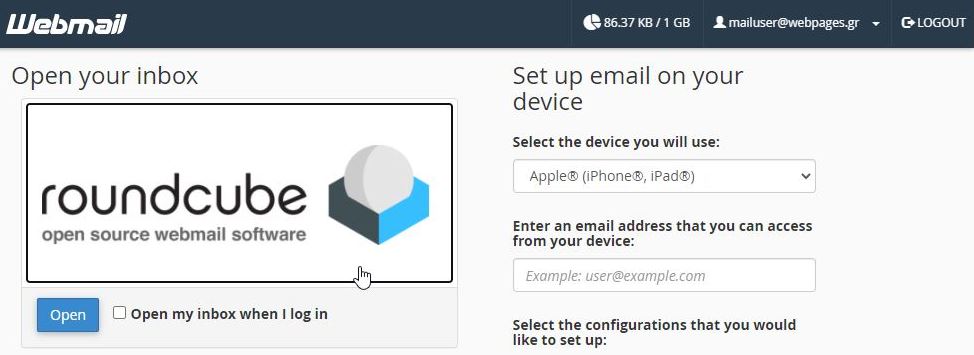
Έπειτα, μέσα στο RoundCube Webmail interface πατάτε το γρανάζι (settings/ρυθμίσεις) που βρίσκεται στην κάθετη μπάρα αριστερά
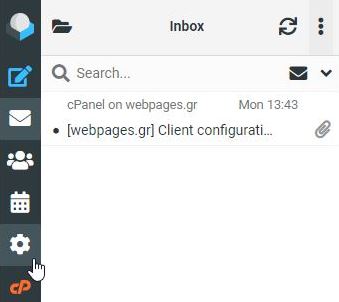
κάνετε κλίκ στην επιλογή Preferences
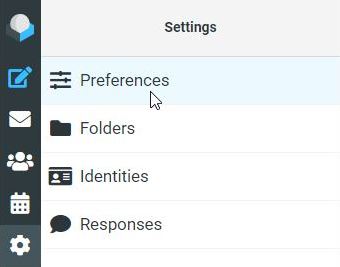
και στη συνέχεια User Interface.
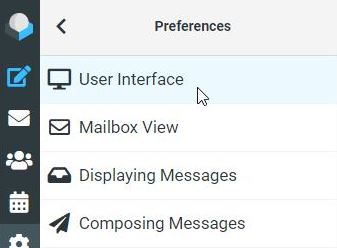
Έπειτα, διαλέγετε το time zone (η Ελλάδα έχει GMT+2)
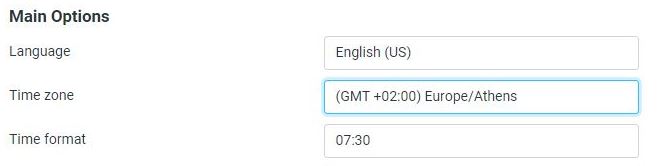
και στο κάτω μέρος της σελίδας πατάτε Save.
Ρυθμίσεις Mail Client
Γενικά προβλήματα με την αποστολή ή παραλάβη email
Υπάρχουν πολλοί λόγοι που σας αποτρέπουν από το να στείλετε ή να λάβετε email. Οι κύριοι λόγοι είναι οι εξής:
- Λανθασμένες ρυθμίσεις στο mail client.
- Λάθη στο MX Record.
- Έχει ξεπεραστεί το email quota.
- Το μήνυμα σας έχει μαρκαριστεί ως spam από το spam filter.
Στις περισσότερες περιπτώσεις ο αποστολέας του email λαμβάνει σχετικό mail με το μήνυμα σφάλματος όπου αναγράφονται περισσότερες πληροφορίες και μπορεί να σας καθοδηγήσει στη λύση του.
- Λανθασμένες ρυθμίσεις στο mail client:
Ελέγξτε πως οι ρυθμίσεις στο email client σας είναι σωστές. Οι σωστές ρυθμίσεις για τα email account που γίνονται hosted στην IPHost βρίσκονται στο cPanel >> Mail >> Email Accounts >> επιλέγξτε email account >> Connect Devices >> Mail Client Manual Settings.
- Λάθη στο MX Record:
Ελέγξτε το MX Record. Πλοηγηθείτε στο cPanel >> Domains >> Zone Editor >> επιλέγξτε το κατάλληλο domain >> Manage >> βρείτε το MX Record >> Edit.
- Έχετε ξεπεράσει το email quota:
Ελέγξτε πως δεν έχει ξεπεραστεί το email quota. Πλοηγηθείτε στο cPanel >> Mail >> Email Accounts, για το account που θέλετε να ελέγξετε το email quota δείτε τη στήλη Storage: Used/Allocated/% και αν το % είναι πολύ κοντά στο 100% τότε το email quota του συγκεκριμένου λογαριασμού έχει ξεπεραστεί. Αν θέλετε να το αυξήσετε, από το ίδιο μενού επιλέγξτε Manage για το ίδιο email account και αυξήστε την τιμή που βρίσκεται στο πεδίο κάτω από την κατηγορία Allocated Storage Space.
- Το μήνυμα σας έχει μαρκαριστεί ως spam από το spam filter:
Υπάρχουν πολλοί λόγοι γιατί ένα email μπορεί να χαρακτηριστεί ως spam. Ένα εργαλείο για να ελέγξετε το reputation του email σας είναι το mail-tester.com.
Άλλο ένα εργαλείο που ελέγχει αν το domain σας έχει γίνει blacklist από υπηρεσίες RBL είναι το mxtoolbox.com.
Σε κάθε περίπτωση μπορείτε να έρθετε σε επικοινωνία με το τεχνικό τμήμα της IPHost για περαιτέρω βοήθεια.
Συχνά Σφάλματα
Μήνυμα σφάλματος στο iPhone - 'Rejected by the server because it does not allow relaying error'
Αυτό το σφάλμα εμφανίζεται όταν υπάρχει κάποιο λάθος στις Outgoing SMTP server ρυθμίσεις του email.
Για να αλλάξετε τις ρυθμίσεις, στη συσκευή iPhone, πλοηγηθείτε στο Settings >> Mail >> Account >> Outgoing Mail Server >> επιλέξτε SMTP >> επιλέξτε τον Primary Server σας >> συμπληρώστε τα πεδία Outgoing server host name, email address και password >> Done.
Για να βρείτε τα κατάλληλα SMTP settings από cPanel >> Email >> Email Accounts >> επιλέξτε το email account σας >> Connect Devices >> Mail Client Manual Settings. Η cPanel δίνει επίσης την δυνατότητα αυτόματης ρύθμισης mail client με χρήση scripts, από την ίδια σελίδα, στη κατηγορία Mail Client Automatic Configuration Scripts.
Συχνά Σφάλματα
Μήνυμα σφάλματος - '550 - relay not permitted'
Aυτό το σφάλμα συνήθως υποδεικνύει πως ένας χρήστης προσπαθεί να στείλει ένα email από ένα server που δεν έχει permissions. Τις περισσότερες φορές, αυτό οφείλεται σε λάθος ρυθμίσεις στο mail client και συγκεκριμένα στο πεδίο My Server Requires Authentication. Επίσης, υπάρχουν περιπτώσεις που αυτό οφείλεται στο filtering της υπηρεσίας spam protection στη cPanel και τη ρύθμιση domain name στο incoming spam protection configuration. Σε αυτή τη περίπτωση, επικοινωνήστε με το τεχνικό τμήμα της IPHost για να σας βοηθήσουμε περαιτέρω.
Συχνά Σφάλματα
Γιατί δεν μπορώ να στείλω email με συγκεκριμένα επισυναπτόμενα
Οι λόγοι που ένα email με επισυναπτόμενα αρχεία δεν αποστέλλεται είναι:
- Το μέγεθος των επισυναπτόμενων αρχείων ξεπερνά το όριο των MB που έχει οριστεί. Σε αυτή τη περίπτωση, οι mail client σας ενημερώνουν με σχετικό μήνυμα.
- Το πρόγραμμα anti-virus που έχετε στον υπολογιστή σας εντοπίζει ένα από τα επισυναπτόμενα αρχεία ως απειλή. Δοκιμάστε να απενεργοποιήσετε προσωρινά το πρόγραμμα anti-virus και προσπαθήστε να στείλετε ξανά το email με τα επισυναπτόμενα αρχεία.
- Το file extension για ένα από τα επισυναπτόμενα αρχεία βρίσκεται στη λίστα απαγορευμένων file extension του mail server. Δοκιμάστε να στείλετε το αρχείο με διαφορετικό format.
Συχνά Σφάλματα
Γιατί δεν μπορώ να λάβω emails στο Webmail
Υπάρχουν πολλοί λόγοι που σας αποτρέπουν από το λάβετε email χρησιμοποιώντας ένα webmail client.
Οι πιο συνηθισμένοι είναι οι εξής: λάθος καταγραφές MX Records του domain, το όριο του email quota έχει υπερβεί το προκαθορισμένο όριο του mailbox ή προσωρινά προβλήματα του mail server που σας εξυπηρετεί.
→ Λάθη στο MX Record:
Ελέγξτε το MX Record. Πλοηγηθείτε στο cPanel >> Domains >> Zone Editor >> επιλέξτε το κατάλληλο domain >> Manage >> βρείτε το MX Record >> Edit.
→ Έχετε ξεπεράσει το email quota:
Ελέγξτε πως δεν έχει ξεπεραστεί το email quota. Πλοηγηθείτε στο cPanel >> Mail >> Email Accounts, για το account που θέλετε να ελέγξετε το email quota δείτε τη στήλη Storage: Used/Allocated/% και αν το % είναι πολύ κοντά στο 100% τότε το email quota του συγκεκριμένου λογαριασμού έχει ξεπεραστεί. Αν θέλετε να το αυξήσετε, από το ίδιο μενού επιλέξτε Manage για το ίδιο email account και αυξήστε την τιμή που βρίσκεται στο πεδίο κάτω από την κατηγορία Allocated Storage Space.
Συχνά Σφάλματα
Γιατί λαμβάνω τεράστιο όγκο από bounce-back emails με θέμα 'Mail Delivery Failed'
Αν σας επιστρέφουν emails που δεν στείλατε (συνήθως με θέμα το μήνυμα σφάλματος 'Mail Delivery Failed'), υπάρχει περίπτωση να έχετε μολυνθεί από ιό που χρησιμοποιεί το λογαριασμό email σας για να στέλνει μαζικά μηνύματα spam. Αρχικά, χρησιμοποιώντας ένα πρόγραμμα anti-virus κάντε scan. Αφού τελειώσει το scan, δείτε αν το anti-virus εντόπισε τον ιό. Αν ναι, τότε διαγράψτε τον και ολοκληρώστε τη διαδικασία (πολλά προγράμματα anti-virus διαγράφουν αυτόματα τον ιό στο τέλος του scan εφόσον εντοπισθεί). Αν όχι, θα πρέπει να επικοινωνήσετε με το αρμόδιο τεχνικό τμήμα σας. Έπειτα θα πρέπει να αλλάξετε τους κωδικούς σας, συμπεριλαμβανομένου και του email και θα σταματήσετε να λαμβάνετε email με θέμα 'Mail Delivery Failed'.
Μία άλλη περίπτωση είναι ένας κακόβουλος χρήστης να πλαστογραφεί τη διεύθυνση email σας και να στέλνει emails προσποιώντας πως είστε εσείς, το γνωστό email spoofing. Για να αποτρέψετε προσπάθειες email spoofing, δημιουργήστε ένα SPF record και ένα DKIM record στη ζώνη DNS του domain από το οποίο στέλνεται emails. Από default, τα Shared Hosting της IPHost δημιουργούν αυτόματα ένα SPF και ένα DKIM record με τη δημιουργία κάθε domain.
Συχνά Σφάλματα
Γιατί ο παραλήπτης δεν έλαβε το email μου ενώ δεν έλαβα bounce-back email
Συνήθως σε αυτή τη περίπτωση το email έχει εντοπιστεί από το spam filter στη μεριά του mail server του παραλήπτη και έχει μαρκαριστεί ως spam. Ενημερώστε τον παραλήπτη να ελέγξει στο φάκελο spam. Αν το μήνυμα δεν βρίσκεται στο φάκελο spam του παραλήπτη, τότε πρέπει να υπάρξει επικοινωνία με το αρμόδιο τεχνικό τμήμα που διαχειρίζεται τον mail server του παραλήπτη. Αν το πρόβλημα είναι από τη μεριά του αποστολέα, τότε επικοινωνήστε με το τεχνικό τμήμα της IPHost για να σας εξυπηρετήσουμε.
Συχνά Σφάλματα
Γιατί δεν εμφανίζονται όλοι οι φακέλοι μου όταν συνδέομαι με IMAP
Για να επιλύσετε αυτό το θέμα δοκιμάστε να κάνετε subscribe (εγγραφή) στους φακέλους που δεν σας εμφανίζονται. Οι περισσότεροι email clients δίνουν αυτή την επιλογή, για παράδειγμα στο Outlook η επιλογή εμφανίζεται με δεξί κλικ στο μενού που βρίσκονται οι φάκελοι του λογαριασμού (Εισερχόμενα, Απεσταλμένα κτλ.) και κλικ στην επιλογή Φάκελοι IMAP.
Αφού κάνετε subscribe στους νέους φακέλους κάντε ένα restart το πρόγραμμα email client που χρησιμοποιείται (δηλαδή το Outlook στο συγκεκριμένο παράδειγμα) και οι φάκελοι θα πρέπει να εμφανιστούν.
Συχνά Σφάλματα
Μήνυμα σφάλματος - 'The email server seems to be blacklisted'
Αν λαμβάνετε bounce-back emails που να γράφουνε πως η διεύθυνση IP σας έχει γίνει blacklist από κάποια υπηρεσία RBL, τότε όλα τα emails που περνάνε από αυτή την υπηρεσία πριν φτάσουν στον παραλήπτη θα γυρνάνε πίσω σε εσάς. Αν αναγνωρίζετε τη διεύθυνση IP ως τη local IP σας, τότε μπορείτε να κάνετε αίτημα στην εκάστοτε RBL υπηρεσία να σας κάνει whitelist. Αν τα emails αποστέλλονται από τα Shared Hosting της IPHost τότε επικοινωνήστε με το τεχνικό τμήμα της IPHost για να σας εξυπηρετήσουμε.
Έχετε υπόψιν πως αφού γίνει whitelist ένα domain μπορεί να πάρει μέχρι 1-2 μέρες για τα emails σας να περνάνε πάλι κανονικά από τις υπηρεσίες RBL.
Με το εργαλείο mxtoolbox.com και την εντολή blacklist: 'το domain σας' μπορείτε να ελέγξετε αν το domain σας έχει γίνει blacklist από κάποια RBL υπηρεσία.
Συχνά Σφάλματα
Μήνυμα σφάλματος - 'Outlook reports Sending and receiving reported error (0x800CCC65)'
Αν σας εμφανίζεται το εξής μήνυμα σφάλματος στο Outlook:
Outlook reports: Sending and receiving reported error (0x800CCC65) Your outgoing (SMTP) email server has reported an internal error
Αυτό σημαίνει πως το Outlook δεν ολοκληρώνει επιτυχώς τη σύνδεση με τον SMTP server που έχετε ορίσει.
Ελέγξτε για την εξερχόμενη αλληλογραφία τις παραμέτρους outgoing server name, port και authentication method. (Αρχείο >> Ρυθμίσεις λογαριασμού >> Ρυθμίσεις Διακομιστή >> Εξερχόμενη Αλληλογραφία)
Αν το πρόβλημα παραμείνει, δοκιμάστε να παραμετροποιήσετε το firewall και το anti-virus πρόγραμμα που είναι εγκατεστημένο στον υπολογιστή σας.
Σε περίπτωση που δεν έχει επιλυθεί ακόμα το πρόβλημα επικοινωνήστε με τον ISP (πάροχος υπηρεσίας διαδικτύου) σας για να σας δώσει περισσότερες πληροφορίες σχετικά με το ποιά ports φιλτράρει για SMTP συνδέσεις.
Συχνά Σφάλματα
Μήνυμα σφάλματος - 'Mail Delivery Failed - returning message to sender'
Το σφάλμα αυτό συμβαίνει συνήθως κατά την αποστολή emails, όταν ο παραλήπτης δεν υπάρχει, είτε ο server του παραλήπτη έχει κάποιο πρόβλημα, είτε ο server του παραλήπτη έχει γίνει blacklist.
Ελέγξτε πως:
- Έχετε γράψει σωστά τη διεύθυνση email του παραλήπτη.
- Το άτομο στο οποίο θα στείλετε το email σας έχει δώσει τη σωστή διεύθυνση.
- Δεν υπάρχουν ειδικοί χαρακτήρες στο πεδίο του παραλήπτη ή στο θέμα του email.
Συχνά Σφάλματα
Μήνυμα σφάλματος - '503 Valid RCPT command must precede DATA'
'Sending reported error (0x800CCC65) : Your outgoing (SMTP) e-mail server has reported an internal error. If you continue to receive this message, contact your server administrator or Internet service provider (ISP). The server responded: 503 Valid RCPT command must precede DATA'
Αυτό το μήνυμα σφάλματος εμφανίζεται όταν ο mail server δεν ολοκληρώνει επιτυχώς τη διαδικασία αυθεντικοποίησης χρήστη. Αυτό σημαίνει πως υπάρχει λάθος στις ρυθμίσεις SMTP outgoing mail server του mail client. Ελέγξτε πως οι ρυθμίσεις στο Outlook είναι σωστές ακολουθώντας το μονοπάτι Outlook >> Αρχείο >> Ρυθμίσεις Λογαριασμού >> Ρυθμίσεις Διακομιστή >> Εξερχόμενη Αλληλογραφία. Βεβαιωθείτε πως το κουτάκι ο διακομιστής εξερχόμενων (SMTP) απαιτεί έλεγχο ταυτότητας είναι τικαρισμένο. Για να δείτε τις σωστές ρυθμίσεις πλοηγηθείτε στο cPanel >> Email >> Email Accounts >> επιλέξτε το λογαριασμό email >> Connect Devices >> Mail Client Manual Settings.
Άλλος ένας πιθανός λόγος για το σφάλμα, είναι το πρόγραμμα anti-virus ή firewall στον υπολογιστή σας ελέγχει τις εξερχόμενες mail συνδέσεις. Αν η προηγούμενη λύση δεν επιλύσει το πρόβλημα και οι ρυθμίσεις στο mail client είναι σωστές, τότε δοκιμάστε να απενεργοποιήσετε προσωρινά το anti-virus και firewall και προσπαθήστε να στείλετε ξανά τα emails.
Συχνά Σφάλματα
Γιατί ο POP3 ή IMAP server δεν αποδέχεται τη σύνδεση μου
Τα standard ports που χρησιμοποιούνται για τα πρωτόκολλα POP3/IMAP είναι οι 110 και 143 αντίστοιχα. Για την ασφαλή μεταφορά δεδομένων με χρήση SSL/TLS, τα port είναι 995 για POP3 και 993 για IMAP.
Αν κάνετε πολλές αποτυχημένες προσπάθειες σύνδεσης, τότε ο mail server θα σας μπλοκάρει προσωρινά και θα πρέπει να προσπαθήσετε αργότερα.
Συχνά Σφάλματα
Γιατί λαμβάνω bounce-back emails με θέμα 'My mailbox is full'
Αυτό συμβαίνει επειδή το email account σας έχει ξεπεράσει το quota που του έχει οριστεί. Για να το επιβεβαιώσετε πλοηγηθείτε στο cPanel >> Email >> Email Accounts >> στο email account σας δείτε τη στήλη Storage: Used/Allocated/% και αν είναι πολύ κοντά στο 100%, σημαίνει πως το mailbox δεν μπορεί να δεχθεί άλλα emails.
Συχνά Σφάλματα
Συνήθη σφάλματα που προκαλούν bounce-back emails
Όταν ένα email δεν φτάνει στον παραλήπτη του, συχνά επιστρέφει στον αποστολέα του με ένα μήνυμα σφάλματος που περιγράφει τι ήταν που προκάλεσε το σφάλμα κατά τη διαδικασία της αποστολής. Αυτά τα emails με το μήνυμα σφάλματος ονομάζονται bounce-back emails.
Τα συνηθισμένα σφάλματα που προκαλούν bounce-back είναι τα εξής:
- 'Mailbox not found', δεν πληκτρολογήθηκε σωστά η διεύθυνση email του παραλήπτη ή η διεύθυνση email δεν υπάρχει πλέον.
- 'Mailbox full' ή 'Mailbox quota exceeded', το mailbox του παραλήπτη είναι γεμάτο και δεν μπορεί να δεχθεί νέα emails.
- 'Connection timed out' ή 'Resources temporary unavailable', ο mail server αντιμετωπίζει κάποιο προσωρινό προβλήμα, ο server προσπαθεί ανά κάποιες ώρες να στείλει ξανά το email και μετά από λίγες μέρες σταματάει και ενημερώνει με email delivery failed.
- 'Could not complete sender verify', το username με το οποίο γίνεται η αυθεντικοποίηση των emails δεν είναι σωστό, βεβαιωθείτε πως το mail client χρησιμοποιεί το full email address ως username. Επίσης, το σφάλμα αυτό μπορεί να προκληθεί αν ο mail server του παραλήπτη απαιτεί έγκυρα SPF και DKIM records πριν δεχθεί email από το domain του αποστολέα.
Συχνά Σφάλματα
Πως μπορώ να επιλύσω προβλήματα με την αποστολή email
Το πιο συχνό πρόβλημα στην αποστολή emails είναι η λάθος παραμετροποίηση στο mail client. Για να το επιβεβαιώσετε αυτό, προσπαθήστε να στείλετε το ίδιο email από το Webmail και αν σταλεί κανονικά, τότε υπάρχει κάποιο λάθος στις ρυθμίσεις του mail client. Για να βρείτε τις σωστές ρυθμίσεις πλοηγηθείτε στο cPanel >> Email >> Email Accounts >> ο email λογαριασμός σας >> Connect Devices >> Mail Client Manual Settings.
Υπάρχει επίσης η περίπτωση του να σταλεί το email αλλά να μην το δεχτεί ο mail server του παραλήπτη. Οι πιο συχνοί λόγοι για αυτό είναι οι εξής:
- Το email μαρκάρετε ως spam, μπορείτε να ελέγξετε το reputation score του email account σας με το εργαλείο mail-tester.com.
- Ο mail server του παραλήπτη απαιτεί έγκυρα SPF και DKIM record από το domain του αποστολέα.
- Η διεύθυνση IP σας έχει γίνει block από το mail server του παραλήπτη, σε αυτή την περίπτωση επικοινωνήστε με το τεχνικό τμήμα της IPHost.
- Η διεύθυνση email του παραλήπτη είναι λανθασμένη, έχει πληκτρολογηθεί με λάθη ή η διεύθυνση email δεν υπάρχει πλέον.
Συχνά Σφάλματα
Τι κάνω όταν δεν αποστέλλονται ή λαμβάνονται emails;
Υπάρχουν πολλοί λόγοι γιατί ένα email δε στέλνεται ή δε λαμβάνεται. Συνήθως όταν συμβαίνει κάτι τέτοιο έρχεται ένα μήνυμα σφάλματος που περιγράφει αναλυτικά τι πήγε στραβά. Τα μηνύματα σφάλματος είναι λίγο δύσκολα στην ανάγνωση και στην κατανόηση ειδικά από κάποιον που δεν έχει τεχνικές γνώσεις. Πολύ συχνά, αυτό ευθύνεται σε λανθασμένες ρυθμίσεις στη μεριά του mail client (username/password, mail server name, ports).
Για να βρείτε τις σωστές ρυθμίσεις mail client στο cPanel κοιτάξτε το άρθρο 'Πού μπορώ να βρω όλες τις παραμέτρους για να ρυθμίσω το mail client'.
Εφόσον ελέγξατε τις ρυθμίσεις του mail client σας σύμφωνα με το άρθρο και είναι σωστές, μπορείτε να επικοινωνήσετε μαζί μας μέσω ticket (αίτημα υποστήριξης) ώστε να σας ενημερώσουμε περαιτέρω για το ζήτημα, με απαραίτητη προϋπόθεσή να μας επισυνάψετε ολόκληρο το μήνυμα σφάλματος που λαμβάνετε. Σε περίπτωση που δε λαμβάνετε κάποιο μήνυμα σφάλματος και γνωρίζετε σίγουρα πως το email δεν έχει σταλεί, σημειώστε στο ticket όσες περισσότερες πληροφορίες όπως ποιος είναι ο αποστολέας, ο παραλήπτης, η ημερομηνία και ώρα που έγινε η ανεπιτυχής αποστολή ώστε να μπορούμε να κάνουμε τους κατάλληλους ελέγχους.
Συχνά Σφάλματα
Μήνυμα σφάλματος - 'Invalid HELO displayed'
Το μήνυμα σφάλματος 'Invalid HELO displayed' εμφανίζεται όταν ένας χρήστης προσπαθεί να στείλει emails από ένα πρόγραμμα που δεν ακολουθεί τα RFC standards.
Αυτό συμβαίνει σπανίως και η μόνη λύση είναι να χρησιμοποιηθεί άλλο πρόγραμμα (mail client) για την αποστολή email.
Συχνά Σφάλματα
Μήνυμα σφάλματος - 'You may have exceeded the maximum number of connections to this server'
Συνήθως, αυτό το μήνυμα σφάλματος εμφανίζεται στο Mozilla Thunderbird mail client όταν υπάρχουν πάνω από 5 IMAP συνδέσεις. Για να αλλάξετε αυτή τη ρύθμιση στο Mozilla Thunderbird ακολουθήστε τα εξής βήματα Edit >> Account Settings >> Server Settings (στο λογαριασμό email που επιθυμείτε να γίνει η αλλαγή ρύθμισης) >> Advanced >> Maximum Number of server connections to cache και αλλάξτε την τιμή από 5 σε 1 και το πρόβλημα θα έχει επιλυθεί.
Συχνά Σφάλματα
Μήνυμα σφάλματος - 'You have not logged into the pop/imap server in the last 30 minutes'
Πολλοί mail server είναι σεταρισμένοι με pop-before-smtp, αυτό σημαίνει πως πρέπει να υπάρξει έγκυρη σύνδεση POP/IMAP πριν ο λογαριασμός email να μπορεί να αποστείλει email και σαν αποτέλεσμα του μπορεί να προκαλέσει αυτό το σφάλμα. Συγκεκριμένα, το μήνυμα σφάλματος εμφανίζεται συνήθως όταν αποστέλλεται ένα email από mail client που δεν έχει παραλάβει κάποιο μήνυμα από τον server για 30 λεπτά.
Η λύση είναι να κάνετε restart το πρόγραμμα mail client που χρησιμοποιείται (π.χ. Outlook) για να παραλάβει πρώτα τα emails το πρόγραμμα mail client και μετά να αποστείλει το αρχικό email.
Οι mail servers της IPHost για Shared Hosting απαιτούν smtp-before-pop.
Συχνά Σφάλματα
Πώς να δημιουργήσω SPF record για το domain μου
Στο search bar της cPanel πληκτρολογήστε Email Deliverability και πατήστε την αντίστοιχη επιλογή.
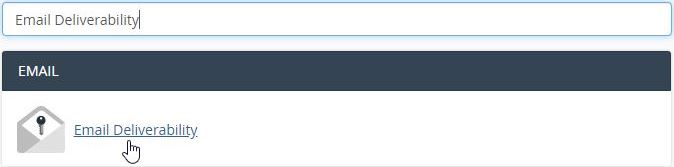
Για το domain που θέλετε να ενεργοποιήσετε το SPF record, πατήστε Manage.

Κάτω από την κατηγορία SPF πατήστε Install the Suggested Record για να γίνει αυτόματα η διαδικασία δημιουργίας του SPF record.
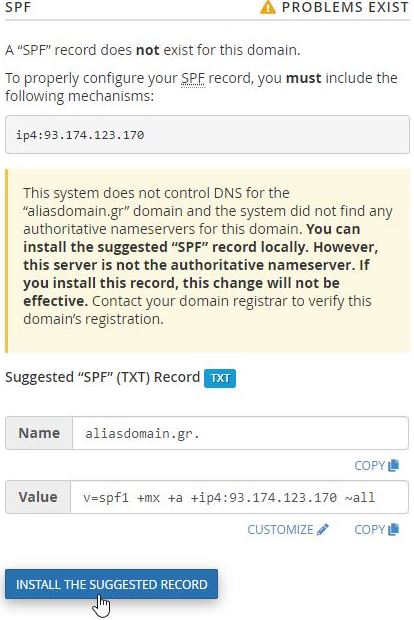
Το SPF record δημιουργήθηκε και ενεργοποιήθηκε επιτυχώς.
cPanel
Πώς να ρυθμίσω τα MX records για το Google Workspace/G Suite
Στο search bar της cPanel πληκτρολογήστε Zone Editor και πατήστε την αντίστοιχη επιλογή που θα σας εμφανιστεί.

Στο domain που επιθυμείτε να γίνει η αλλαγή του MX Record πατήστε Manage.

Οι mail servers της Google για το G Suite Mail είναι οι εξής:
Priority Mail Server
1 ASPMX.L.GOOGLE.COM
5 ALT1.ASPMX.L.GOOGLE.COM
5 ALT2.ASPMX.L.GOOGLE.COM
10 ALT3.ASPMX.L.GOOGLE.COM
10 ALT3.ASPMX.L.GOOGLE.COM
Για κάθε ένα από αυτά τα record, πατήστε Add Record συμπληρώστε στο πεδίο name το πραγματικό domain σας, ορίστε το TTL = 3600 και το type = MX και στα πεδία Priority και Destination βάλτε τα αντίστοιχα Priority και Mail Server όπως φαίνονται στο πινακάκι παραπάνω. Αφού κάνετε τις αλλαγές, πατήστε Add Record.
Στην παρακάτω εικόνα φαίνεται το πρώτο MX Record. Αντίστοιχα ακολουθείτε τις ίδιες οδηγίες και για τα υπόλοιπα records όπως φαίνονται στο πινακάκι παραπάνω.

Επίσης πρέπει να διαγράψετε όλα τα προηγούμενα MX Records του domain που επιλέξατε. Αυτό γίνεται πατώντας το Delete και πατώντας Confirm στο pop-up παράθυρο που θα εμφανιστεί.

Έχετε υπόψιν πως θα χρειαστεί λίγος χρόνος μέχρι να εφαρμοστούν οι αλλαγές και να ενημερωθούν οι servers της Google (το πολύ 72 ώρες), από τότε και έπειτα τα emails σας θα τα χειρίζεται αποκλειστικά η υπηρεσία Google Workspace/G Suite.
cPanel
Πώς μπορώ να αλλάξω το MX record
Στο search bar της cPanel πληκτρολογήστε Zone Editor και πατήστε την αντίστοιχη επιλογή που θα σας εμφανιστεί.

Στο domain που επιθυμείτε να γίνει η αλλαγή του MX Record πατήστε Manage.

Βρείτε το MX Record και πατήστε Edit.

Αφού κάνετε τις αλλαγές, πατήστε Save Record.

cPanel
Πώς να ρυθμίσω κάποια εισερχόμενα emails να πηγαίνουν αυτόματα σε ένα φάκελο
Σημαντικό: προτείνεται η χρήση πολλών απλών φίλτρων αντί της χρήσης ενός πολύπλοκου φίλτρου. Ο λόγος για αυτό είναι επειδή το Exim (ο Mail Transfer Agent του server) χειρίζεται πολλά απλά φίλτρα πιο αποτελεσματικά από ένα πολύπλοκο φίλτρο.
Για να πηγαίνουν κάποια emails σε συγκεκριμένο φάκελο αυτόματα θα δημιουργήσουμε ένα φίλτρο.
Στο search bar της cPanel, πληκτρολογήστε Email Filters.
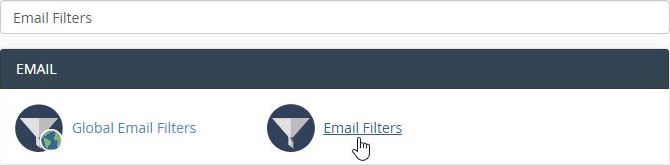
Σας εμφανίζονται 2 επιλογές, τα Email Filters και τα Global Email Filters. Αν θέλετε το φίλτρο να ισχύει για ένα συγκεκριμένο χρήστη πατήστε στο Email Filters. Αν θέλετε το φίλτρο να ισχύει για όλους τους χρήστες του cPanel account σας πατήστε στο Global Email Filters. Στο παράδειγμα μας, θα δημιουργήσουμε φίλτρο για ένα χρήστη αλλά η διαδικασία είναι η ίδια και για global-level ή ακόμη και domain-level με συνδυασμό rules.
Για το λογαριασμό email που θέλετε να δημιουργήσετε το email filter, πατήστε Manage Filters.
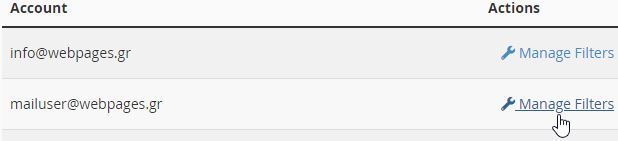
Πατήστε Create a New Filter.
Ονομάστε το φίλτρο σας, γράψτε το Rule και για Action, επιλέξτε Deliver to Folder από το drop-down menu και επιλέξτε τον φάκελο στον οποίο θέλετε αυτόματα να μεταφέρετε το email. Στο παράδειγμα της εικόνας, το φίλτρο που έχει δημιουργηθεί για τον χρήστη mailuser@webpages.gr μεταφέρει όλα τα email που αποστέλλονται από τον χρήστη info@webpages.gr στο φάκελο Important.
Όταν είστε έτοιμοι, πατήστε Create και το φίλτρο δημιουργήθηκε.
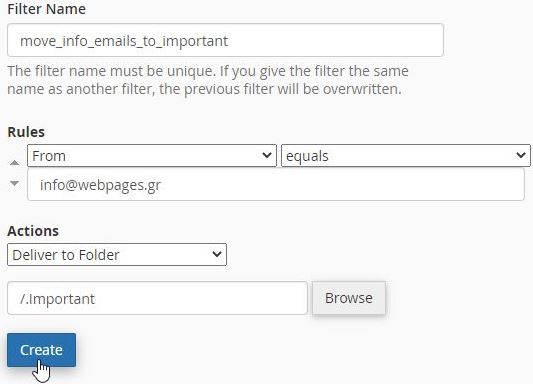
Για περισσότερες πληροφορίες σχετικά με email filters δείτε το σχετικό official documentation της cPanel.
cPanel
Πώς διαγράφω email filters
Στο search bar της cPanel, πληκτρολογήστε Email Filters.
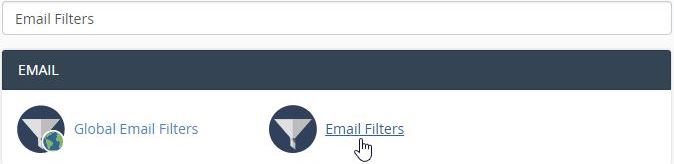
Σας εμφανίζονται 2 επιλογές, Email Filters και Global Email Filters. Αν θέλετε να διαγράψετε email filter σε user-level πατήστε το Email Filters, διαφορετικά αν θέλετε να διαγράψετε email filter σε cPanel account-level πατήστε το Global Email Filters.
Για τη διαγραφή Email Filters:
Για το λογαριασμό email που θέλετε να διαγράψετε το email filter, πατήστε Manage Filters.
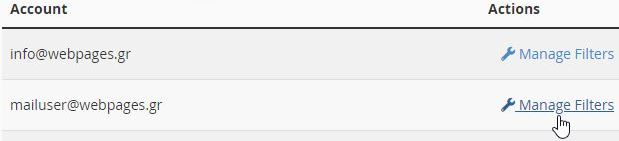
Για το email filter που θέλετε να γίνει διαγραφή πατήστε Delete.

Πατήστε Delete Filter.
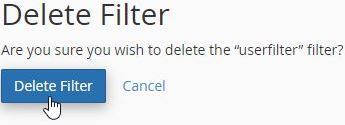
Η διαγραφή του email filter ολοκληρώθηκε.
Για τη διαγραφή Global Email Filters:
Για το global email filter που θέλετε να γίνει διαγραφή πατήστε Delete.

Πατήστε Delete Filter.
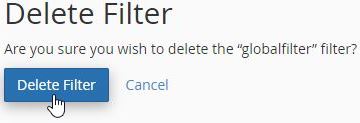
Η διαγραφή του email filter ολοκληρώθηκε.
cPanel
Πώς να δημιουργήσω email filter για ένα domain
Σημαντικό: προτείνεται η χρήση πολλών απλών φίλτρων αντί της χρήσης ενός πολύπλοκου φίλτρου. Ο λόγος για αυτό είναι επειδή το Exim (ο Mail Transfer Agent του server) χειρίζεται πολλά απλά φίλτρα πιο αποτελεσματικά από ένα πολύπλοκο φίλτρο.
Στο search bar της cPanel, πληκτρολογήστε Global Email Filters και πατήστε την αντίστοιχη επιλογή.
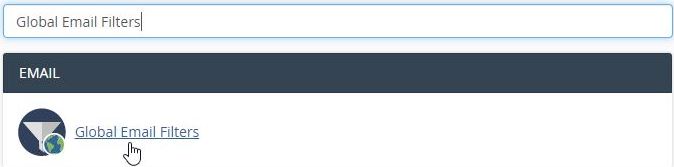
Το Global Email Filters επιτρέπει τη δημιουργία email filters που επηρεάζουν όλα τα email accounts του cPanel account σας, δηλαδή και όλων των domain που έχετε στο cPanel account. Παρόλα αυτά, με το κατάλληλο rule μπορεί να δημιουργηθεί filter που να αφορά ένα από τα domain που έχετε στο cPanel account σας.
Για να δημιουργήσετε global email filter, πατήστε Create a New Filter.
Δώστε ένα όνομα για το φίλτρο, δημιουργήστε τον κανόνα που επιθυμείτε και δώστε το αντίστοιχο action. Πατήστε Create και το Global Email Filter δημιουργήθηκε.
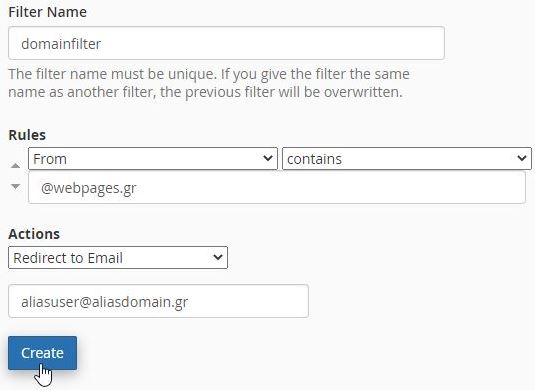
Για περισσότερες πληροφορίες σχετικά με email filters δείτε το σχετικό official documentation της cPanel.
cPanel
Πώς δημιουργώ email filter για ένα λογαριασμό email
Σημαντικό: προτείνεται η χρήση πολλών απλών φίλτρων αντί της χρήσης ενός πολύπλοκου φίλτρου. Ο λόγος για αυτό είναι επειδή το Exim (ο Mail Transfer Agent του server) χειρίζεται πολλά απλά φίλτρα πιο αποτελεσματικά από ένα πολύπλοκο φίλτρο.
Στο search bar της cPanel, πληκτρολογήστε Email Filters και πατήστε την αντίστοιχη επιλογή.
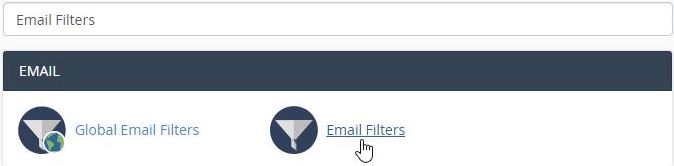
Για το λογαριασμό email που θέλετε να δημιουργήσετε email filter, πατήστε Manage Filters.
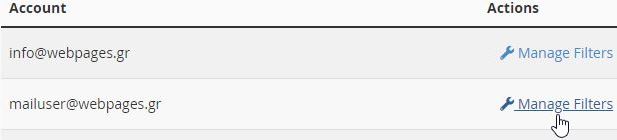
Πατήστε Create a New Filter.
Δώστε ένα όνομα για το φίλτρο, δημιουργήστε τον κανόνα που επιθυμείτε και δώστε το αντίστοιχο action. Πατήστε Create και το Email Filter δημιουργήθηκε.

Για περισσότερες πληροφορίες σχετικά με email filters δείτε το σχετικό official documentation της cPanel.
cPanel
Πως μπορώ να αδειάσω ένα Mailbox στο cPanel
Ο πιό απλός τρόπος είναι να αδειάσετε ένα Mailbox στο Roundcube Webmail. Ωστόσο, προκειμένου να καθαρίσετε μεγαλύτερα mailboxes αποδοτικότερα, αντί να διαγράφετε ένα-ένα κάθε μήνυμα που δε σας χρειάζεται, μπορείτε να δείτε την εξής προσέγγιση. Από το cPanel >> Home >> Email >> Email Accounts

και στο λογαριασμό email που επιθυμείτε επιλέγετε MANAGE.

Στη συνέχεια, πατήστε στην επιλογή Free up Email Storage,

όπου μπορείτε να εκτελείτε μαζικές ενέργειες εκκαθάρισης πατώντας Manage δίπλα από κάθε φάκελο που περιέχει emails.

Κάτω από το Messages to delete η cPanel σας δίνει κάποια σενάρια διαγραφής όπως emails παλαιότερα του ενός έτους, emails μεγαλύτερα των 30MB ή και ακόμα διαγραφή όλων των emails. Μία καλή πρακτική είναι η διαγραφή των emails που είναι παλαιότερα των 6 μηνών για να μην καταλαμβάνουν πολλούς πόρους στο σύστημα και το επιβαρύνουν. Για να το κάνετε αυτό θα επιλέξετε Custom query και στο πεδίο που θα εμφανιστεί θα εισάγετε τον κανόνα savedbefore 26weeks. Αυτός ο κανόνας διαγράφει όλα τα emails που είναι αποθηκευμένα για 26 εβδομάδες (6 μήνες δηλαδή) για το mailbox και μπορεί να παραμετροποιηθεί έτσι ώστε να διαγράφονται τα emails που είναι αποθηκευμένα για 1, 2, 3... εβδομάδες αλλάζοντας τον αριθμό μπροστά από το 'weeks'. Oλοκληρώνετε κάνοντας κλικ στο Delete Permanently.
‼ Προσοχή: Αφού πατήσετε Delete Permanently η διαδικασία ολοκληρώνεται χωρίς επιπλέον επιβεβαίωση.

* Σημείωση: Η χρήση αποθηκευτικού χώρου του εκάστοτε email account (Current Storage Usage) συμπεριλαμβάνεται στη συνολική χρήση δίσκου του web server σας (Disk Usage),

την οποία μπορείτε να βρείτε στην αρχική σελίδα του cPanel, ακριβώς κάτω από την καρτέλα Statistics στα δεξιά.

cPanel
Πως αλλάζω το quota για ένα λογαριασμό email
Στο search bar του cPanel γράφετε Email Accounts και πατήστε την αντίστοιχη επιλογή.

Επιλέξτε το λογαριασμό email στον οποίο θέλετε να αυξήσετε το email quota και πατήστε Manage.

Στην κατηγορία Storage, αλλάξτε την τιμή στο πεδίο Allocated Storage.
Η αναλογία MB σε GB είναι 1024 MB = 1 GB.

Τέλος, πατήστε Update Email Settings και η αλλαγή quota του λογαριασμού email πραγματοποιήθηκε.

cPanel
Πως μπορώ να έχω πρόσβαση στο email μου μέσω Webmail
Για την πρόσβαση Webmail μέσω cPanel μενού:
Στο search bar του cPanel γράφετε Email Accounts και πατήστε την αντίστοιχη επιλογή που θα σας εμφανίσει.

Επιλέξτε το λογαριασμό email με τον οποίο θα γίνει η πρόσβαση στο Webmail και πατήστε Check Email.

Στο παράθυρο που μόλις ανοίχτηκε, βρίσκονται οι δύο επιλογές Webmail που προσφέρει η cPanel, Roundcube και Horde, με default επιλογή το Roundcube. Επιλέξτε τον Webmail client της επιθυμίας σας και πατήστε Open.

Το νέο παράθυρο που ανοίγει είναι ο Webmail client που επιλέξατε. Η πρόσβαση στο Webmail ήταν επιτυχής.
Για την πρόσβαση κατευθείαν από cPanel Webmail:
Στο URL του browser σας, πληκτρολογείτε το webmail.mydomain.com, όπου mydomain.com είναι το πραγματικό σας domain name, συμπληρώνεστε τα πεδία Username και Password και πατήστε Log in.

Το username ΠΡΕΠΕΙ να είναι της μορφής user@mydomain.com όπου user το όνομα χρήστη και mydomain.com το πραγματικό domain σας.
Σας παρουσιάζονται οι δύο επιλογές Webmail που προσφέρει η cPanel, Roundcube και Horde, με default επιλογή το Roundcube. Επιλέξτε τον Webmail client της επιθυμίας σας και πατήστε Open.
Το νέο παράθυρο που ανοίγει είναι ο Webmail client που επιλέξατε. Η πρόσβαση στο Webmail ήταν επιτυχής.
cPanel
Υπάρχει όριο στους λογαριασμούς email μπορώ να δημιουργήσω;
Στην αρχική σελίδα του cPanel, στα δεξιά βρίσκεται το παράθυρο Statistics. Εκεί βρίσκεται μία παράμετρος Email Accounts που έχει τη μορφή X/Y, με X = τα email accounts που έχετε δημιουργήσει και Y = το όριο των email accounts που μπορείτε να δημιουργήσετε.

Στα Hosting της IPHost δεν υπάρχει όριο στον αριθμό email λογαριασμών που μπορείτε να έχετε.
cPanel
Ποια είναι τα έγκυρα username που δέχεται η cPanel για λογαριασμούς email και FTP
Τα usernames που δέχεται ως έγκυρα η cPanel για λογαριασμούς email και FTP πρέπει να περιέχουν γράμματα, αριθμούς, τελείες '.' (αλλά όχι στην αρχή και στο τέλος) ή παύλες '-' και '_'.
Η cPanel επίσης απαγορεύει τη χρήση του ονόματος cPanel για λογαριασμούς email.
cPanel
Πως μπορώ να δημιουργήσω λογαριασμούς email για alias domain
Στο search bar του cPanel πληκτρολογήστε Email Accounts και πατήστε την αντίστοιχη επιλογή που θα σας εμφανιστεί.
Πατήστε το Create.

Από το drop down menu Domain επιλέξτε σε ποιο domain θα δημιουργηθεί ο λογαριασμός.
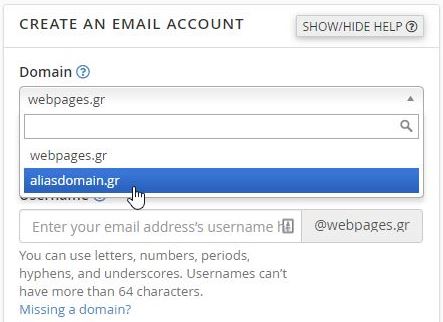
Συμπληρώστε τα υπόλοιπα στοιχεία και πατήστε Create για να ολοκληρωθεί η διαδικασία δημιουργίας email account για alias domain.
cPanel
Πως να κάνω reset τον κωδικό μου στο email
Στο search bar του cPanel γράφετε Email Accounts και πατήστε την αντίστοιχη επιλογή που θα σας εμφανίσει.
Επιλέξτε το λογαριασμό email στον οποίο επιθυμείτε να γίνει η αλλαγή κωδικού και πατήστε Manage.

Συμπληρώστε τον νέο κωδικό στο πεδίο New Password που βρίσκεται κάτω από το Security πατώντας Generate για να δημιουργηθεί ένας τυχαίος κωδικός.
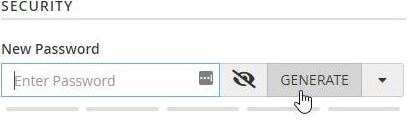
Τέλος, πατήστε Update Email Settings και η αλλαγή κωδικού του λογαριασμού email πραγματοποιήθηκε.
cPanel
Πως να αλλάξω τον κωδικό μου στο email
Μέσω μενού της cPanel:
Στο search bar της cPanel γράφετε Email Accounts και πατήστε την αντίστοιχη επιλογή που θα σας εμφανίσει.
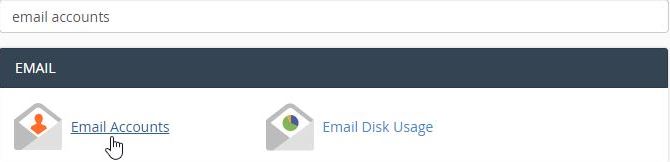
Επιλέξτε το λογαριασμό email στον οποίο επιθυμείτε να γίνει η αλλαγή κωδικού και πατήστε Check Email.

Στην κατηγορία Edit Your Settings, πατήστε Password & Security.
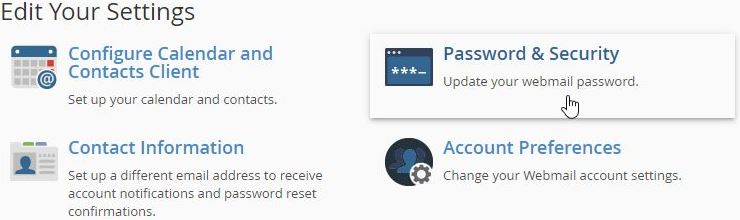
Συμπληρώστε τον νέο κωδικό και πατήστε Save.
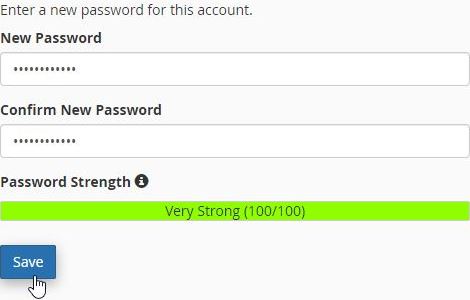
Κατευθείαν από cPanel Webmail:
Στο URL του browser σας, πληκτρολογείτε το webmail.mydomain.com, όπου mydomain.com είναι το πραγματικό σας domain name, συμπληρώνεστε τα πεδία Username και Password και πατήστε Log in.

Το username ΠΡΕΠΕΙ να είναι της μορφής user@mydomain.com όπου user το όνομα χρήστη και mydomain.com το πραγματικό domain σας.
Στην κατηγορία Edit Your Settings, πατήστε Password & Security.
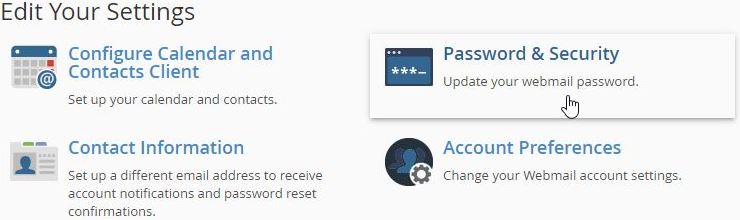
Συμπληρώστε τον νέο κωδικό και πατήστε Save.

cPanel
Πως να διαγράψω ένα λογαριασμό email
Στο search bar του cPanel γράφετε Email Accounts και πατήστε την αντίστοιχη επιλογή που θα σας εμφανίσει.

Για τον λογαριασμό email που θέλετε να διαγράψετε πατήστε Manage.

Κάντε scroll down και στο παράθυρο Delete Email Account πατήστε στο Delete Email Account.

ΠΡΟΣΟΧΗ: Η διαγραφή ενός λογαριασμού email είναι μόνιμη και μη αναστρέψιμη και διαγράφει τόσο το account όσο και τα δεδομένα (emails, mailbox, calendar, contacts).
Αν είστε σίγουροι πως θέλετε να συνεχίσετε με τη διαγραφή του λογαριασμού, τότε στο νέο παράθυρο επιβεβαίωσης που άνοιξε πατήστε Delete.

Ο λογαριασμός email διαγράφηκε επιτυχώς.
cPanel
Πως να δημιουργήσω ένα λογαριασμό email
Στο search bar του cPanel πληκτρολογήστε Email Accounts και πατήστε την αντίστοιχη επιλογή που θα σας εμφανιστεί.
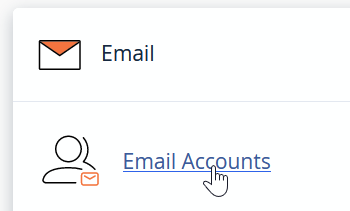
Πατήστε το Create.
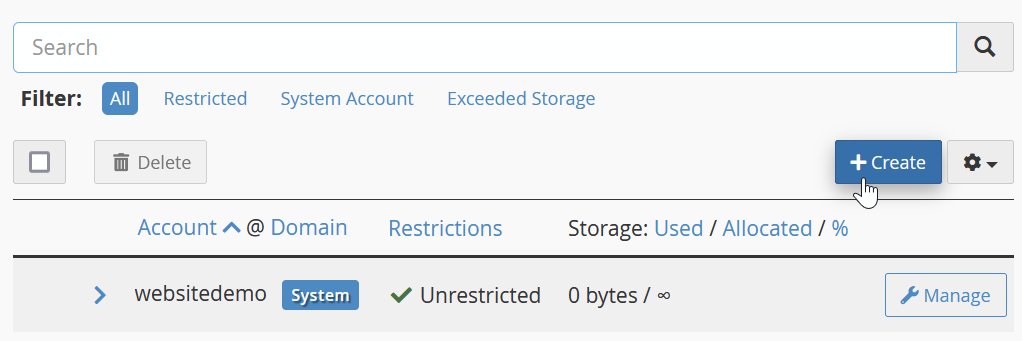
Συμπληρώστε τα πεδία username, password και αναθέστε τον κατάλληλο χώρο που θα έχει διαθέσιμο το mailbox. Αν θέλετε να δημιουργήσετε πολλαπλά email accounts, τότε τικάρετε το κουτάκι Stay on this page after I click Create.
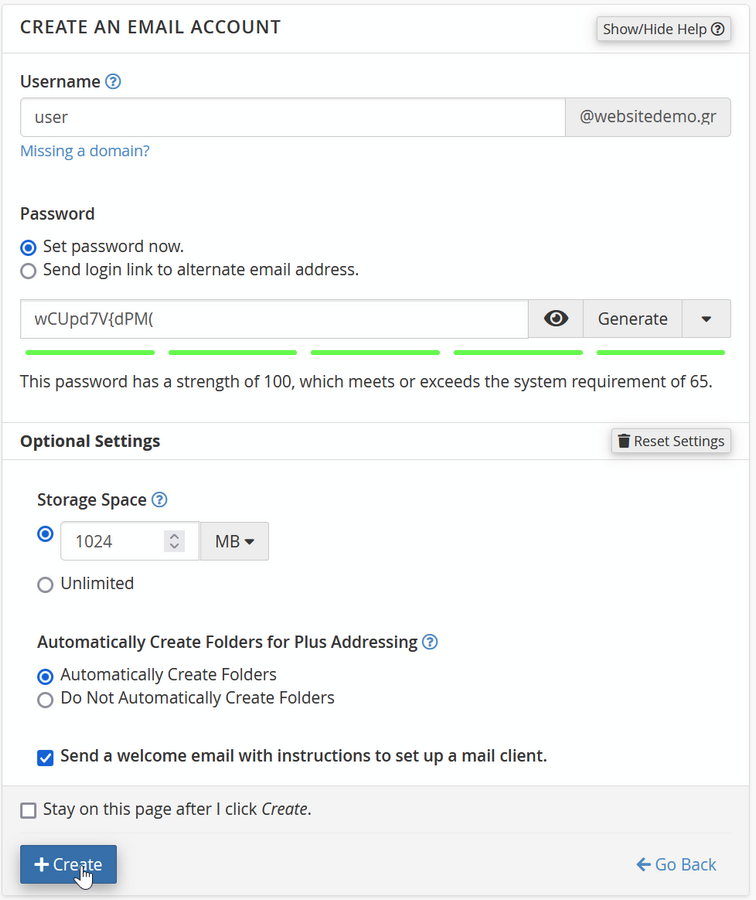
Όταν είστε έτοιμοι, πατήστε Create και ο λογαριασμός email έχει δημιουργηθεί.
cPanel
Ποιο είναι το μέγιστο όριο των email autoresponders
Δεν υπάρχει περιορισμός στα autoresponders που μπορείτε να δημιουργήσετε συνολικά (αν δεν ξέρετε πως, δείτε <Πως δημιουργώ ένα Autoresponder>.
Ωστόσο, σημειώστε πως για κάθε διεύθυνση email μπορεί να δημιουργηθεί μόνο ένας autoresponder. Αν δοκιμάσετε να ενεργοποιήσετε επιπλέον autoresponder αφού έχετε ήδη δημιουργήσει ένα προηγουμένως, θα εμφανιστεί σχετικό σφάλμα και δε θα μπορέσετε να ολοκληρώσετε τη διαδικασία. Μπορείτε φυσικά να <επεξεργαστείτε ένα ήδη υπάρχον autoresponder> αν επιθυμείτε.
Επίσης, πέραν του περιβάλλοντος του cPanel, μπορείτε να δημιουργείτε autoresponders χρησιμοποιώντας και το Webmail του εκάστοτε λογαριασμού email, εφόσον δεν είναι το default email <default email>(default email account είναι το username που έχετε στο cPanel [username@mydomain.com]).
cPanel
Πως ορίζω πότε θα λειτουργεί ένα autoresponder;
Για να αλλάξετε πότε θα λειτουργεί ένα Autoresponder που έχετε ήδη φτιάξει (αν δεν ξέρετε πως, δείτε <Πως δημιουργώ ένα Autoresponder>), από το cPanel >> Home >> Email >> Autoresponders
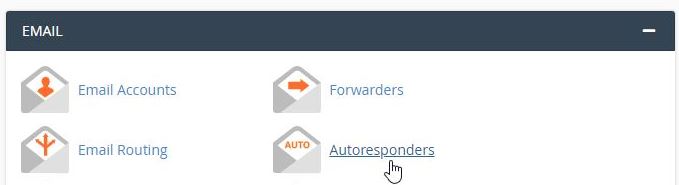
διαλέγετε το email autoresponder που θέλετε να επεξεργαστείτε από τη λίστα των Current Autoresponders και πατάτε Edit.
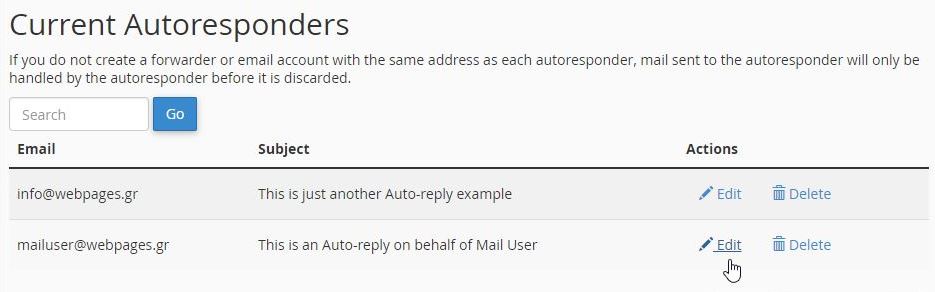
Έπειτα, κάνοντας κλικ πάνω στην επιλογή Custom του Start / Stop,
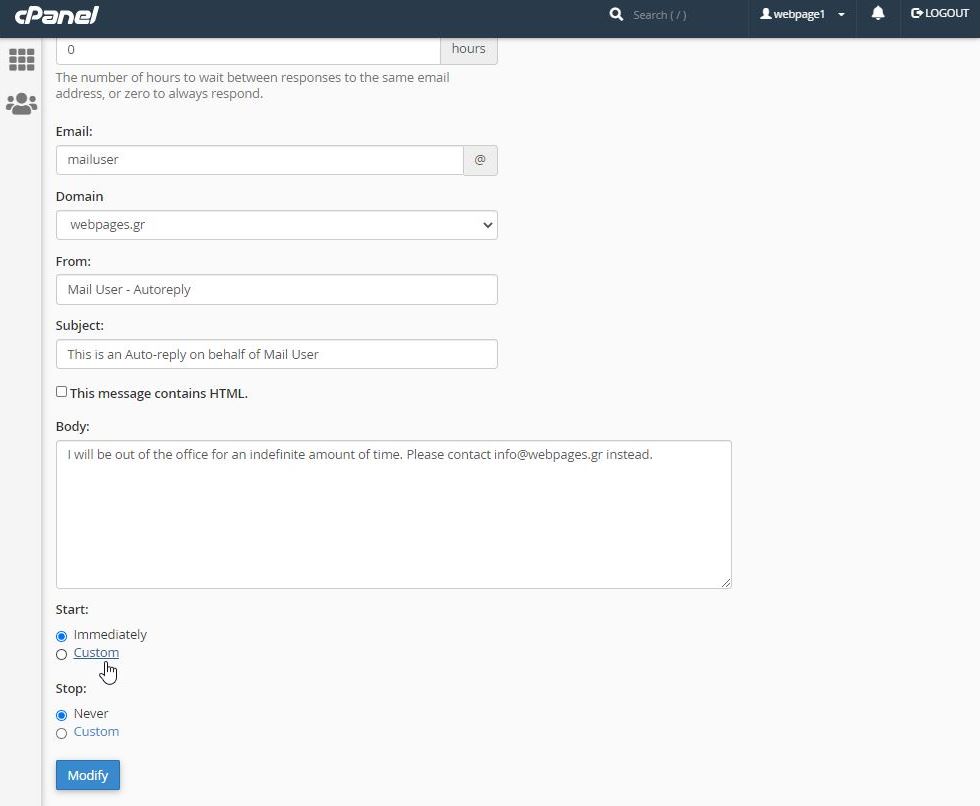
ορίζετε την ημερομηνία και ώρα που επιθυμείτε να ξεκινήσει και να σταματήσει ο autoresponder.
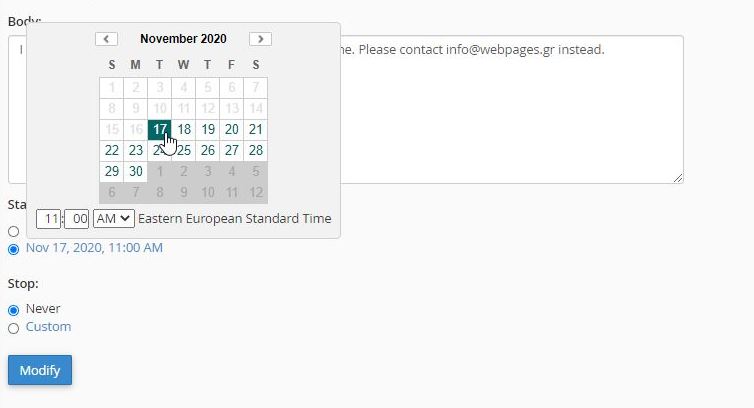
Η προεπιλεγμένη ρύθμιση του εκάστοτε νέου autoresponder που θα δημιουργήσετε, είναι να ξεκινήσει αμέσως η λειτουργία επιλέγοντας Start: Immediately, καθώς και να μη σταματήσει ποτέ επιλέγοντας Stop: Never αντίστοιχα. Αφού τροποποιήσετε τις παραμέτρους που επιθυμείτε να αλλάξετε, ολοκληρώνετε τη διαδικασία πατώντας Modify.
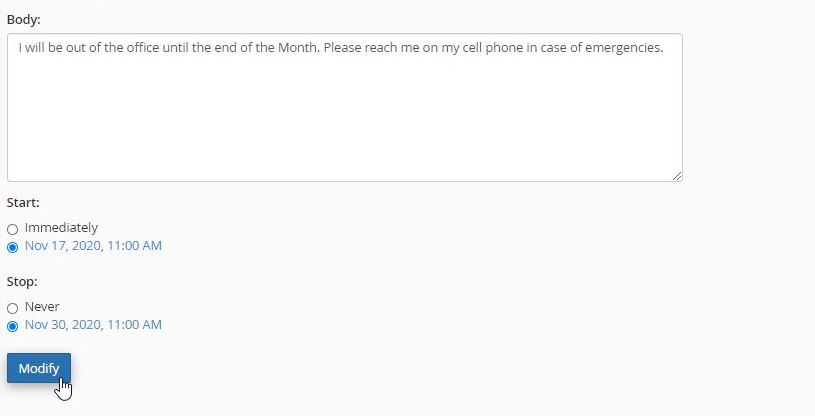
cPanel
Πως μπορώ να απενεργοποιήσω το autoresponder
Δεν υπάρχει τρόπος να απενεργοποιηθεί προσωρινά ένας autoresponder. Ωστόσο μπορείτε να το διαγράψετε ανά πάσα στιγμή από το cPanel >> Home >> Email >> Autoresponders,
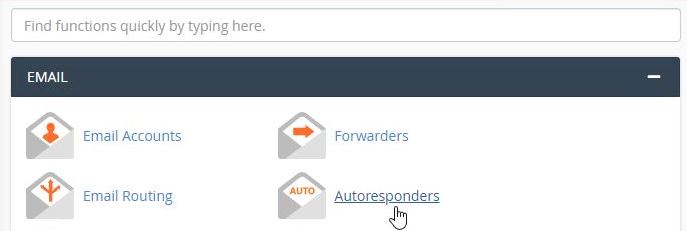
επιλέγοντας το email autoresponder που θέλετε να διαγράψετε και κάνοντας κλικ στο Delete.
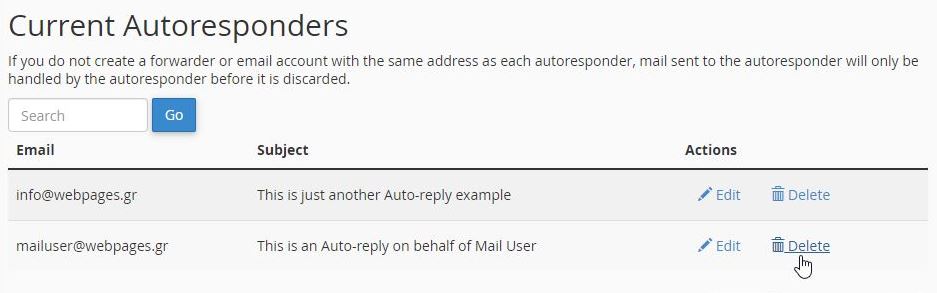
Έπειτα θα ερωτηθείτε ξανά αν επιθυμείτε όντως να διαγραφεί και αν πατήσετε Delete Autoresponder επιβεβαιώνοντας, η διαγραφή ολοκληρώνεται.
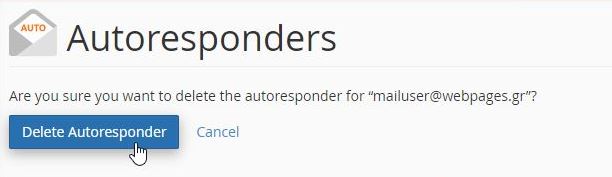
Εναλλακτικά, αν επιθυμείτε μπορείτε να επεξεργαστείτε ένα ήδη υπάρχον autoresponder.
cPanel
Πως μπορώ να επεξεργαστώ το autoresponder που δημιούργησα;
Για να τροποποιήσετε ένα Autoresponder που έχετε ήδη φτιάξει (αν δεν ξέρετε πως, δείτε <Πως δημιουργώ ένα Autoresponder>), από το cPanel >> Home >> Email >> Autoresponders
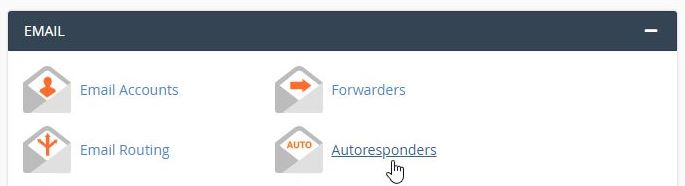
διαλέγετε το email responder που θέλετε να επεξεργαστείτε από τη λίστα των Current Autoresponders και πατάτε Edit.
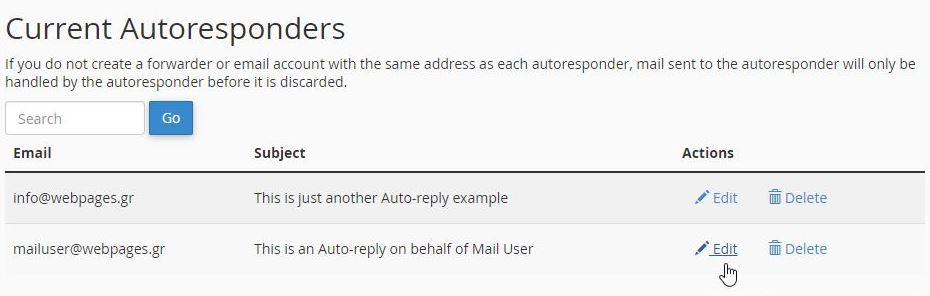
Έπειτα, αλλάζετε τις παραμέτρους που επιθυμείτε και ολοκληρώνετε πατώντας Modify. Μπορείτε επίσης να <ορίσετε πότε θα λειτουργεί ένα autoresponder>.

* Στο εν λόγω παράδειγμα, αλλάχθηκε το μήνυμα στο πεδίο Body και ορίστηκε Stop: Never
cPanel
Πως δημιουργώ ένα Autoresponder
Για να δημιουργήσετε ένα Autoresponder (αυτοματοποιημένες email απαντήσεις), από το cPanel >> Home >> Email >> Autoresponders

διαλέγετε από το μενού Managing το domain στο οποίο ανήκει το email που θέλετε να προσθέσετε την αυτοματοποίηση (ή αφήνετε το προεπιλεγμένο All Domains) και επιλέγετε Add Autoresponder.

Έπειτα, ορίζετε τις παραμέτρους του Autoresponder και ολοκληρώνετε πατώντας Create.

Πιο συγκεκριμένα, έχετε τη δυνατότητα να επιλέξετε την μορφή κωδικοποίησης χαρακτήρων (Character Set - η προεπιλογή είναι UTF-8, για περισσότερες πληροφορίες δείτε τον Οδηγό τοπικών ρυθμίσεων κωδικοποίησης χαρακτήρων), τo χρονικό διάστημα σε ώρες μεταξύ των αυτόματων απαντήσεων προς το ίδιο email (Interval - ορίζοντας μηδέν {0} ώρες, θα στέλνει πάντα απάντηση), το Email που θέλετε να προσθέσετε το Autoresponder, καθώς και το αντίστοιχο Domain στο οποίο ανήκει. Στο παρακάτω παράδειγμα, στο πεδίο Email βάλαμε "mailuser" και στο Domain επιλέξαμε "webpages.gr" (mailuser@webpages.gr).
Αν προσπαθήσετε να ορίσετε στο πεδίο Email ολόκληρο το email, θα εμφανιστεί το σφάλμα "You can only use letters, numbers, periods, hyphens, and underscores." Στα πεδία From / Subject συμπληρώνετε το όνομα αποστολέα και το θέμα της απάντησης που θέλετε να δεί ο παραλήπτης και στη συνέχεια καταχωρείτε στο Body το μήνυμα του autoresponder. Τέλος, επιλέγετε Start / Stop αν επιθυμείτε να ενεργοποιηθεί και απενεργοποιηθεί ο autoresponder αυτόματα, ή επιλέγετε Start: Immediately / Stop: Never αντίστοιχα.
→ Σημείωση: Όταν δημιουργείτε ένα Autoresponder σε ένα email, η εισερχόμενη αλληλογραφία προς το ίδιο email καταλήγει στο Inbox/Εισερχόμενα κανονικά, η μόνη διαφορά είναι πως το email σας απαντάει αυτόματα για εσάς, ενώ μπορείτε επίσης να βλέπετε και τα auto-replies στα Sent/Εξερχόμενα ακριβώς όπως και αν τα στέλνατε εσείς. Επίσης, όλα τα autoresponders που δημιουργείτε αγνοούν εισερχόμενα emails χαρακτηρισμένα με score 5 ή περισσότερο από τη λειτουργία <Spam Filters>.
→ Προσοχή: Μπορείτε να δημιουργήσετε ένα autoresponder ανά διεύθυνση email. Αν προσπαθήσετε να προσθέσετε πολλαπλά autoresponders στο ίδιο email, θα λάβετε το μήνυμα "This email address already has an autoresponder".
cPanel
Πως μπορώ να επεξεργαστώ το autoresponder που δημιούργησα;
Για να τροποποιήσετε ένα Autoresponder που έχετε ήδη φτιάξει (αν δεν ξέρετε πως, δείτε <Πως δημιουργώ ένα Autoresponder>), από το cPanel >> Home >> Email >> Autoresponders

διαλέγετε το email responder που θέλετε να επεξεργαστείτε από τη λίστα των Current Autoresponders και πατάτε Edit.

Έπειτα, αλλάζετε τις παραμέτρους που επιθυμείτε και ολοκληρώνετε πατώντας Modify. Μπορείτε επίσης να <ορίσετε πότε θα λειτουργεί ένα autoresponder>.
* Στο εν λόγω παράδειγμα, αλλάχθηκε το μήνυμα στο πεδίο Body και ορίστηκε Stop: Never
cPanel
Πως μπορώ να επεξεργαστώ το autoresponder που δημιούργησα;
Για να τροποποιήσετε ένα Autoresponder που έχετε ήδη φτιάξει (αν δεν ξέρετε πως, δείτε <Πως δημιουργώ ένα Autoresponder>), από το cPanel >> Home >> Email >> Autoresponders
διαλέγετε το email responder που θέλετε να επεξεργαστείτε από τη λίστα των Current Autoresponders και πατάτε Edit.
Έπειτα, αλλάζετε τις παραμέτρους που επιθυμείτε και ολοκληρώνετε πατώντας Modify. Μπορείτε επίσης να <ορίσετε πότε θα λειτουργεί ένα autoresponder>.
* Στο εν λόγω παράδειγμα, αλλάχθηκε το μήνυμα στο πεδίο Body και ορίστηκε Stop: Never
cPanel
Πως δημιουργώ ένα Autoresponder
Για να δημιουργήσετε ένα Autoresponder (αυτοματοποιημένες email απαντήσεις), από το cPanel >> Home >> Email >> Autoresponders
διαλέγετε από το μενού Managing το domain στο οποίο ανήκει το email που θέλετε να προσθέσετε την αυτοματοποίηση (ή αφήνετε το προεπιλεγμένο All Domains) και επιλέγετε Add Autoresponder.
Έπειτα, ορίζετε τις παραμέτρους του Autoresponder και ολοκληρώνετε πατώντας Create.
Πιο συγκεκριμένα, έχετε τη δυνατότητα να επιλέξετε την μορφή κωδικοποίησης χαρακτήρων (Character Set - η προεπιλογή είναι UTF-8, για περισσότερες πληροφορίες δείτε τον Οδηγό τοπικών ρυθμίσεων κωδικοποίησης χαρακτήρων), τo χρονικό διάστημα σε ώρες μεταξύ των αυτόματων απαντήσεων προς το ίδιο email (Interval - ορίζοντας μηδέν {0} ώρες, θα στέλνει πάντα απάντηση), το Email που θέλετε να προσθέσετε το Autoresponder, καθώς και το αντίστοιχο Domain στο οποίο ανήκει. Στο παρακάτω παράδειγμα, στο πεδίο Email βάλαμε "mailuser" και στο Domain επιλέξαμε "webpages.gr" (mailuser@webpages.gr).
Αν προσπαθήσετε να ορίσετε στο πεδίο Email ολόκληρο το email, θα εμφανιστεί το σφάλμα "You can only use letters, numbers, periods, hyphens, and underscores." Στα πεδία From / Subject συμπληρώνετε το όνομα αποστολέα και το θέμα της απάντησης που θέλετε να δεί ο παραλήπτης και στη συνέχεια καταχωρείτε στο Body το μήνυμα του autoresponder. Τέλος, επιλέγετε Start / Stop αν επιθυμείτε να ενεργοποιηθεί και απενεργοποιηθεί ο autoresponder αυτόματα, ή επιλέγετε Start: Immediately / Stop: Never αντίστοιχα.
→ Σημείωση: Όταν δημιουργείτε ένα Autoresponder σε ένα email, η εισερχόμενη αλληλογραφία προς το ίδιο email καταλήγει στο Inbox/Εισερχόμενα κανονικά, η μόνη διαφορά είναι πως το email σας απαντάει αυτόματα για εσάς, ενώ μπορείτε επίσης να βλέπετε και τα auto-replies στα Sent/Εξερχόμενα ακριβώς όπως και αν τα στέλνατε εσείς. Επίσης, όλα τα autoresponders που δημιουργείτε αγνοούν εισερχόμενα emails χαρακτηρισμένα με score 5 ή περισσότερο από τη λειτουργία <Spam Filters>.
→ Προσοχή: Μπορείτε να δημιουργήσετε ένα autoresponder ανά διεύθυνση email. Αν προσπαθήσετε να προσθέσετε πολλαπλά autoresponders στο ίδιο email, θα λάβετε το μήνυμα "This email address already has an autoresponder".
cPanel
Πως μπορώ να διαχειριστώ τα Email Forwarders
Από το cPanel >> Home >> Email >> Forwarders

μπορείτε να δημιουργήσετε νέα Forwarders ή βρείτε αυτά που έχετε ήδη δημιουργήσει.

cPanel
Πως μπορώ να δημιουργήσω ένα "catch-all" email
Για να ορίσετε τη διεύθυνση που θέλετε να είναι catch-all (Τι είναι το catch-all email;), από το cPanel >> Home >> Email >> Default Address

επιλέγετε Forward to Email Address και καταχωρείτε το email που επιθυμείτε να λειτουργεί catch-all, έπειτα αφού πατήσετε Change,

η διαδικασία ολοκληρώνεται και εμφανίζεται μήνυμα επιβεβαίωσης.

Εναλλακτικά, αν δε θέλετε να λαμβάνετε τα emails που στάλθηκαν σε λάθος διεύθυνση, μπορείτε να επιλέξετε Discard the email while your server processes it by SMPT time with an error message και να ορίσετε στο Failure Message (seen by sender) το μήνυμα που θέλετε να λάβει πατώντας Change για να ολοκληρωθεί η διαδικασία - έπειτα θα λάβετε μήνυμα επιβεβαίωσης του μηνύματος που θα λάβει ο αποστολέας αντίστοιχα.

Με αυτόν τον τρόπο, τα emails που στάλθηκαν σε λάθος διεύθυνση θα λαμβάνουν το μήνυμα που ορίσατε και θα επιστρέφουν στον αποστολέα.

cPanel
Πως να δημιουργήσω DKIM record για το domain μου
Στο search bar της cPanel πληκτρολογήστε Email Deliverability και πατήστε την αντίστοιχη επιλογή.

Για το domain που θέλετε να ενεργοποιήσετε το DKIM record, πατήστε Manage.

Κάτω από την κατηγορία DKIM πατήστε Install the Suggested Record για να γίνει αυτόματα η διαδικασία δημιουργίας του DKIM record.

Το DKIM record δημιουργήθηκε και ενεργοποιήθηκε επιτυχώς.
cPanel
Γιατί τα emails μου μαρκάρονται ως spam
Οι πιο συχνοί λόγοι για να μαρκαριστεί ένα email ως spam είναι οι εξής:
- Το domain του αποστολέα είναι σε blacklist. Με το εργαλείο mxtoolbox.com μπορείτε να ελέγξετε αν σας έχει κάνει blacklist κάποια υπηρεσία RBL γράφοντας 'blacklist: το domain σας'. Σε περίπτωση που κάποια υπηρεσία RBL σας έχει κάνει blacklist, τότε θα πρέπει να κάνετε αίτημα στην εκάστοτε υπηρεσία για να σας κάνει whitelist.
- Η IP του mail server του αποστολέα είναι σε blacklist. Σε αυτή τη περίπτωση επικοινωνήστε με το τεχνικό τμήμα της IPHost για να σας εξυπηρετήσουμε.
- Ο mail server του αποστολέα δεν έχει SPF ή DKIM records ΚΑΙ ο mail server του παραλήπτη απαιτεί την ύπαρξη τους. Από default για τα Shared Hosting της IPHost, δημιουργούνται SPF και DKIM record με τη δημιουργία κάθε νέου domain. Για να δημιουργήσετε SPF και DKIM record πλοηγηθήτε στο cPanel >> Email >> Email Deliverability >> το domain που θέλετε να δημιουργηθούν τα SPF και DKIM record >> Manage.
- Το email πιάνεται από το spam filter που έχει δημιουργήσει ο παραλήπτης. Με το εργαλείο mail-tester.com μπορείτε να ελέγξετε το reputation score του domain σας. Αυτό που μπορεί να κάνει ένας χρήστης είναι να βεβαιωθεί πως ακολουθεί τα best practices για την αποστολή email.
Spam
Πως θα προστατεύσω την Joomla σελίδα μου από spam
Όπως και σε οποιοδήποτε άλλη εφαρμογή, έτσι και στο Joomla, το πρώτο πράγμα που πρέπει να προσέξετε για να παραμείνετε ασφαλείς είναι να έχετε πάντα εγκατεστημένη την τελευταία έκδοση.
Σε κάθε ενημέρωση/νέα έκδοση του Joomla!, συμπεριλαμβάνονται μέτρα προστασίας anti-spam, patches, security fixes καθώς και προσθήκη νέων λειτουργιών.
Οι κακόβουλοι χρήστες πάντα προσπαθούν να εκμεταλλευτούν κενά ασφαλείας σε παλαιότερες (και συχνά μάλιστα απαρχαιωμένες) εκδόσεις που ακόμα υπάρχουν σε πολλούς ιστοτόπους, κάτι που σχεδόν πάντα θα μπορούσε να έχει αποφευχθεί χρησιμοποιώντας την τελευταία επίσημη έκδοση του Joomla!.
Για να προστατευθείτε από spam, μπορείτε να χρησιμοποιήσετε κάποιο πρόσθετο CAPTCHA όπως το reCAPTCHA της Google.
Το εν λόγω plugin ενεργοποιείται πολύ εύκολα και για την ακρίβεια βρίσκεται ήδη προεγκατεστημένο στο Joomla!. Σε περίπτωση που διαλέξετε διαφορετικό plugin που δεν είναι ήδη διαθέσιμο στο Joomla από προεπιλογή, δείτε πως μπορείτε να εγκαταστήσετε ενα component/module/plugin σε Joomla.
Αναλυτικότερα, αφού έχετε συνδεθεί στο διαχειριστικό control panel του Joomla, στο οριζόντιο μενού πηγαίνετε στο Extensions >> Plugins,

και στη μπάρα αναζήτησης πληκτρολογείτε "recaptcha" και επιλέγετε το αντίστοιχο plugin CAPTCHA - reCAPTCHA.

Για να μπορέσετε ωστόσο να χρησιμοποιήσετε το εν λόγω plugin, θα πρέπει πρώτα να λάβετε τα Site Key & Secret Key από την Google. Άρα σε αυτή τη φάση χωρίς να κλείσετε την παραπάνω σελίδα (Joomla admin panel >> reCAPTCHA plugin), ανοίγετε μια νέα καρτέλα στο browser σας πηγαίνοντας στο Admin Console της επίσημης σελίδας reCAPTCHA της Google (google.com/recaptcha/about/)

Στο Admin Console θα μας ζητηθεί να δηλώσουμε Label δηλαδή ένα όνομα/περιγραφή για το εν λόγω reCAPTCHA. Επίσης, θα πρέπει να δηλώσουμε τον τύπο του reCAPTCHA - στην προκειμένη επιλέγετε reCAPTCHA v2, καθώς προς το παρόν αυτό υποστηρίζεται από το Joomla!, το είδος του (πχ. "I'm not a robot" ή "Invisible") και το Domain στο οποίο θα προσθέσουμε το plugin.
→ Στο εν λόγω παράδειγμα όπως και στον οδηγό νέας εγκατάστασης Joomla! χρησιμοποιήσαμε το domain demojoomla.com

Αφού συμπληρώσουμε όλα τα πεδία και πατήσουμε Save, θα λάβουμε τα Site Key & Secret Key όπως φαίνεται παρακάτω

Επιστρέφουμε πλέον στο Joomla admin panel και να κάνουμε copy / paste ένα-ένα τα Keys που λάβαμε, στα αντίστοιχα πεδία Site Key και Secret Key της καρτέλας του reCAPTCHA plugin που αφήσαμε στη μέση προσωρινά και επιλέγουμε στο πεδίο Version → 2.0.

Έπειτα για να ενεργοποιηθεί το plugin, στα δεξιά επιλέγουμε Status: Enabled

Τέλος, για να αποθηκευτούν οι αλλαγές που πραγματοποιήσαμε πατάμε Save & Close στα αριστερά της ίδιας σελίδας.

Πλέον το reCAPTCHA plugin έχει ενεργοποιηθεί και είναι έτοιμο να προστατεύσει όλες τις φόρμες επικοινωνίας και γενικότερα όλα τα πεδία που μπορούν οι επισκέπτες σας να συμπληρώσουν - εφόσον φυσικά ορίσουμε το plugin σαν προεπιλεγμένο CAPTCHA.

Αυτό γίνεται πολύ εύκολα από το οριζόντιο μενού System >> Global Configuration,

και επιλέγοντας στο Default Captcha το CAPTCHA - reCAPTCHA >> Save

Πλέον, όπως φαίνεται στην δοκιμαστική φόρμα επικοινωνίας παρακάτω, έχει προστεθεί επιτυχώς ένα απαραίτητο βήμα "I'm not a robot" πριν κάποιος μπορέσει να πατήσει "Send Mail". Με αυτόν τον τρόπο, αποτρέπουμε κάθε είδους bot από το να έχει πρόσβαση στη φόρμα επικοινωνίας μας στέλνοντας spam.

→ Για περισσότερες πληροφορίες σχετικά με τη λειτουργία του CAPTCHA διαβάστε το σχετικό άρθρο "Τι είναι το CAPTCHA;".
Spam
Πως θα προστατεύσω την WordPress σελίδα μου από spam
Υπάρχουν πολλοί τρόποι και διαφόρων ειδών μέτρα που μπορούν να ληφθούν για να αποτραπούν κακόβουλα σχόλια, emails και γενικότερα καταχωρήσεις που προέρχονται από “bots” αντί για πραγματικούς χρήστες στη σελίδα σας. Οι βασικότερες ενέργειες που θα πρέπει να πραγματοποιήσετε είναι οι εξής:
- Διατήρηση/αναβάθμιση WordPress στην πιο πρόσφατη έκδοση
- Εγκατάσταση και ενεργοποίηση του Akismet Plugin (ή άλλου anti-spam plugin)
- Εγκατάσταση ενός Visual Verification Plugin
↓ Διατήρηση του WordPress στην τελευταία επίσημη έκδοση
Όπως και σε οποιοδήποτε άλλη διαδικτυακή εφαρμογή γενικότερα, ένα από τα σημαντικότερα κενά ασφαλείας που μπορεί να υπάρξει αλλά και ταυτόχρονα εύκολο στο να αποκατασταθεί, είναι μια παλιά και ξεπερασμένη έκδοση. Σε κάθε ενημέρωση/νέα έκδοση του WordPress, συμπεριλαμβάνονται μέτρα προστασίας anti-spam, patches, security fixes καθώς και προσθήκη νέων λειτουργιών. Οι κακόβουλοι χρήστες πάντα προσπαθούν να εκμεταλλευτούν κενά ασφαλείας σε παλαιότερες (και συχνά μάλιστα απαρχαιωμένες) εκδόσεις που ακόμα υπάρχουν σε πολλούς ιστοτόπους, κάτι που σχεδόν πάντα θα μπορούσε να έχει αποφευχθεί χρησιμοποιώντας την τελευταία επίσημη έκδοση του WordPress.
↓ Εγκατάσταση και ενεργοποίηση του Akismet Plugin
Το Akismet είναι ένα plugin της Automattic (η εταιρία πίσω από το WordPress), το οποίο ελέγχει κάθε σχόλιο που προστίθεται στη σελίδα σας, βασισμένο σε μια τεράστια βάση δεδομένων από μοτίβα spam. Έπειτα, φιλτράρει όλα τα spam αυτόματα χωρίς να επηρεάζει τους (πραγματικούς) τελικούς σας χρήστες. Για να μπορέσετε να χρησιμοποιήσετε το Akismet, θα πρέπει πρώτα να αποκτήσετε δωρεάν* ένα κλειδί (key) δημιουργώντας λογαριασμό στην επίσημη σελίδα του Akismet.
* Υπάρχει δυνατότητα δωρεάν άδειας χρήσης για προσωπική χρήση, εφόσον: δεν έχετε διαφημίσεις στη σελίδα σας, δεν πουλάτε κάποιο προϊόν ή υπηρεσία και δεν διαφημίζετε/προωθείτε κάποια επιχείρηση.
↓ Εγκατάσταση Visual Verification Plugin
Τέλος, ειδικά αν συνεχίζετε να έχετε προβλήματα με spam μηνύματα/σχόλια ενώ η έκδοση του WordPress είναι Up-to-date και έχετε εγκατεστημένο/ενεργοποιημένο Akismet, θα πρέπει να προσθέσετε επίσης ένα CAPTCHA plugin (πχ. στις φόρμες επικοινωνίας και τα σχόλια χρηστών). Μια πολύ καλή επιλογή είναι το WordPress reCAPTCHA plugin. ‼ Αν δε γνωρίζετε πως, δείτε τον σύντομο οδηγό για το πως μπορείτε να εγκαταστήσετε WordPress Plugins.
Spam
Ο ISP μου έχει κάνει blacklist την IP, φταίει η IpHost;
Η γρήγορη απάντηση είναι πως η IpHost (και ο webserver που σας παρέχει) δεν επηρεάζει την τοπική IP σας, άρα δε θα είμαστε σε θέση να βοηθήσουμε με κάποιο τρόπο.
Εφόσον η IP που "βγαίνει" ο εκάστοτε υπολογιστής/συσκευή σας μέσω του ρούτερ σας έχει γίνει blacklisted από τον ISP (πάροχος υπηρεσίας ίντερνετ), είτε είναι στατική IP ή ολόκληρο το block της δυναμικής IP που σας έχει αποδοθεί, θα πρέπει να απευθυνθείτε στον ίδιο τον πάροχο το συντομότερο δυνατόν για να μάθετε το λόγο που αυτό συνέβη και πιθανές λύσεις από πλευράς του. Ενδεικτικά, αν μπορείτε να αποδείξετε στον ISP πως δεν ευθύνεστε για το blacklist, είναι τεχνικά εφικτό να προβεί σε αλλαγή της στατικής IP που σας έχει αποδοθεί, χωρίς όμως να αποτελεί λύση ή πάγια τακτική των παρόχων στην Ελλάδα. Αν πάλι δε χρησιμοποιείτε στατική IP, σπάνια θα ασχοληθεί ο εκάστοτε πάροχος και το καλύτερο που μπορείτε να κάνετε είναι reboot του ρούτερ σας ελπίζοντας η νέα δυναμική IP που θα αποδοθεί αυτόματα μετά την επανεκκίνηση δε θα ανήκει στο ίδιο εύρος blacklisted IP.
Σε κάθε περίπτωση, πριν προβείτε σε επικοινωνία με τον ISP για περισσότερες πληροφορίες και διευκρινίσεις, εξετάστε πρώτα τα παρακάτω ενδεχόμενα:
→ Σιγουρευτείτε πως δεν έχετε πραγματοποιήσει ενέργειες όπως μαζική αποστολή emails χωρίς να ακολουθείτε τις ορθές πρακτικές προς αποφυγή χαρακτηρισμού spam.
→ Επίσης βασική ενέργεια είναι να γίνει και ένας ολοκληρωμένος έλεγχος κακόβουλου λογισμικού (malware/spyware check) για τυχόν μολύνσεις. Σε κάθε περίπτωση, ένα πολύ χρήσιμο online εργαλείο που θα βοηθήσει να εντοπιστεί το πιθανό blacklist καθώς και ακριβώς την λίστα που έχει προστεθεί είναι το https://mxtoolbox.com/blacklists.aspx.
Spam
Τι είναι το Greylisting
Greylisting είναι μια λειτουργία που προστατεύει τους χρήστες email από ανεπιθύμητη αλληλογραφία ή spam. Πιό συγκεκριμένα πηγαίνοντας στο cPanel >> Home >> Email >> Configure Greylisting μπορείτε να ενεργοποιήσετε ή να απενεργοποιήσετε τη λειτουργία Greylisting για κάθε domain στο λογαριασμό σας.
Όταν ενεργοποιήσετε το Greylisting, ο email server θα απορρίπτει προσωρινά κάθε email που προέρχεται από αποστολέα που δεν αναγνωρίζει ο server. Αν το email είναι πραγματικό (και όχι spam) ο server που αρχικά το έστειλε, θα προσπαθήσει να το στείλει ξανά μετά από λίγο (5 λεπτά). Μετά από κάποιο χρόνο (μέσα σε 4 ώρες από την αρχική απόπειρα και την απόρριψη) ο email server σας θα αποδεχθεί εν τέλει το email. Μετά από 72 ώρες της αρχικής απόπειρας αποστολής, επιπλέον emails θα θεωρούνται σαν νέες «άγνωστες τριπλέτες» και θα απορρίπτονται ξανά για 5 λεπτά … μέχρι ο αποστολέας να τα στείλει ξανά …) Η διαδικασία του Greylisting αναγνωρίζει και ομαδοποιεί τα εισερχόμενα emails με "τριπλέτες".
Τριπλέτα ορίζεται το σύνολο των εξής τριών χαρακτηριστικών: τη διεύθυνση IP, τη διεύθυνση IP του αποστολέα και τη διεύθυνση IP του παραλήπτη. Με το να αναβάλλει άγνωστες τριπλέτες, η διαδικασία του Greylisting φιλτράρει τα spam, επιτρέποντας στα πραγματικά email μια "δεύτερη ευκαιρία" αποδεικνύοντας την εγκυρότητά τους. ‼ Σημαντική διευκρίνιση πως αν ο αποστολέας κάποιου email έχει ήδη έγκυρα SPF Records (sender policy framework), τότε η το Greylisting παρακάμπτεται και λαμβάνετε αμέσως το email.
↓ Ενεργοποίηση και Απενεργοποίηση του Greylisting
- Εντοπίστε το domain σας από τη λίστα ή εναλλακτικά αναζητήστε το στο Search σε περίπτωση που η λίστα περιέχει πολλά domains.
- Κάντε κλικ στο on/off για να ενεργοποιήσετε ή απενεργοποιήσετε αντίστοιχα το Greylisting για το συγκεκριμένο domain.
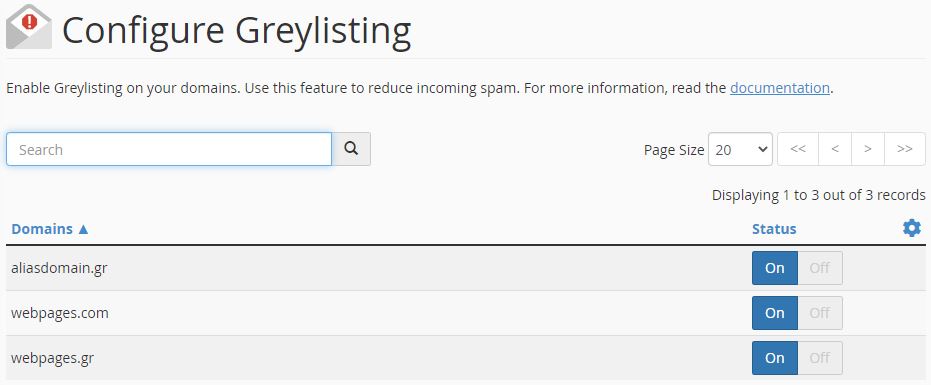
‼ Σημείωση: Για να ενεργοποιήσετε ή απενεργοποιήσετε όλα τα domains του λογαριασμού σας, κάντε κλικ στο εικονίδιο με το γρανάζι και επιλέξτε Enable All ή Disable All αντίστοιχα.
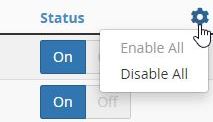
Spam
Πως μπορώ να προστατευτώ από email spoofing
Για να αποτρέψετε το email spoofing πρέπει να έχετε ενεργά SPF, DKIM και DMARC records στα domains από τα οποία στέλνονται emails.
Spam
Γιατί τα email που στέλνω καταλήγουν στο junk φάκελο του παραλήπτη
Αυτό συμβαίνει όταν το spam filter στον mail server του παραλήπτη μαρκάρει τα emails σας ως spam.
Για να το αποφύγετε αυτό μπορείτε να κάνετε τα παρακάτω:
- Βεβαιωθείτε πως το domain από τα οποία στέλνονται τα emails έχει SPF και DKIM records. Από default τα Shared Hosting της IPHost, δημιουργούν αυτόματα SPF και DKIM records με κάθε νέο domain.
- Ακολουθήστε τα best practices για να μην μαρκάρονται ως spam τα emails σας.
- Ζητήστε από τον παραλήπτη να σας προσθέσει στις επαφές του. Πολύ συχνά τα spam filter επιτρέπουν σε emails να περνάνε, αν μία διεύθυνση βρίσκεται σε ένα address book επειδή θεωρούν πως η διεύθυνση είναι εμπιστεύσιμη.
Spam
Πώς να κάνω whitelist έναν παραλήπτη
Από το dashboard του SpamExperts και από την κατηγορία Incoming - Protection Settings πατήστε το Recipient Whitelist.
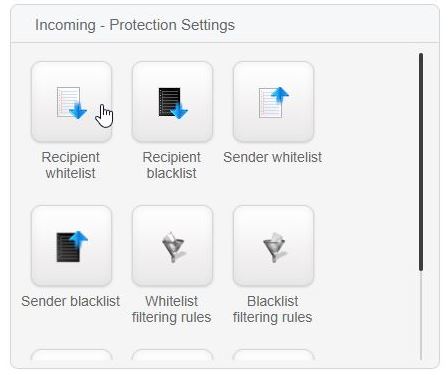
Πατήστε το Mailbox Overview που βρίσκετε στο Note.
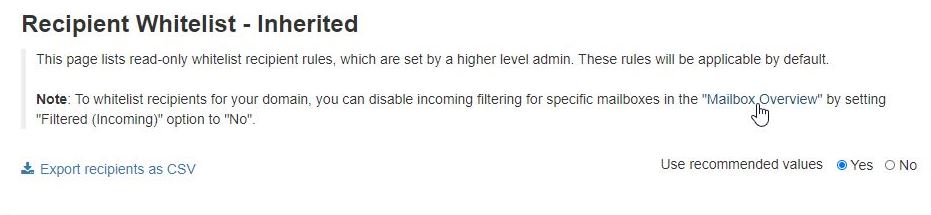
Πατήστε Add Mailbox.
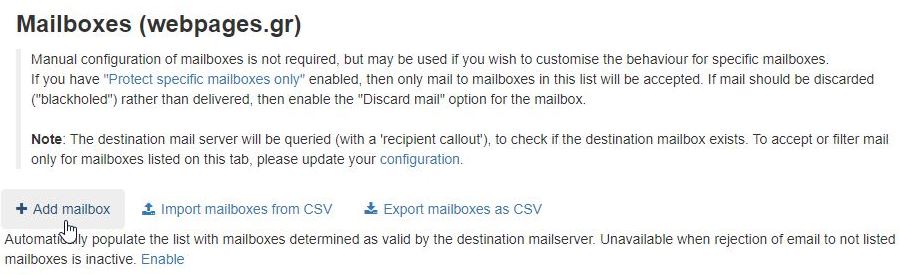
Στο πεδίο mailbox συμπληρώστε τον λογαριασμό που θέλετε να γίνει whitelist και το domain που βρίσκετε και στην κατηγορία Filtered (Incoming) πατήστε No και τέλος αποθηκεύστε τις αλλαγές πατώντας Save.
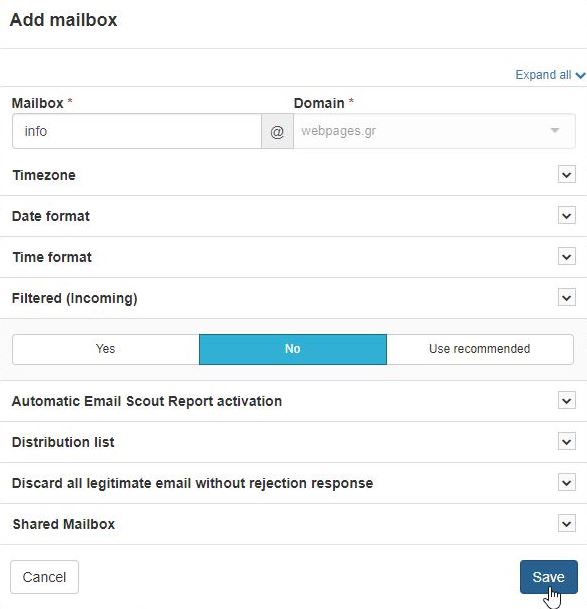
Όταν αποστέλλονται email με παραλήπτη την whitelisted διεύθυνση τότε τα email θα λαμβάνονται ανεξαρτήτου του ελέγχου για spam και κινδύνων από το SpamExperts. Σημειώνεται πως ακόμα και μετά το whitelist στο SpamExperts, χρησιμοποιείτε παράλληλα από default και το SpamAssasin (cPanel >> Home >> Email >> Spam Filters). Θα πρέπει να απενεργοποιήσετε και το SpamAssassin για να παραμείνει η αλληλογραφία πραγματικά αφιλτράριστη. Αν το SpamAssassin παραμείνει ενεργό και μαρκάρει ένα email ως spam τότε το μεταφέρει στο Junk folder στο mailbox του παραλήπτη.
SpamExperts
Πώς να κάνω whitelist έναν αποστολέα
Από το dashboard του SpamExperts και κάτω από την κατηγορία Incoming - Protection Settings πατήστε το Sender Whitelist.

Πατήστε Add Whitelist Sender.

Στο πεδίο Local-part συμπληρώνετε το λογαριασμό email που θέλετε να κάνετε whitelist, για Sender Flag επιλέγετε Apply to both, και στο πεδίο Address βάζετε το domain του εκάστοτε λογαριασμού. Για παράδειγμα αν θέλετε να κάνετε whitelist την διεύθυνση info@domain.com τότε στο Local-part βάζετε το 'info' και στο Address βάζετε το 'domain.com'. Πατήστε Save και η διεύθυνση email αποστολέα έγινε whitelist.

Σημειώνεται πως μπορείτε να κάνετε whitelist ένα ολόκληρο domain αφήνοντας το Local-part κενό και συμπληρώνοντας απλά το πεδίο domain.
SpamExperts
Τι σημαίνει το whitelist σε μία διεύθυνση email
Στο SpamExperts, όταν μία διεύθυνση email τοποθετείτε σε whitelist, τότε για την εκάστοτε διεύθυνση το SpamExperts δεν ελέγχει για spam τα emails που έχουν στο πεδίο αποστολέα ή παραλήπτη την whitelisted διεύθυνση.
SpamExperts
Πώς να κάνω blacklist έναν παραλήπτη
Από το dashboard του SpamExperts και κάτω από την κατηγορία Incoming - Protection Settings πατήστε το Recipient Blacklist.
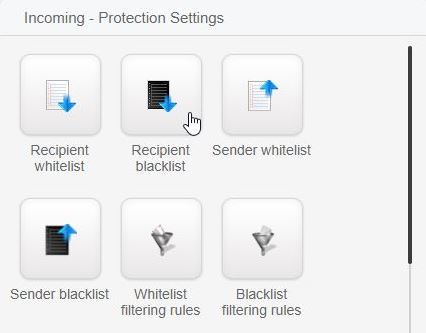
Πατήστε την επιλογή Add Blacklist Recipient για να βάλετε σε blacklist μία διεύθυνση email παραλήπτη του domain σας.
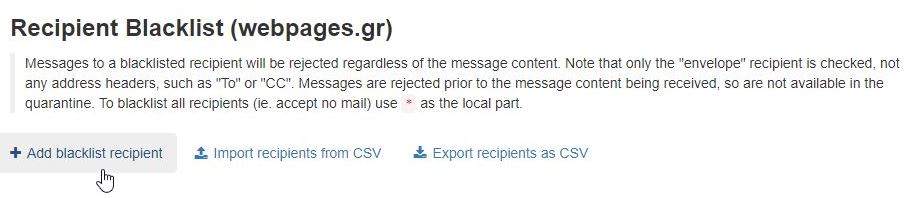
Στο πεδίο Local-part βάλτε το όνομα του λογαριασμού της διεύθυνσης παραλήπτη email που θέλετε να κάνετε blacklist, για παράδειγμα αν θέλετε να κάνετε blacklist τη διεύθυνση mailuser@domain.com τότε στο πεδίο Local-part γράφετε mailuser. Πατήστε Save και η διεύθυνση email παραλήπτη έγινε blacklist. Όταν αποστέλλονται email με παραλήπτη την blacklisted διεύθυνση τότε τα email δεν θα λαμβάνονται ανεξαρτήτου του ελέγχου για spam και κινδύνων από το SpamExperts.
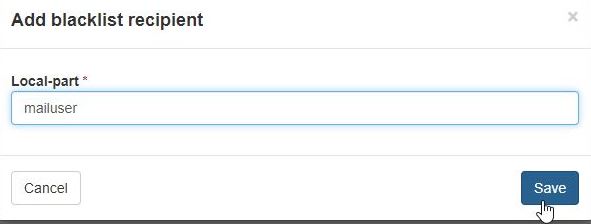
SpamExperts
Πώς να κάνω blacklist έναν αποστολέα
Από το dashboard του SpamExperts και κάτω από την κατηγορία Incoming - Protection Settings πατήστε το Sender Blacklist.
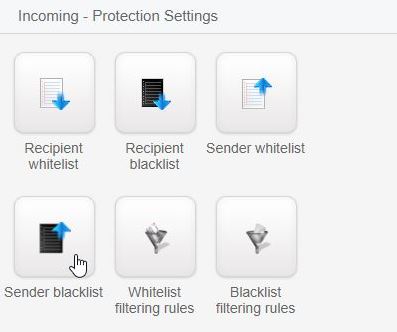
Πατήστε Add Blacklist Sender.
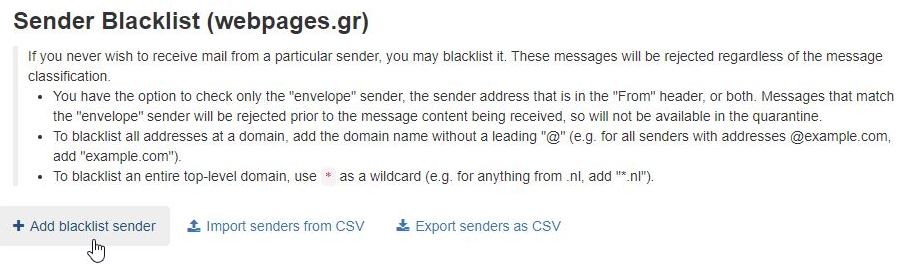
Στο πεδίο Local-part συμπληρώνετε το λογαριασμό email που θέλετε να κάνετε blacklist, για Sender Flag επιλέγετε Apply to both, και στο πεδίο Address βάζετε το domain του εκάστοτε λογαριασμού. Για παράδειγμα αν θέλετε να κάνετε blacklist την διεύθυνση info@domain.com τότε στο Local-part βάζετε το 'info' και στο Address βάζετε το 'domain.com'. Πατήστε Save και η διεύθυνση email αποστολέα έγινε blacklist.
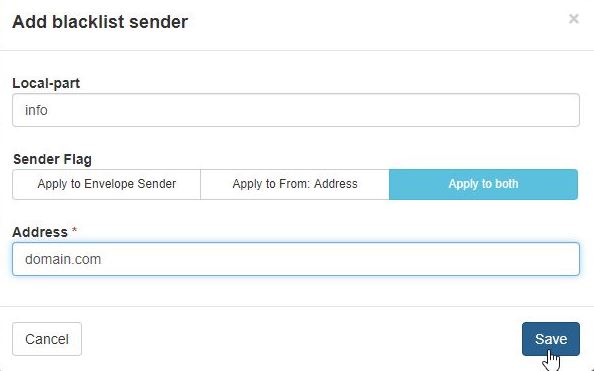
Σημειώνεται πως μπορείτε να κάνετε whitelist ένα ολόκληρο domain αφήνοντας το Local-part κενό και συμπληρώνοντας απλά το πεδίο domain.
SpamExperts
Τι σημαίνει μία διεύθυνση email είναι σε blacklist
Στο SpamExperts, όταν μία διεύθυνση email τοποθετείτε σε blacklist, τότε για την εκάστοτε διεύθυνση το SpamExperts θα μπλοκάρει όλα τα emails που έχουν στο πεδίο αποστολέα ή παραλήπτη την blacklisted διεύθυνση.
SpamExperts
Πώς μπορώ να δω όλα τα εισερχόμενα email μου
Στο dashboard του SpamExperts στην κατηγορία Incoming πατήστε Logs.
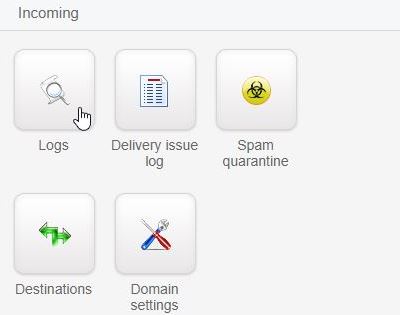
Από αυτή τη σελίδα, χρησιμοποιώντας το κατάλληλο Query rule και πατώντας Show Results, μπορείτε να ψάξετε και να δείτε όλα τα εισερχόμενα emails που φτάνουν στο SpamExperts.
Παρακάτω περιγράφονται οι στήλες:
- Timestamp, η ακριβής ώρα που έφτασε το email στο SpamExperts.
- Sender, η διεύθυνση email του αποστολέα.
- Recipient, ο λογαριασμός του παραλήπτη.
- Main class, δείχνει πως χαρακτηρίζεται ένα email από το φίλτρο του SpamExperts.
- Subject, το θέμα του email. Αν είναι με μπλε χρώμα τότε το email έχει χαρακτηριστεί ως spam και επικίνδυνο και έχει μπει σε quarantine.
- Status, οι ενέργειες που εκτελεί το φίλτρο του SpamExperts για ένα email.
Οι ενέργειες που μπορείτε να κάνετε για ένα email χρησιμοποιώντας την πρώτη από τα αριστερά στήλη:
- Να κάνετε blacklist ή whitelist τον sender του μηνύματος.
- Να κάνετε blacklist ή whitelist τον recipient του μηνύματος.
- Να χρησιμοποιήσετε network tools όπως Telnet και sender/recipient callouts.
Οι ενέργειες που μπορείτε να κάνετε συγκεκριμένα για τα emails που έχουν μπει σε quarantine:
- Να δείτε τα περιεχόμενα ενός μηνύματος που έχει μπει σε quarantine κάνοντας κλικ στο Subject του μηνύματος.
- Να κάνετε release ένα μήνυμα που έχει μπει σε quarantine για να το λάβει ο παραλήπτης.
- Να κάνετε release and train ένα μήνυμα που έχει μπει σε quarantine για να μαρκαριστεί ως non-spam, να το λάβει ο παραλήπτης και να εκπαιδεύσετε το αυτόματο φίλτρο να ξέρει την επόμενη φορά που θα λάβει ένα παρόμοιο μήνυμα να μην το μαρκάρει ως spam.
- Να κάνετε release και whitelist ένα μήνυμα για να το λάβει ο παραλήπτης και να γίνει whitelist ο αποστολέας.
- Να κάνετε remove from quarantine και να διαγραφεί το μήνυμα από το σύστημα.
- Nα κάνετε Blacklist sender και remove from quarantine για να διαγραφεί το μήνυμα και να γίνει blacklist ο αποστολέας.
SpamExperts
Που μπορώ να βρω ένα email που δεν έλαβα και γνωρίζω πως δεν είναι spam
Στο dashboard του SpamExperts στην κατηγορία Incoming πατήστε Spam Quarantine.

Από αυτή τη σελίδα μπορείτε να βρείτε ένα email που σας στάλθηκε χρησιμοποιώντας το κατάλληλο Query rule. Έπειτα μπορείτε να το κάνετε release and train για να σας σταλεί κανονικά στο mailbox σας και να εκπαιδεύσετε το αυτόματο φίλτρο να ξέρει την επόμενη φορά που θα φτάσει ένα παρόμοιο μήνυμα να μην το μαρκάρει ως spam.
SpamExperts
Γιατί να θέλω να έχω απευθείας πρόσβαση στο SpamExperts αντί μέσω του cPanel
Υπάρχουν διάφοροι λόγοι που μπορεί κάποιος να θέλει να έχει πρόσβαση στο dashboard του SpamExperts απευθείας μέσω log in στην υπηρεσία SpamExperts αντί της πρόσβασης μέσω cPanel.
Ένας προφανής και συνήθης λόγος είναι αν δε θέλετε να έχει πρόσβαση στο cPanel ο χρήστης που διαχειρίζεται το SpamExperts.
SpamExperts
Πως να έχω πρόσβαση στο SpamExperts απευθείας μέσω log in
Για να επιτραπεί η πρόσβαση στην υπηρεσία SpamExperts του domain σας απευθείας μέσω log in από την υπηρεσία SpamExperts πρέπει πρώτα να δημιουργηθούν credentials για τον λογαριασμό.
Για να το κάνετε αυτό, θα πρέπει να μπείτε στο SpamExperts dashboard του domain σας μέσω cPanel (cPanel >> Email >> Professional Email Filter >> το domain για το οποίο έχει ενεργοποιηθεί η υπηρεσία SpamExperts >> Login). Χαμηλά στο sidebar βρίσκεται το User's Profile κάτω από την κατηγορία My Settings.
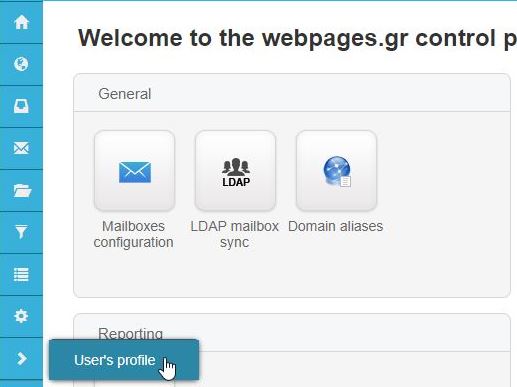
Από αυτή τη σελίδα, συμπληρώνετε τα πεδία των password και email και πατήστε Save.
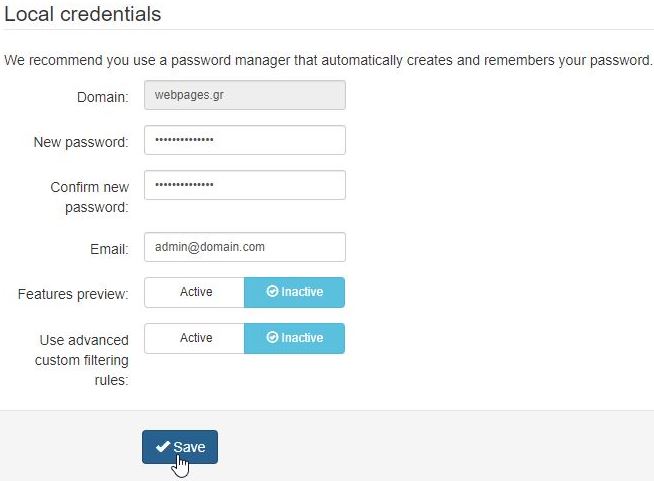
Με το domain σας και το password που θέσατε μπορείτε να κάνετε απευθείας log in από το https://api.antispamcloud.com/. Το email χρησιμοποιείται για password recovery σε περίπτωση που χάσετε τον κωδικό σας.
SpamExperts
Πως να έχω πρόσβαση στο SpamExperts από cPanel
Στο search bar της cPanel πληκτρολογήστε Professional Spam Filter και πατήστε την αντίστοιχη επιλογή.
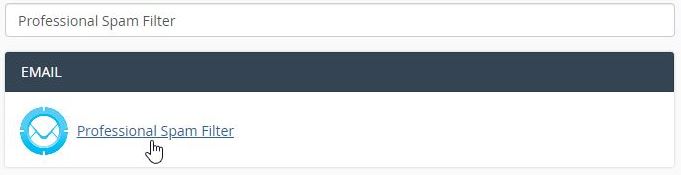
Για το domain στο οποίο έχετε ενεργοποιήσει την υπηρεσία SpamExperts πατήστε Login.
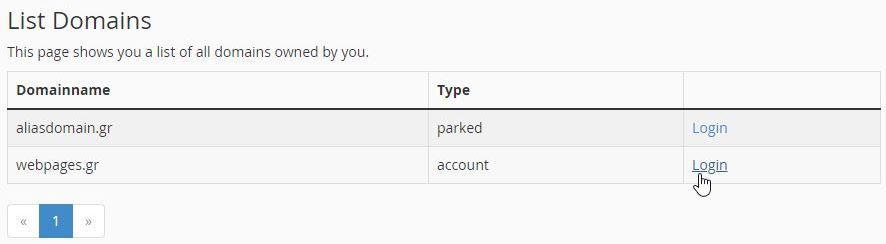
Στο νέο παράθυρο που άνοιξε στον browser βρίσκεται το dashboard του SpamExperts λογαριασμού σας. Από εδώ μπορείτε να διαχειριστείτε τη συμπεριφορά του SpamExperts.
Σε περίπτωση που θέλετε να έχετε πρόσβαση στο SpamExperts απευθείας μέσω log in, αντί μέσω του cPanel, διαβάστε το άρθρο Πώς να έχω πρόσβαση στο SpamExperts απευθείας μέσω log in.
SpamExperts
Πως μπορώ να ενεργοποιήσω την υπηρεσία SpamExperts
Η υπηρεσία SpamExperts παρέχεται σε όλα τα πακέτα φιλοξενίας μας είτε πρόκειται για hosting είτε για server και ενεργοποιείται έπειτα από επικοινωνία σας μαζί μας. Ο πρώτος μήνας ενεργοποίησης μπορεί να σας παρασχεθεί δωρεάν, εάν επιθυμείτε πρώτα να δοκιμάσετε την υπηρεσία. Στη συνέχεια, εάν επιθυμείτε, μπορείτε να τη διατηρήσετε ανανεώνοντας τη για όσο χρονικό διάστημα επιθυμείτε με το ανάλογο μηνιαίο κόστος. Αν σας ενδιαφέρει η αγορά της υπηρεσίας SpamExperts κάντε κλικ στο https://www.iphost.net/el/services/spam-experts/.
SpamExperts
Πως λειτουργεί το SpamExperts;
Το SpamExperts λειτουργεί σε επίπεδο domain. Αν έχετε πολλά domain από τα οποία αποστέλλονται και λαμβάνονται email, θα πρέπει να ενεργοποιήσετε ξεχωριστά για κάθε ένα domain την υπηρεσία SpamExperts. Αφού ενεργοποιηθεί η υπηρεσία για ένα domain, τα MX record του εκάστοτε domain θα αλλαχτούν αυτόματα για να δείχνουν τους mail server του SpamExperts.
SpamExperts
Τι είναι το SpamExperts
Το SpamExperts είναι μία premium email filtering υπηρεσία η οποία ελέγχει τα emails για ύποπτο και κακόβουλο περιεχόμενο όπως spam, phishing, viruses, με επιτυχία 99.98% πριν φτάσει στο inbox ενός χρήστη. Τα emails που τελικά θα μαρκαριστούν ως spam, δε θα αποσταλούν στον παραλήπτη και θα κρατηθούν στους mail server του SpamExperts σε καραντίνα.
Πατήστε το link για περισσότερες πληροφορίες σχετικά με το SpamExperts
SpamExperts
Πώς να ρυθμίσω το spam φίλτρο να είναι λιγότερο ή περισσότερο αυστηρό
Από το dashboard του SpamExperts και κάτω από την κατηγορία Incoming - Protection Settings πατήστε το Filter Settings.
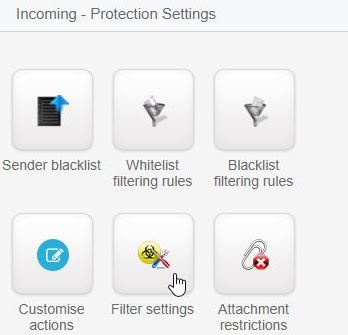
Το Quarantine Threshold slider ρυθμίζει την αυστηρότητα του spam filter. Αν θέλετε το φίλτρο να είναι λιγότερο αυστηρό τότε αυξήστε την τιμή του Quarantine Threshold. Αντίστοιχα αν θέλετε το φίλτρο να είναι περισσότερο αυστηρό τότε χαμηλώστε την τιμή του Quarantine Threshold.
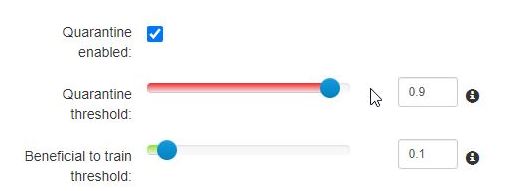
Για να αποθηκεύσετε τις αλλαγές πατήστε Save.
SpamExperts
Πώς μπορώ να μπλοκάρω συγκεκριμένα file extensions ώστε να μην τα λαμβάνω ως attachments
Από το dashboard του SpamExperts και κάτω από την κατηγορία Incoming - Protection Settings πατήστε το Attachment Restrictions.
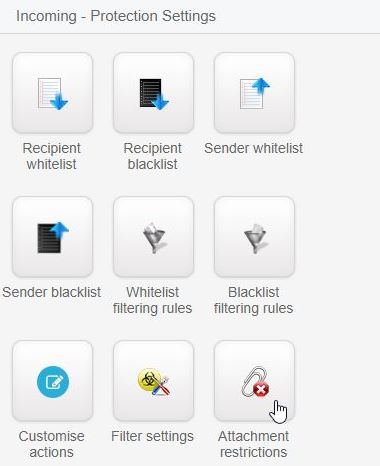
Από αυτό το παράθυρο και κάτω από την κατηγορία Blocked extensions μπορείτε να μπλοκάρετε συγκεκριμένα extensions αρχείων έτσι ώστε να μπλοκάρονται αυτόματα από τον έλεγχο για spam του SpamExperts και να μη φτάνουν ποτέ στα mailbox των email accounts σας.
SpamExperts
Γιατί λαμβάνω emails με καθυστέρηση
Αν έχετε ενεργοποιήσει την υπηρεσία SpamExperts για το domain σας, ενδέχεται να υπάρχει μία επιπλέον καθυστέρηση στην παραλαβή των emails σας ανάλογα με τον φόρτο emails που επεξεργάζεται το SpamExperts κάθε δεδομένη χρονική στιγμή.
SpamExperts
Πώς σχετίζεται το αρχείο www με το φάκελο public_html
Το αρχείο www είναι μία συντόμευση που δείχνει στο φάκελο public_html. Άρα αν τρέξετε το www θα σας οδηγήσει στο public_html.
Γενικά
Πώς μπορώ να αλλάξω τα permissions των αρχείων και φακέλων μου μέσω FTP client
Τα περισσότερα FTP προγράμματα δίνουν τη δυνατότητα αλλαγής permission για αρχεία και φακέλους. Για το παρακάτω παράδειγμα θα χρησιμοποιήσουμε το πρόγραμμα FTP FileZilla.
Στο παράθυρο που φαίνονται τα αρχεία και οι φάκελοι του FTP server, κάντε δεξί κλικ στο αρχείο ή φάκελο που θέλετε να αλλάξετε τα permissions και επιλέξτε File Permissions.
Στο pop-up παράθυρο που σας εμφανίστηκε μπορείτε να ρυθμίσετε τα permissions του αρχείου ή φακέλου.
Γενικά
Πώς μπορώ να κρύψω τα κρυφά αρχεία στο FTP client όπως το .htaccess
Δεν είναι δυνατό να μην εμφανίζονται τα hidden files (κρυφά αρχεία), όπως για παράδειγμα το αρχείο .htaccess, στον FTP client.
Γενικά
Που να ανεβάσω τα αρχεία μου ώστε να τα βλέπω μέσω HTTPS
Για να έχετε πρόσβαση στα αρχεία σας με τη χρήση browser και HTTP ή HTTPS, πρέπει να κάνετε upload τα αρχεία κάτω από το φάκελο public_html.
Γενικά
Επιτρέπεται η πρόσβαση FTP με λειτουργία Active mode;
Η πρόσβαση FTP με τη χρήση της λειτουργίας Active mode στο FTP client απαγορεύεται για όλα τα Shared Hosting της IPHost. Το FTP client πρέπει υποχρεωτικά να είναι ρυθμισμένο να λειτουργεί σε Passive mode.
Για να ρυθμίσετε το FTP client σας να λειτουργεί σε Passive mode δείτε το σχετικό άρθρο Πώς να ρυθμίσω το FileZilla να λειτουργεί σε Passive mode.
Γενικά
Υπάρχει δυνατότητα ανώνυμης πρόσβασης σε FTP;
Η πρόσβαση FTP ως ανώνυμος χρήστης, δηλαδή χωρίς τη χρήση στοιχείων εισόδου, απαγορεύεται για όλα τα Shared Hosting της IPHost.
Γενικά
Υπάρχει δυνατότητα αλλαγής του FTP timeout window;
Όχι δεν είναι δυνατό να αλλάξετε το FTP timeout για Shared Hosting.
Γενικά
Πόσες ταυτόχρονες FTP συνδέσεις επιτρέπονται ανά μοναδική IP
Για τα Shared Hosting υπάρχει το όριο των 8 ταυτοχρόνων FTP συνδέσεων ανά μοναδική IP διεύθυνση. Δηλαδή ένας χρήστης μπορεί να ανοίξει μέχρι και 8 FTP sessions με τον FTP server από την ίδια διεύθυνση IP.
Γενικά
Πόσες ταυτόχρονες FTP συνδέσεις επιτρέπονται
Γενικά
Υπάρχει όριο στον αριθμό αρχείων που μπορώ να ανεβάσω με FTP;
Δεν υπάρχει όριο στον αριθμό των αρχείων που μπορείτε να ανεβάσετε, υπάρχει όμως όριο στo συνολικό μέγεθος που μπορεί να ανεβάσει ένας FTP λογαριασμός. Αυτό το όριο είναι το quota που έχετε δώσει σε ένα FTP account κατά την δημιουργία του.
Προτείνεται να μην έχετε πάνω από 10.000 αρχεία ανά φάκελο γιατί αλλιώς το πρόγραμμα FTP θα σας εμφανίζει το φάκελο σαν κενό. Για τα Shared Hosting της IPHost υπάρχει το όριο των 10.000 αρχείων ανά φάκελο για να εμφανίζονται στα προγράμματα FTP. Αν έχετε πάνω από 10.000 αρχεία σε ένα φάκελο, μπορείτε να τα δείτε από το File Manager της cPanel.
Γενικά
Ποιό είναι το όριο μεγέθους αρχείου που μπορώ να ανεβάσω
Δεν υπάρχει όριο μεγέθους για τα αρχεία στο File Manager, αρκεί να πληροί τους όρους κοινής χρήσης Shared Hosting.
Γενικά
Υπάρχει δυνατότητα πρόσβασης μέσω SFTP;
Η πρόσβαση SFTP είναι απενεργοποιημένη για όλα τα shared hosting της IPHost.
Γενικά
Ποιό πρόγραμμα FTP να χρησιμοποιήσω
Προτείνεται η χρήση του FTP προγράμματος FileZilla, το οποίο είναι δωρεάν και Open Source. Μπορείτε όμως κάλλιστα να χρησιμοποιήσετε όποιο FTP πρόγραμμα επιθυμείτε.
Γενικά
Τι είναι το FTP
Το FTP (File Transfer Protocol) είναι ένα πρωτόκολλο που χρησιμοποιείται για την μεταφορά αρχείων (download και upload) από ένα client σε ένα server.
Γενικά
Πως να εγκαταστήσω το FileZilla στον υπολογιστή μου
Για την εγκατάσταση FileZilla σε περιβάλλον Windows:
Αρχικά, θα πρέπει να έχετε δικαιώματα διαχειριστή στον υπολογιστή που θέλετε να γίνει η εγκατάσταση του FileZilla. Πλοηγηθείτε στο web browser και κάντε google search 'FileZilla windows download'. Ανάλογα αν ο υπολογιστής σας είναι 32 ή 64 bit πατήστε την αντίστοιχη επιλογή. Στη νέα σελίδα που ανοίχτηκε πατήστε Download FileZilla Client και στο pop-up παράθυρο πατήστε το Download κάτω από την πρώτη στήλη FileZilla. Στο αρχείο που κατέβηκε, κάντε κλικ για να το τρέξετε και ακολουθήστε τις οδηγίες του installation wizard.
Για την εγκατάσταση FileZilla σε περιβάλλον MacOS:
Πλοηγηθείτε στο web browser και κάντε google search 'FileZilla Mac OS download'. Στη νέα σελίδα που ανοίχτηκε πατήστε Download FileZilla Client και στο pop-up παράθυρο πατήστε το Download κάτω από την πρώτη στήλη FileZilla. Στο αρχείο που κατέβηκε, κάντε κλικ για να το τρέξετε και ακολουθήστε τις οδηγίες του installation wizard.
Ρυθμίσεις FTP Client
Πώς να συνδεθώ σε FTP server με FileZilla
Για τη σύνδεση FTP με χρήση FileZilla συμπληρώστε τα πεδία:
- Host: συμπληρώστε το domain name.
- Username: συμπληρώστε το FTP Username το οποίο είναι της μορφής user@domain.com, όπου domain.com το πραγματικό domain σας.
- Password: συμπληρώστε τον αντίστοιχο FTP Password.
- Port: συμπληρώστε την FTP Port, από default 21.
Στο pop-up παράθυρο που εμφανίστηκε, αποδεχτείτε το certificate.
Ρυθμίσεις FTP Client
Πώς να ρυθμίσω το FileZilla να λειτουργεί σε Passive mode
Για να ρυθμίσετε το FileZilla να λειτουργεί σε passive mode ακολουθήστε τα παρακάτω βήματα στο FileZilla >>Edit >> Settings >> Connection >> FTP >> Transfer Mode >> τικάρετε το κουτάκι Passive mode.
Ρυθμίσεις FTP Client
Πώς μπορώ να δω το log στο πρόγραμμα FTP που χρησιμοποιώ
Το log ενός προγράμματος FTP κρατάει όλες τις ενέργειες που κάνετε κατά τη σύνδεση και τη χρήση του FTP. Είναι ιδιαίτερα χρήσιμο για το troubleshooting θεμάτων που μπορεί να εμφανιστούν κατά τη διάρκεια της σύνδεσης FTP ή στη μεταφορά αρχείων. Για να δείτε το log του FTP προγράμματος που χρησιμοποιείται αρχικά θα πρέπει να είναι ενεργοποιημένο. Για να το ενεργοποιήσετε, δείτε το documentation του εκάστοτε FTP προγράμματος. Παρακάτω σημειώνεται πως να ενεργοποιήσετε το log στο FTP πρόγραμμα FileZilla.
Στο FileZilla >> View (από τη μπάρα πάνω αριστερά) >> Τικάρετε το Message Log.
Αν θέλετε να αποθηκεύσετε το log σε ένα αρχείο, τότε στο παράθυρο του log κάντε δεξί κλικ και πατήστε Copy to Clipboard. Τέλος, δημιουργήστε ένα αρχείο .txt και κάντε Επικόλληση.
Ρυθμίσεις FTP Client
Πώς κάνω log in σε FTP server
Για να συνδεθείτε στον FTP server σας θα χρειαστείτε έναν FTP λογαριασμό και ένα πρόγραμμα FTP client (π.χ. FileZilla).
- Ανοίξτε το πρόγραμμα FTP client.
- Συμπληρώστε τα πεδία Host, username και password, όπου Host το domain του FTP server σας και username/password τα στοιχεία του FTP λογαριασμού. Σημειώνεται πως το username πρέπει να είναι της μορφής user@domain.com, όπου domain.com το πραγματικό domain σας.
- Στο πεδίο Port βάλτε 21.
- Κάντε αποδοχή του certificate.
Ρυθμίσεις FTP Client
Γιατί λαμβάνω το σφάλμα 'Internal Server Error 500' μετά το ανέβασμα αρχείων
Κάποιες φορές μετά από το upload κάποιων αρχείων μπορεί να σας εμφανιστεί το μήνυμα σφάλματος 'Internal Server Error 500'. Αυτό συμβαίνει γιατί προσπαθήσατε να ανεβάσετε αρχεία με permissions μεγαλύτερα από 755. Για να λειτουργήσει σωστά ο Apache web server τα permissions των αρχείων πρέπει να είναι μέχρι 755 και τα permissions των φακέλων πρέπει να είναι μέχρι 644
Συχνά Σφάλματα
Γιατί δεν βλέπω τα αρχεία μου στο FTP client
Αν δεν φαίνονται τα αρχεία και οι φάκελοί σας στο πρόγραμμα FTP, βεβαιωθείτε πως το πρόγραμμα FTP που χρησιμοποιείτε είναι ρυθμισμένο στο Passive mode. Τη ρύθμιση θα την βρείτε στο documentation του εκάστοτε FTP προγράμματος που χρησιμοποιείτε. Επίσης αν έχετε πάνω από 10.000 αρχεία μέσα σε ένα φάκελο, τότε το πρόγραμμα FTP δεν θα σας τα εμφανίσει. Για τα Shared Hosting της IPHost υπάρχει το όριο των 10.000 αρχείων ανά φάκελο για να εμφανίζονται στα προγράμματα FTP. Αν έχετε πάνω από 10.000 αρχεία σε ένα φάκελο, μπορείτε να τα δείτε από το File Manager της cPanel.
Συχνά Σφάλματα
Μήνυμα σφάλματος - '530 Sorry, but I can’t trust you'
Αυτό το σφάλμα υποδεικνύει πως το directory στο οποίο προσπαθεί να συνδεθεί το FTP client δεν υπάρχει πλέον στον server.
Συχνά Σφάλματα
Μήνυμα σφάλματος - 'FTP connection timed out'
Ένας πιθανός λόγος για αυτό το μήνυμα σφάλματος είναι πως ο ISP σας (πάροχος υπηρεσίας διαδικτύου) μπλοκάρει την FTP Port 21. Άλλος ένας πιθανός λόγος είναι πως δεν χρησιμοποιείτε Passive mode στο πρόγραμμα FTP. Περισσότερες πληροφορίες για αυτό θα βρείτε στο documentation του προγράμματος FTP. Για τα Shared Hosting της IPHost το FTP client πρέπει να λειτουργεί σε Passive mode καθώς η χρήση του Active mode δεν υποστηρίζεται υπάρχει δυνατότητα πρόσβασης.
Συχνά Σφάλματα
Το FTP αποσυνδέεται ή τερματίζει τη σύνδεση
Αυτό συνήθως σημαίνει πως υπάρχει κάποιο πρόβλημα με τη σύνδεση στον FTP server.
Δοκιμάστε τα εξής:
- Προσπαθήστε να κάνετε upload/download τα αρχεία σας αργότερα, όταν θα υπάρχει λιγότερος φόρτος στον FTP server.
- Σταματήστε όλα τα άλλα upload/download που τρέχουν στον υπολογιστή σας.
- Ελέγξτε μήπως υπάρχει θέμα με τη σύνδεση σας στο διαδίκτυο.
Συχνά Σφάλματα
Η ταχύτητα upload/download στο FTP client είναι πολύ χαμηλή
Υπάρχουν διάφοροι λόγοι που μπορεί να προκαλούν καθυστέρηση κατά το download ή upload αρχείων μέσω FTP. Παρακάτω σημειώνονται οι πιο συχνοί λόγοι:
- Υπάρχει θέμα στην σύνδεση του χρήστη με τον FTP server, αυτό μπορεί να είναι οτιδήποτε από κακή σύνδεση στο διαδίκτυο από τη μεριά του χρήστη ή υψηλός φόρτος από την μεριά του server.
- Υπάρχουν πολλοί χρήστες συνδεδεμένοι με FTP στον server ταυτοχρόνως.
- Η λειτουργία I/O write (input/output write) στον δίσκο του server είναι πολύ υψηλή.
Συχνά Σφάλματα
Γιατί τερματίστηκε η FTP σύνδεση μου (Session Terminated - Disconnected)
Αν παραμείνετε ανενεργοί για ένα μικρό χρονικό διάστημα στο πρόγραμμα FTP, η σύνδεση θα τερματιστεί και θα πρέπει να ξανά εγκαθιδρύσετε τη σύνδεση με τον FTP server. Το ίδιο συμβαίνει και αν υπάρξει πρόβλημα με τη σύνδεση σας στο διαδίκτυο.
Συχνά Σφάλματα
Μήνυμα σφάλματος - 'ECONNREFUSED – Connection refused by server'
Το σφάλμα αυτό υποδεικνύει πως υπάρχει λάθος στο πεδίο Port. Το σωστό Port number για το πρωτόκολλο FTP είναι η 21.
Συχνά Σφάλματα
Μήνυμα σφάλματος - 'EAI_NONAME – Neither nodename nor servname provided, or not known'
Το σφάλμα αυτό υποδεικνύει πως υπάρχει λάθος στο πεδίο Host. Για να βρείτε το σωστό Host πλοηγηθείτε στο cPanel >> Files >> FTP Accounts >> Κατηγορία FTP Accounts >> επιλέξτε το account >> Configure FTP Client >> Manual Settings >> FTP server.
Συχνά Σφάλματα
Μήνυμα σφάλματος - '530 Login authentication failed'
Αυτό το σφάλμα υποδεικνύει πως κάποιο από τα στοιχεία που δώσατε στο log in είναι λανθασμένα. Για να δείτε τα σωστά στοιχεία πλοηγηθείτε στο cPanel >> Files >> FTP Accounts >> Κατηγορία FTP Accounts >> επιλέξτε το account >> Configure FTP Client.
Συχνά Σφάλματα
Γενικό σφάλμα - 'Could not connect to server'
Το πιο συχνό σφάλμα στις συνδέσεις FTP είναι το 'Could not connect to server' που συνήθως ευθύνεται είτε σε λανθασμένα στοιχεία στο log in, είτε σε θέμα στον hosting server, είτε σε θέμα με τον ISP (πάροχος υπηρεσίας διαδικτύου).
Συχνά Σφάλματα
Δημιουργία και διαχείριση FTP λογαριασμών
0060 - Στο search bar της cPanel πληκτρολογήστε FTP Accounts και πατήστε την αντίστοιχη επιλογή.
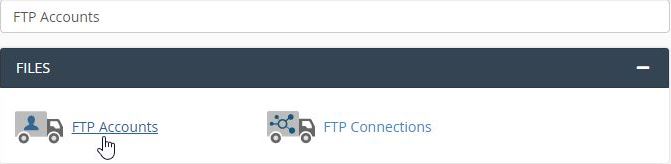
Κάτω από την κατηγορία Add FTP Accounts, συμπληρώστε τα πεδία για τη δημιουργία FTP account.
- Log in: το username του FTP account.
- Domain: το domain για το οποίο θα δημιουργηθεί το FTP account.
- Password: το password του FTP account.
- Directory: το directory του FTP account.
- Quota: το όριο χώρου που καταλαμβάνει στο δίσκο το FTP account.
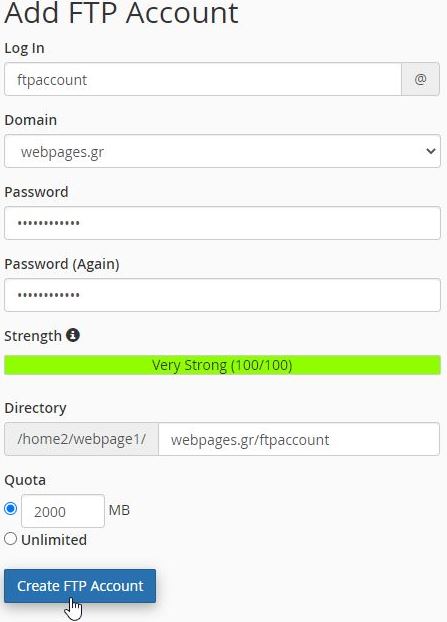
Πατήστε Create FTP Account και ο FTP λογαριασμός δημιουργήθηκε.
Από το ίδιο μενού (FTP Accounts) μπορείτε να διαχειριστείτε τα FTP accounts, συγκεκριμένα να αλλάξετε κωδικό, να διαγράψετε FTP λογαριασμό και να αλλάξετε το FTP quota.
cPanel
Πώς μπορώ να διαχειριστώ τις FTP συνδέσεις στον server μου
Στο search bar της cPanel πληκτρολογήστε FTP Connections και πατήστε την αντίστοιχη επιλογή.
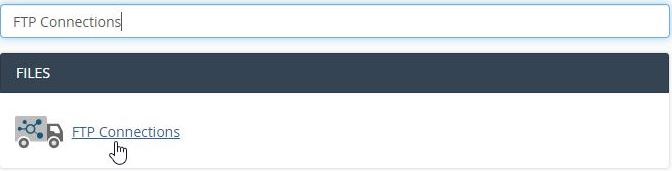
Από το FTP Connections μπορείτε να διαχειριστείτε τις FTP συνδέσεις που γίνονται στον FTP server σας. Συγκεκριμένα μπορείτε να δείτε ποιός FTP χρήστης είναι logged in και από πού, καθώς και να διαγράψετε μία σύνδεση FTP.
Για τη διαγραφή σύνδεσης FTP, για το FTP user που θέλετε να του κόψετε τη σύνδεση με FTP, πατήστε Disconnect.
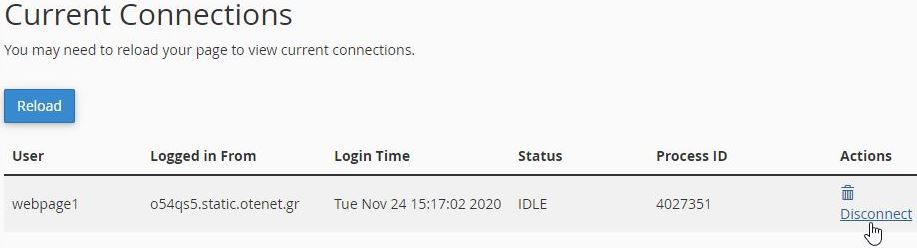
Πατήστε Disconnect 'το όνομα του FTP user' για να αποκόψετε τη σύνδεση FTP του user.

cPanel
Πώς να αλλάξω το FTP Quota
Στο search bar της cPanel πληκτρολογήστε FTP Accounts και πατήστε την αντίστοιχη επιλογή.
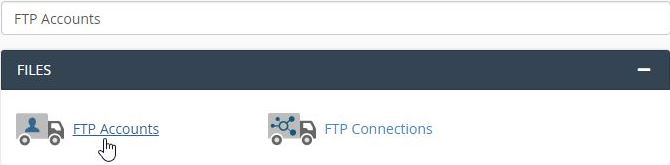
Κάτω από την κατηγορία FTP Accounts, για το account που επιθυμείτε να αλλάξετε το quota, πατήστε Change Quota.
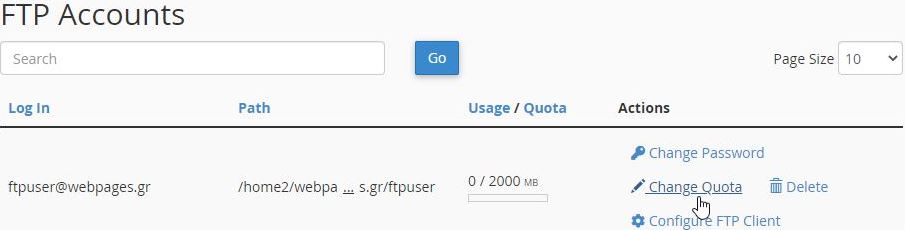
Στο πεδίο FTP Quota βάλτε το νέο quota και πατήστε Change Quota.
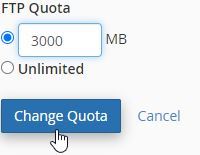
cPanel
Πώς να κάνω reset τον FTP κωδικό μου
Στο search bar της cPanel πληκτρολογήστε FTP Accounts και πατήστε την αντίστοιχη επιλογή.
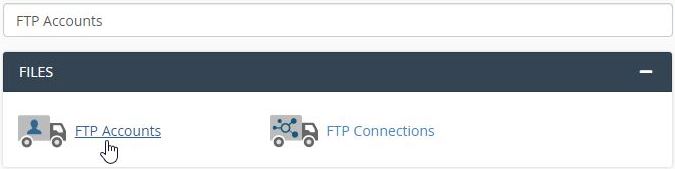
Κάτω από την κατηγορία FTP Accounts, για το account που επιθυμείτε να γίνει το password reset, πατήστε Change Password.
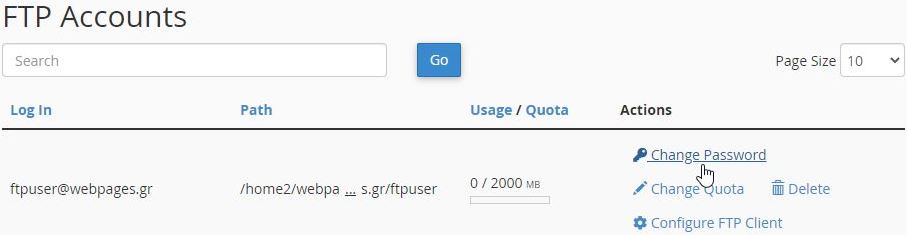
Στα πεδία Password και Password (Again), βάλτε τον νέο κωδικό και η διαδικασία password reset ολοκληρώθηκε.
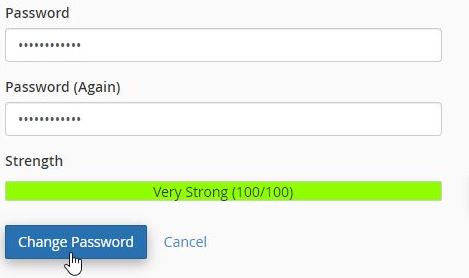
cPanel
Πώς να διαγράψω έναν FTP λογαριασμό
Στο search bar της cPanel πληκτρολογήστε FTP Accounts και πατήστε την αντίστοιχη επιλογή.
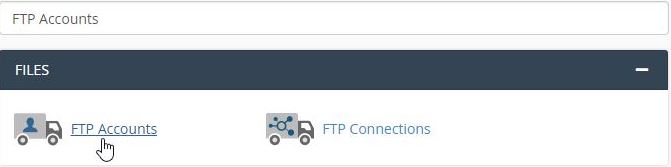
Κάτω από την κατηγορία FTP Accounts, για το account που επιθυμείτε να διαγράψετε, πατήστε Delete.
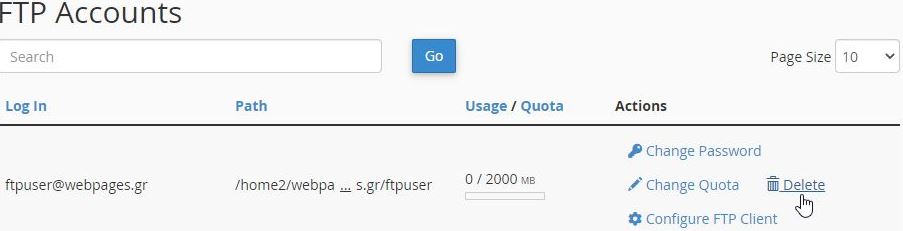
Αν θέλετε να διαγραφεί και το Directory του FTP Account, τικάρετε το κουτάκι Delete the User's Home Directory και πατήστε Delete.
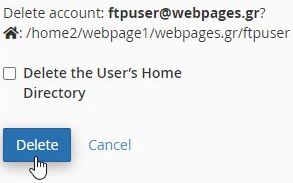
Η διαδικασία διαγραφής FTP Account ολοκληρώθηκε.
cPanel
Πώς να δημιουργήσω FTP λογαριασμό
Στο search bar της cPanel πληκτρολογήστε FTP Accounts και πατήστε την αντίστοιχη επιλογή.
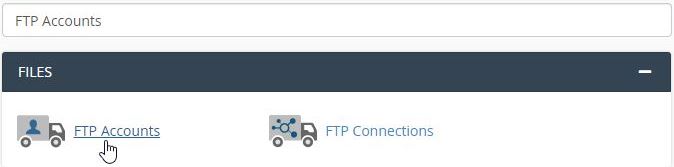
Κάτω από την κατηγορία Add FTP Accounts, συμπληρώστε τα πεδία για τη δημιουργία FTP account.
- Log in: το username του FTP account.
- Domain: το domain για το οποίο θα δημιουργηθεί το FTP account.
- Password: το password του FTP account.
- Directory: το directory του FTP account.
- Quota: το όριο χώρου που καταλαμβάνει στο δίσκο το FTP account.
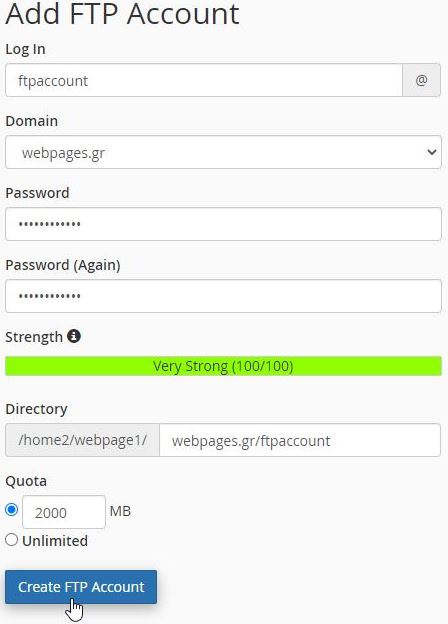
Πατήστε Create FTP Account και ο FTP λογαριασμός δημιουργήθηκε.
cPanel
Τι είναι το domain
Το domain (εναλλακτικά domain name ή όνομα χώρου) είναι στην ουσία η αντιστοίχιση ενός ονόματος αντιληπτού για τους ανθρώπους, με μια διεύθυνση IP - αντιληπτή για τους υπολογιστές.
Διεύθυνση IP είναι ένας αριθμός που αποτελεί τη μοναδική ταυτότητα ενός μηχανήματος και χρησιμοποιείται από κάθε σελίδα ή διαδικτυακή εφαρμογή προκειμένου να μπορεί να είναι προσπελάσιμη από τους τελικούς χρήστες. Για να μπορέσει λοιπόν ένας άνθρωπος να επικοινωνήσει με ένα μηχάνημα το οποίο έχει "όνομα" της μορφής "120.30.250.75", χρησιμοποιείται ένα domain της μορφής mydomain.com, το οποίο στη συνέχεια αντιστοιχεί στο 120.30.250.75 (την IP του εκάστοτε μηχανήματος). Με αυτό τον τρόπο, το όνομα του μηχανήματος μπορεί εύκολα να απομνημονευθεί χωρίς να υπάρχει η ανάγκη να θυμόμαστε λίστες με αριθμούς, αντί για τα (domain) ονόματα των αγαπημένων μας ιστοσελίδων.
Κάθε domain name αποτελείται απαραίτητα από δύο μέρη. Το πρόθεμα: SLD (Second Level Domain) και η κατάληξη: TLD (Top Level Domain). Πιο συγκεκριμένα, στο παράδειγμα του mydomain.com το πρόθεμα είναι το "mydomain" και η κατάληξη είναι το ".com". Σαν SLD, μπορεί να χρησιμοποιηθεί οποιοσδήποτε αλφαριθμητικός χαρακτήρας όπως επίσης το σύμβολο της παύλας ( - ), ωστόσο δε μπορούν να χρησιμοποιηθούν άλλα σύμβολα.
Γενικά
Τι είναι το subdomain
Στην ουσία Subdomain είναι ένα Third Level Domain. Όπως το όνομα εξηγεί, πρόκειται για ένα domain που βρίσκεται πριν το Second Level Domain.
Για περισσότερες πληροφορίες σχετικά με τα SLD (Second Level Domain) και τα TLD (Top Level Domain), διαβάστε το άρθρο Τι είναι τα Domains.
Στο παράδειγμα που είχαμε χρησιμοποιήσει στο παραπάνω άρθρο, είχαμε το domain name mydomain.com το πρόθεμα (SLD) είναι το "mydomain" και η κατάληξη (TLD) είναι το ".com". Στο ίδιο παράδειγμα, αν χρησιμοποιήσουμε το example.mydomain.com, το "example" αποτελεί το Third Level Domain ή πιο απλά "Subdomain". Σημαντική σημείωση είναι πως ενώ ένα domain απαιτεί καταχώρηση/αγορά προκειμένου να μπορούμε να το χρησιμοποιήσουμε, τα subdomains δεν κοστίζουν και μπορούμε να ορίσουμε/δημιουργήσουμε πρακτικά απεριόριστα subdomains πάνω σε ένα domain, εφόσον φυσικά το επιλεγμένο πακέτο hosting δεν έχει κάποιο σχετικό περιορισμό στο συνολικό αριθμό subdomains.
Γενικά
Τι είναι το DNS
Η λειτουργία της αντιστοίχισης ενός domain name σε IP όπως περιγράφεται στο άρθρο Τι είναι το Domain, επιτυγχάνεται με τη βοήθεια του συστήματος DNS (Domain Name System) για να μετατρέπει ένα μνημονικό όνομα domain στην εκάστοτε διεύθυνση IP ενός μηχανήματος.
Για παράδειγμα, η διεύθυνση iphost.net με τη βοήθεια του DNS μας επιτρέπει να την επισκεφθούμε τη διεύθυνση IP 93.174.120.36 χωρίς να χρειάζεται να τη θυμόμαστε - κάτι που θα καθιστούσε την καθημερινή πλοήγηση εξαιρετικά δύσκολη υπόθεση. Ωστόσο, αξίζει να σημειωθεί πως ακόμα και χωρίς domain name, ένα μηχάνημα μπορεί να είναι προσπελάσιμο μόνο με την IP του, το οποίο μπορείτε να επιβεβαιώσετε αν πολύ απλά μπείτε στη διεύθυνση 93.174.120.36.
Γενικά
Πως αλλάζω DNS στο domain μου
Για να αλλάξετε nameservers στο domain σας ακολουθείτε τα παρακάτω βήματα:
• Συνδέεστε στο https://account.portal.iphost.net/
• Από το αριστερό μενού επιλέγετε Domains
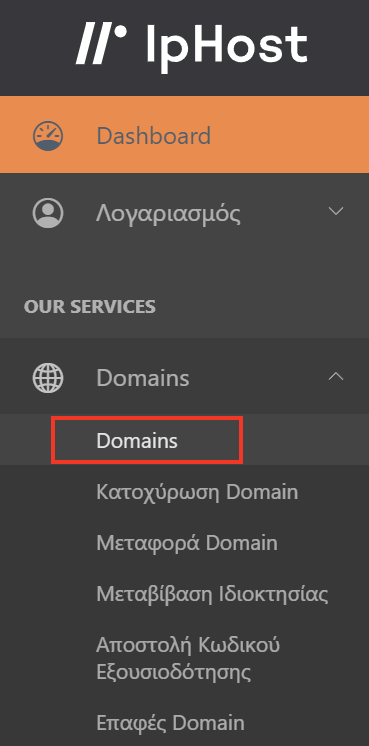
• Βρίσκετε το domain που σας ενδιαφέρει και στο δεξί μέρος κάνετε κλικ στο κουμπί Αλλαγή DNS

• Αλλάζετε τους nameservers σε αυτούς που επιθυμείτε και στη συνέχεια κάνετε κλικ στο κουμπί Αποθήκευση
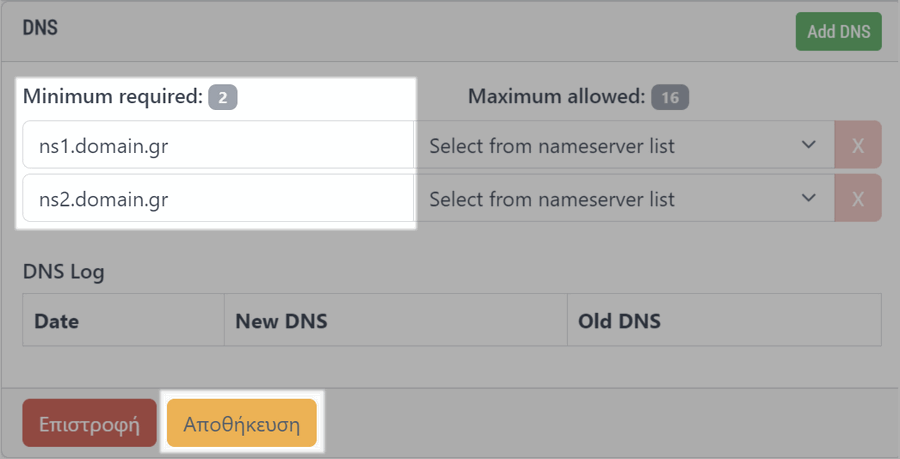
Γενικά
Τι είναι το addon domain
Το πρώτο domain που καταχωρούμε κατά τη δημιουργία κάθε λογαριασμού cPanel, θεωρείται "Primary Domain" ή κύριο domain και αναγράφεται στις γενικές πληροφορίες του cPanel (διαβάστε αναλυτικότερα στο άρθρο General Information/Server Statistics).
Κάθε επιπλέον πλήρες domain name (FQDN) που θα προσθέσετε στον λογαριασμό σας, θεωρείται addon domain. Αυτό συμβαίνει μόνο για λόγους κατηγοριοποίησης και οργάνωσης των domains στο cPanel και δεν έχει καμία επίπτωση ή περιορισμό στο πως τα addon domains λειτουργούν.
Ουσιαστικά, για τη cPanel, addon domain είναι ένα subdomain σε συνδυασμό με alias.
Αν χρείαζεστε περισσότερες πληροφοριές σχετικά με τα subdomain και alias δείτε τα άρθρα Τι είναι το subdomain και Τι είναι το alias domain.
Γενικά
Τι είναι το alias domain
Τα alias domains είναι domains που έχουν κατοχυρωθεί αλλά δεν έχουν περιεχόμενο. Η χρησιμότητα τους είναι να δείχνουν το περιεχόμενο άλλου domain χωρίς να αλλάξει το URL στην μπάρα URL του browser.
Για παράδειγμα, έχετε κατοχυρώσει τα mydomain.com και mydomain.gr, με το mydomain.com το domain με περιεχόμενο και το mydomain.gr το domain χωρίς περιεχόμενο. Αν βάλετε το mydomain.gr ως alias του mydomain.com, τότε ένας χρήστης που πληκτρολογεί στη μπάρα URL του browser του mydomain.gr θα βλέπει το περιεχόμενο του mydomain.com σαν να επισκέφτηκε αυτό το domain χωρίς να αλλάξει το URL στον browser του.
Γενικά
Τι είναι το redirect
Το URL redirect (ή URL forwarding) είναι η ανακατεύθυνση από ένα URL σε ένα άλλο. Για παράδειγμα, αν το domain.gr κάνει redirect στο domain.com τότε αν ένας χρήστης πληκτρολογήσει στη μπάρα URL του browser του mydomain.gr, το URL θα αλλάξει και θα δείχνει το URL του mydomain.com και το περιεχόμενο του.
Γενικά
Site Publisher
Στο search bar του cPanel πληκτρολογήστε Site Publisher και πατήστε την αντίστοιχη επιλογή.
Από τη σελίδα Site Publisher μπορείτε να δημιουργήσετε μία απλή single page ιστοσελίδα για ένα από τα domains σας.
Αυτό γίνεται επιλέγοντας πρώτα το domain από το Select a Domain, διαλέγοντας το template που επιθυμείτε από το Select a Template και δίνοντας τα κατάλληλα στοιχεία στο Customize and Publish. Τέλος, πατήστε Publish για να δημοσιευτεί η ιστοσελίδα σας.
cPanel
Redirects
Στο search bar της cPanel πληκτρολογήστε Redirects και πατήστε την αντίστοιχη επιλογή.
Από τη σελίδα Redirects μπορείτε να δημιουργήσετε και να διαγράψετε τα redirects. Σημειώνεται πως δεν είναι δυνατό να επεξεργαστείτε και να αλλάξετε ένα redirect, θα πρέπει να το διαγράψετε και να το ξανά δημιουργήσετε.
Για τη προσθήκη Redirect:
Επιλέξτε τύπο redirect, συγκεκριμένα η ρύθμιση Permanent ενημερώνει τον browser των επισκεπτών του domain να κάνουν update τα records (π.χ. ενημερώνει τα bookmarks), ενώ η ρύθμιση Temporary δεν ενημερώνει τον browser των επισκεπτών.
Επιλέξτε domain.
Στο επόμενο πεδίο μπορείτε να προσθέσετε το υπόλοιπο κομμάτι του URL, δηλαδή για το παράδειγμα της εικόνας το πλήρες URL είναι το http(s)://(www.)webpages.com/blog.
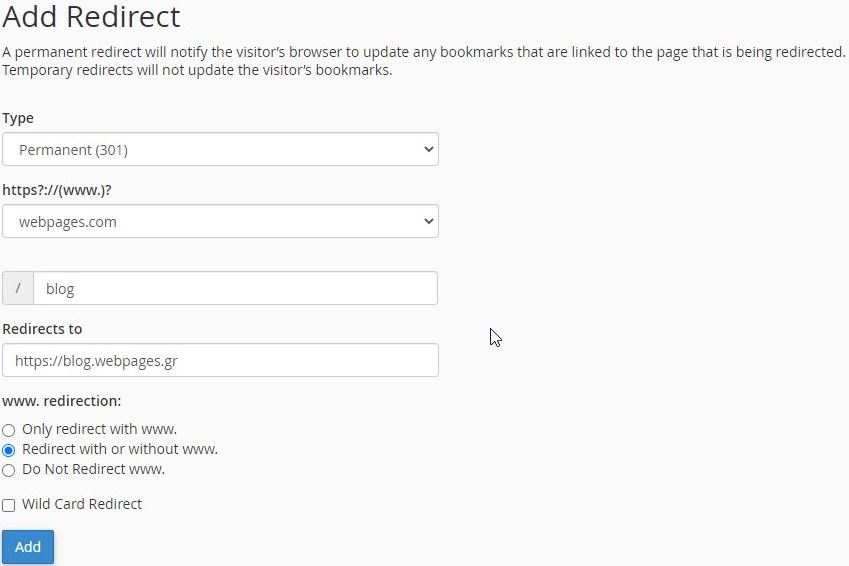
Στο πεδίο Redirects to συμπληρώστε το πλήρες URL στο οποίο θα γίνετε το redirect.
Για το radio menu www. redirection προτείνεται να κρατήσετε την default επιλογή Redirect with or without www. Με την εξής επιλογή το redirect θα πραγματοποιείτε ανεξαρτήτου αν ένας χρήστης βάλει το πρόθεμα www. στην αρχή του URL.
Το κουτάκι Wildcard Redirect κάνει redirect όλα τα αρχεία του domain στα αντίστοιχα όμοια αρχεία για το redirected domain. Δηλαδή για το νέο εικονιζόμενο παράδειγμα, έχουμε βάλει το webpages.com να κάνει redirect στο webpages.gr, όμως το webpages.com έχει μέσα το αρχείο about και θέλουμε να γίνετε redirect στο αντίστοιχο about του domain webpages.gr. Αν τικάρουμε το κουτάκι Wildcard Redirect τότε το URL webpages.com/about κάνει redirect στο webpages.gr/about.
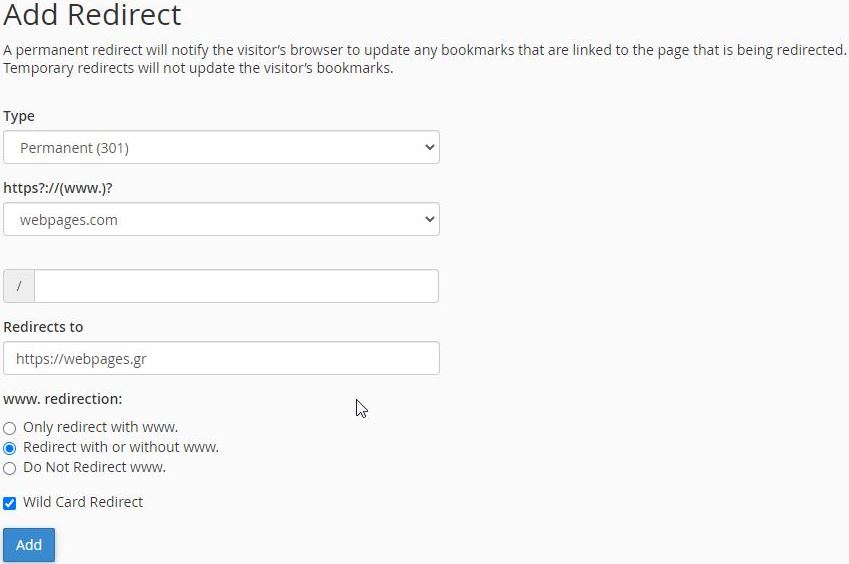
Για να διαγράψετε Redirect:
Για το Redirect που θέλετε να διαγράψετε πατήστε Delete.
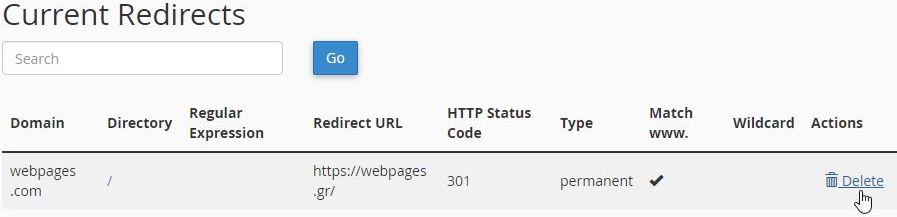
Στη σελίδα επιβεβαίωσης διαγραφής πατήστε Remove Redirect για να διαγραφεί το Redirect.
cPanel
Aliases
Στο search bar του cPanel πληκτρολογήστε Aliases και πατήστε την αντίστοιχη επιλογή.
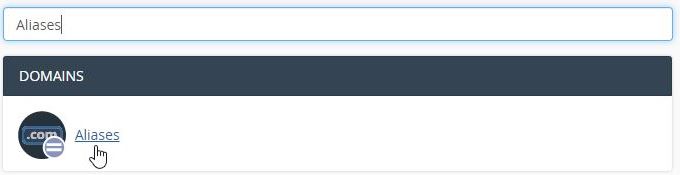
Από τη σελίδα Aliases μπορείτε να δημιουργήσετε και να διαχειριστείτε τα alias domains σας.
Για τη δημιουργία alias domain:
Συμπληρώστε το πεδίο Domain κάτω από τη κατηγορία Create a New Alias και πατήστε Add Domain.
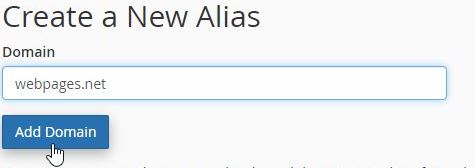
Για τη διαγραφή alias domain:
Για το alias domain που θέλετε να διαγράψετε πατήστε Remove.
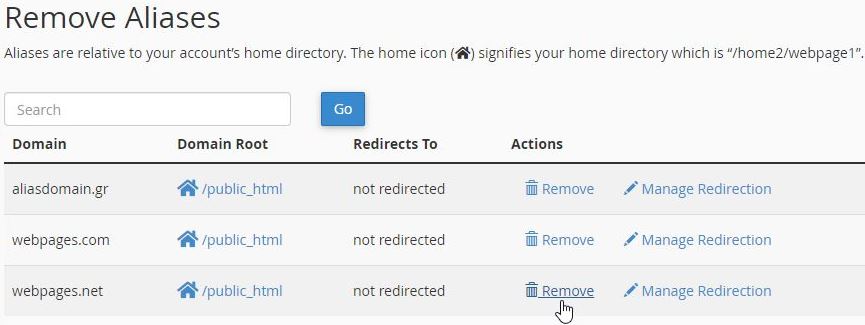
Προσοχή, σημειώνεται πως η διαγραφή ενός domain είναι μόνιμη και μη αναστρέψιμη. Το document root, δηλαδή τα αρχεία και οι φάκελοι, της ιστοσελίδας του domain δεν διαγράφονται και αν επιθυμείτε να τα διαγράψετε θα πρέπει να το κάνετε από το File Manager.
Στη σελίδα επιβεβαίωσης διαγραφής πατήστε Remove Alias για να διαγράψετε το alias domain.
cPanel
Addon Domains
Επιλέγετε το Domains στο cPanel.
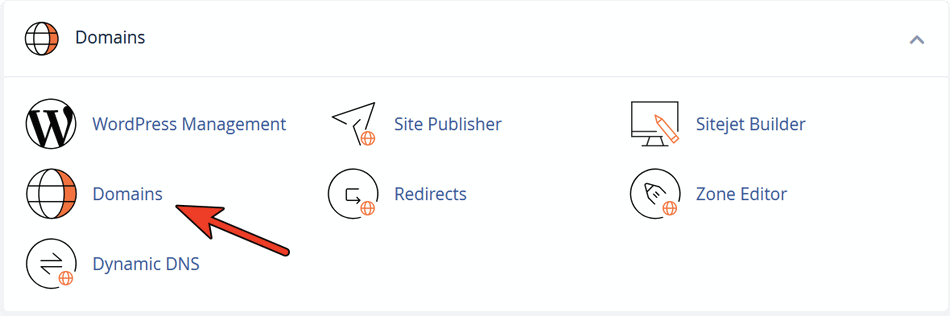
Στην επόμενη σελίδα θα κάνετε κλικ στο Create A New Domain.

Για τη δημιουργία Addon Domain:
- Εισάγετε το domain που επιθυμείτε να προσθέσετε στο πεδίο Domain.
- Φροντίζετε να μην είναι επιλεγμένο το Share document root.
- To πεδίο subdomain δεν το αλλάζετε και κάνετε κλικ στο Submit.

Για τη διαγραφή Addon Domain:
Για το addon domain που θέλετε να διαγράψετε, αρχικά κάνετε κλικ στο Manage.

Στην επόμενη σελίδα κάνετε κλικ στο Remove Domain.

Προσοχή, σημειώνεται πως η διαγραφή ενός domain είναι μόνιμη και μη αναστρέψιμη. Το document root, δηλαδή τα αρχεία και οι φάκελοι, της ιστοσελίδας του domain δεν διαγράφονται και αν επιθυμείτε να τα διαγράψετε θα πρέπει να το κάνετε από το File Manager.
cPanel
Zone Editor
Στο search bar του cPanel πληκτρολογήστε Zone Editor και πατήστε την αντίστοιχη επιλογή.

Από τη σελίδα Zone Editor μπορείτε να δημιουργήσετε και να διαχειριστείτε Records για τα domains σας.
Για τη δημιουργία ενός record για ένα domain:
Πατήστε Manage.

Πατήστε Add Record.

Επιλέξτε τον τύπο του record από το drop down menu της στήλης Type. Το ίδιο γίνεται και από το drop down menu του Save Record.

Για την αλλαγή ενός record για ένα domain:
Για το record που θέλετε να κάνετε την αλλαγή πατήστε Edit.

Αφού κάνετε την αλλαγή στο record πατήστε Save Record.

Για τη διαγραφή ενός record για ένα domain:
Για το record που θέλετε να διαγράψετε πατήστε Delete.

Στο παράθυρο επιβεβαίωσης διαγραφής πατήστε Continue για να ολοκληρωθεί η διαγραφή του record.
cPanel
Subdomains
Από το search bar του cPanel πληκτρολογήστε Subdomains και πατήστε την αντίστοιχη επιλογή.

Από τη σελίδα Subdomains μπορείτε να δημιουργήσετε και να διαχειριστείτε τα subdomains σας.
Για τη δημιουργία subdomain:
Συμπληρώστε το πεδίο Subdomain. Κάντε κλικ στο πεδίο document root και θα συμπληρωθεί αυτόματα το όνομα του φακέλου στον οποίο θα βρίσκονται τα περιεχόμενα του subdomain. Προτείνεται να προσθέσετε έναν ακόμη φάκελο πριν το φάκελο του subdomain όπως φαίνεται στο παράδειγμα της εικόνας. Αυτό θα κάνει ευκολότερη τη διαχείριση των subdomains σε περίπτωση μεγάλου αριθμού subdomains.

Πατήστε Create για να δημιουργηθεί το subdomain.
Για τη διαγραφή subdomain:
Για το subdomain που θέλετε να διαγράψετε πατήστε Remove.

Προσοχή, σημειώνεται πως η διαγραφή ενός subdomain είναι μόνιμη και μη αναστρέψιμη. Το document root, δηλαδή τα αρχεία και οι φάκελοι της ιστοσελίδας, του subdomain δεν διαγράφονται και αν επιθυμείτε να τα διαγράψετε θα πρέπει να το κάνετε από το File Manager.
Στη σελίδα επιβεβαίωσης πατήστε Remove Subdomain.
cPanel
domains
Από το search bar του cPanel πληκτρολογήστε Domains και πατήστε την αντίστοιχη επιλογή.

Από τη σελίδα Domains μπορείτε να δημιουργήσετε και να διαχειριστείτε όλα τα domains σας.
Για τη δημιουργία ενός domain:
Πατήστε Create a New Domain.

Συμπληρώστε το πεδίο Domain. Αν θέλετε το domain να λειτουργεί ως alias τότε αφήστε το κουτάκι Document Root τικαρισμένο, αλλιώς αν θέλετε το domain να δείχνει σε νέα ιστοσελίδα ξε-τικάρετε το κουτάκι Document Root για να λειτουργεί ως addon domain. Τέλος, πατήστε Submit για να δημιουργηθεί το domain.
Για τη διαγραφή ενός domain:
Για το domain που θέλετε να διαγραφεί πατήστε Manage.

Προσοχή, σημειώνεται πως η διαγραφή ενός domain είναι μόνιμη και μη αναστρέψιμη. Το document root, δηλαδή τα αρχεία και οι φάκελοι, της ιστοσελίδας του domain δεν διαγράφονται και αν επιθυμείτε να τα διαγράψετε θα πρέπει να το κάνετε από το File Manager.
Πατήστε Remove Domain και στο επόμενο μήνυμα επιβεβαίωσης πατήστε Yes, Remove this Domain.

cPanel
Πως αλλάζω DNS στο domain μου
Για να αλλάξετε nameservers στο domain σας ακολουθείτε τα παρακάτω βήματα:
• Συνδέεστε στο https://account.portal.iphost.net/
• Από το αριστερό μενού επιλέγετε Domains
• Βρίσκετε το domain που σας ενδιαφέρει και στο δεξί μέρος κάνετε κλικ στο κουμπί Αλλαγή DNS

• Αλλάζετε τους nameservers σε αυτούς που επιθυμείτε και στη συνέχεια κάνετε κλικ στο κουμπί Αποθήκευση
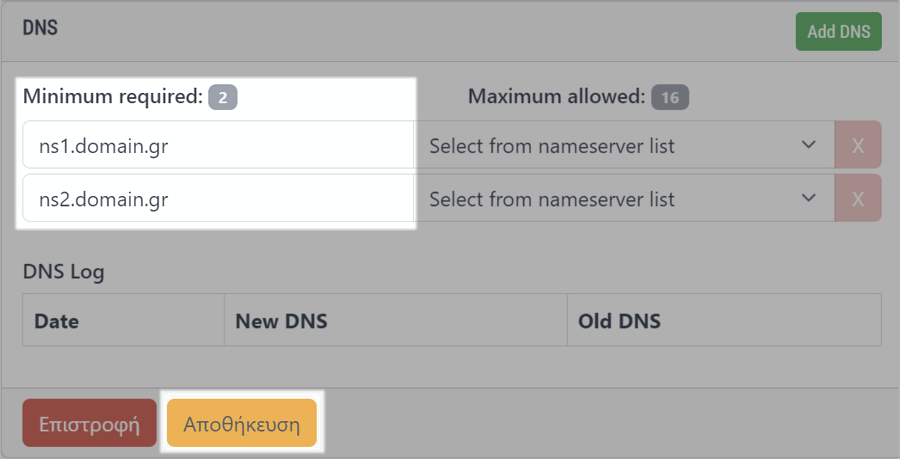
Domains
Το domain σας βρίσκεται σε κατάσταση Redemption period
Όταν λήξει το .com, .net, .org, .info, .biz domain name σας, υπάρχει περίοδος χάριτος 30 ημερών που μπορεί να ανανεωθεί.
Ωστόσο, αφού περάσει η περίοδος χάριτος, το domain τίθεται προς διαγραφή και παίρνει το status Redemption period. Στην κατάσταση αυτή μένει για 45 ημέρες περίπου.
Κατά τη διάρκεια αυτής της περιόδου, μπορείτε να ανακτήσετε και να ανανεώσετε το domain, ωστόσο, ισχύουν πρόσθετα τέλη καταχωρητή, τα οποία συνήθως είναι υψηλότερα από αυτά της αρχικής εγγραφής και ανανέωσης.
Για να ανακτήσετε ένα domain κατά τo Redemption period, θα πρέπει να επικοινωνήσετε με το τμήμα υποστήριξης domains στο domains@iphost.net (Δευτέρα - Παρασκευή, 09:00 - 17:00) ώστε να ελέγξουμε με το αρμόδιο Μητρώο και να σας ενημερώσουμε έπειτα αν είναι δυνατή η επαναφορά του και ποιο είναι το σχετικό κόστος.
→ Λάβετε υπόψη ότι δεν τίθονται όλα τα domains σε Redemption period και η διάρκεια αυτής καθώς και το κόστος ενδέχεται να διαφέρουν ανάλογα την κατάληξη domain.
Domains
Πώς προωθώ (redirect) ένα domain σε άλλο domain
Μια προώθηση domain συνήθως πραγματοποιείται στο διαχειριστικό του cPanel.
Αν ωστόσο έχετε αγοράσει μόνο domain από την IpHost (άρα δεν έχετε πρόσβαση σε κάποιο cPanel) μπορείτε επίσης να ορίσετε ένα redirect και μέσα από το λογαριασμό σας εύκολα, κάνοντας log in στο https://account.iphost.net/ → Τα Domains μου. Εκεί επιλέγετε το domain που θέλετε να προωθήσετε και επιλέγετε το εικονίδιο ‘Λεπτομέρειες Domain’ από τη στήλη Λειτουργίες. Στη συνέχεια επιλέγετε ‘Ενεργοποίηση Προώθησης’ και καταχωρείτε τη διεύθυνση στην οποία θέλετε να ενεργοποιηθεί το redirect. Για περισσότερες πληροφορίες σχετικά με τις προωθήσεις domains, διαβάστε το σχετικό άρθρο "τι είναι τα domain redirects".
Domains
Πώς μπορώ να βρω ποιος είναι ο τρέχων καταχωρητής ενός domain
Υπάρχουν πολλά διαδικτυακά εργαλεία που μπορούν να παρέχουν τέτοιες πληροφορίες.
Η αναζήτηση των εν λόγω πληροφοριών ονομάζεται WHOIS και μπορεί να πραγματοποιηθεί με σελίδες όπως η https://whois.domaintools.com/.
Domains
Θα λάβω το αίτημα εξουσιοδότησης για τη μεταφορά τομέα εάν έχω ID Protect;
Εάν διαθέτετε προστασία ταυτότητας για το domain σας, πρέπει πρώτα να το απενεργοποιήσετε και να επιτρέψετε την εμφάνιση του Whois έως 24 ώρες παγκοσμίως. Μετά από αυτό, ζητήστε μεταφορά ονόματος domain και το email εξουσιοδότησης θα σταλεί στη διεύθυνση email σας.
Domains
Πώς να κλειδώσω/ξεκλειδώσω το domain μου
Η κλειδωμένη κατάσταση του domain είναι μία από τις διασφαλίσεις έναντι μη εξουσιοδοτημένων μεταφορών domain και προστατεύει τα δικαιώματά σας ως κάτοχος domain.
Σας συνιστούμε λοιπόν ανεπιφύλακτα να διατηρήσετε το domain σας σε κατάσταση κλειδώματος εκτός εάν θέλετε να το μεταφέρετε σε νέο καταχωρητή.
Θα πρέπει να αλλάξετε την κατάσταση από το Registrar-Lock σε Active εάν θέλετε να ξεκινήσετε τη μεταφορά ενός ονόματος domain.
Εάν το domain σας είναι καταχωρημένος από την IpHost, και εφόσον πρώτα εισέλθετε στον λογαριασμό σας (www.iphost.net), μπορείτε να κλειδώσετε / ξεκλειδώσετε το domain σας από την επιλογή:
Domains >> Tα domains μου >> Επιλέγετε το domain σας και στις επιλογές Λειτουργίες επιλέγετε Κλείδωμα/Ξεκλείδωμα.
Domains
Η κατάσταση του domain μου έχει αλλάξει, αλλά δεν μπορεί να μεταφερθεί
Μια αλλαγή στην κατάσταση του domain name απαιτεί 24 ώρες για να ενημερωθεί και να τεθεί σε ισχύ.
Δοκιμάστε να ελέγξετε ξανά την κατάσταση του domain σας σε 24 ώρες και εάν δεν υπάρχει αλλαγή επικοινωνήστε μαζί μας.
Domains
Πώς μπορώ να επιβεβαιώσω τη μεταφορά του ονόματος domain μου
Εάν μεταφέρετε ένα domain στην IpHost, θα λάβετε στο δηλωμένο e-mail σας σχετική ενημέρωση ολοκλήρωσης της μεταφοράς στον λογαριασμό σας.
Εάν μεταφέρετε ένα domain από την IpHost, η επιβεβαίωση θα εξαρτηθεί από τον νέο καταχωρητή σας.
Domains
To domain μου έχει λήξει. Μπορώ να το μεταφέρω στην IpHost
Δυστυχώς, δεν μπορείτε να μεταφέρετε ένα domain που έχει λήξει σε οποιοδήποτε πάροχο καθώς πρόκειται για επίσημο περιορισμό της ICANN με μηδενικές εξαιρέσεις.
→ Σε τέτοιες περιπτώσεις, πρέπει να ανανεώσετε το domain σας στον τρέχοντα καταχωρητή σας και έπειτα να το μεταφέρετε.
Τα παραπάνω αφορούν στις καταλήξεις με κατάληξη .com, .net, .org, .info, .biz
Αναφορικά με τα domains με κατάληξη .gr, μπορείτε να τα μεταφέρετε, ωστόσο η διαδικασία γίνεται offline από τον καταχωρητή.
Σε αυτήν την περίπτωση, είναι απαραίτητο να κοινοποιήσετε στον καταχωρητή το domain name που επιθυμείτε να μεταφέρετε, τον κωδικό εξουσιοδότησης και να έχετε καταβάλλει το αντίστοιχο τέλος ανανέωσης του domain.
Εφόσον πληρούνται όλες οι προϋποθέσεις και ο κωδικός εξουσιοδότησης είναι σωστός, η μεταφορά ολοκληρώνεται άμεσα καθώς και η ανανέωση του domain.
Domains
Γιατί δεν μπορώ να μεταφέρω το domain μου σε/από εσάς
Για να μπορέσετε να μεταφέρετε το domain σας σε άλλον καταχωρητή, πρέπει πρώτα να to ξεκλειδώσετε. Τα domains που έχουν καταχωρηθεί μέσω της IpHost μπορούν εύκολα να κλειδωθούν/ξεκλειδωθούν από το διαχειριστικό σας λογαριασμό.
Η διαδικασία κλειδώματος/ξεκλειδώματος αναφέρεται αναλυτικά στο άρθρο 'Πώς να κλειδώσω/ξεκλειδώσω το domain μου'.
Εάν έχετε ένα domain που δεν είναι κατοχυρωμένο μέσω της Εταιρείας μας, θα πρέπει να επικοινωνήσετε με τον τρέχοντα καταχωρητή σας για να το ξεκλειδώσετε.
Θα χρειαστείτε επίσης το κλειδί EPP (κωδικός εξουσιοδότησης) για να μπορέσετε να μεταφέρετε το domain σας. Το κλειδί EPP (Κωδικός εξουσιοδότησης) είναι μία από τις διασφαλίσεις έναντι μη εξουσιοδοτημένων μεταφορών domains. Προστατεύει τα δικαιώματά σας ως κάτοχος domain.
Το κλειδί EPP απαιτείται κατά τη μεταφορά ονομάτων τομέα .com, .net, .org, .biz, .info, κλπ. Δεν είναι δυνατή η έναρξη μεταφοράς ονόματος domain για αυτούς τους τομείς χωρίς κωδικό EPP.
Εάν δεν γνωρίζετε τον κωδικό EPP του domain name σας και θέλετε να μεταφέρετε το domain σε εμάς, επικοινωνήστε με τον τρέχοντα καταχωρητή σας για να τον αποκτήσετε.
Domains
Διαχείριση domain που δεν έχει μεταφερθεί ή καταχωρηθεί στην IpHost
Δυστυχώς, δεν είναι δυνατή η διαχείριση του domain σας από την IpHost εάν αυτό δεν έχει μεταφερθεί ήδη σε εμάς.
Θα πρέπει να επικοινωνήσετε με τον τρέχοντα πάροχο του domain για να προβείτε σε οποιαδήποτε αλλαγή.
Domains
Μεταφορά domain μεταξύ διαφορετικών λογαριασμών IpHost
Για να μεταφέρετε ένα domain από έναν λογαριασμό της IpHost σε έναν άλλον, πρέπει να αποστείλετε σχετικό ticket με το αίτημά σας στο domains@iphost.net αναφέροντας αναλυτικά τι ακριβώς χρειάζεστε.
Εναλλακτικά, μπορείτε επίσης να το αποστείλετε μέσω του site μας, από την επιλογή Υποστήριξη → Δημιουργία Ticket → συμπληρώνετε τα κενά πεδία, περιγράφετε αναλυτικά τι ακριβώς χρειάζεστε και επιλέγετε Αποστολή.
→ Λάβετε υπόψη ότι το αίτημα πρέπει να υποβληθεί απαραίτητα μέσα από τον λογαριασμό που αφορά το domain που θέλετε να μεταφέρετε.
Domains
Πώς μπορώ να επαληθεύσω το νέο μου domain
Σύμφωνα με νέο κανονισμό της ICANN, κατά την κατοχύρωση ενός νέου domain, ενδέχεται να λάβετε ένα e-mail από τον αντίστοιχο καταχωρητή (registrar) ζητώντας επαλήθευση των στοιχείων ιδιοκτήτη του domain (verification), η οποία ολοκληρώνεται απλά πατώντας στο link που παρατίθεται στο εν λόγω μήνυμα.
Σε περίπτωση που δεν γίνει το verification, το domain θα τίθεται σε κατάσταση suspension, δηλαδή αδρανοποίησης και στο τέλος θα διαγράφεται.
Σε περίπτωση που δεν λάβετε τέτοιο email εντός των επόμενων 24 ωρών, επικοινωνήστε με το τμήμα υποστήριξης domains στο domains@iphost.net → Δευτέρα - Παρασκευή, 09:00 - 17:00.
Domains
Έχω μεταφέρει το domain μου σε εσάς, αλλά εξακολουθεί να δείχνει τον προηγούμενο καταχωρητή
Μόλις μεταφέρετε με επιτυχία το domain σας στην IpHost, οι διακομιστές DNS του ΔΕΝ προσαρμόζονται αυτόματα στους δικούς μας.
Επομένως, εάν θέλετε να κατευθύνετε τον τομέα σας στον διακομιστή μας, ακολουθήστε τα εξής βήματα:
Μάθετε τους διακομιστές DNS για τον λογαριασμό σας για τη φιλοξενία σας από τον πάροχο σας.
Αλλάξτε τους διακομιστές DNS σε δικούς μας για το domain σας από το λογαριασμό σας στη IpHost >> Domains >> Τα domains μου >> Λειτουργίες >> Αλλαγή DNS.
Αυτή η αλλαγή θα απαιτήσει 24 ώρες για να ολοκληρωθεί και να τεθεί σε ισχύ. Μετά από αυτό, ο τομέας σας θα ανοίξει τον ιστότοπό σας στον διακομιστή μας.
Domains
Πώς μπορώ να επισπεύσω τη μεταφορά .com/.net/.org/.biz/.info domain στην IpHost
Μπορείτε να επισπεύσετε την ολοκλήρωση της μεταφοράς σημειώνοντας τα εξής:
Με την υποβολή του αιτήματος μεταφοράς, αποστέλλεται αυτόματο e-mail έγκρισης της μεταφοράς στο δηλωμένο e-mail του administrator. Σε αυτό, ζητείται είτε να απορρίψετε ή να εγκρίνετε τη μεταφορά. Εφ' όσον πατήσετε στο link που παρατίθεται και εγκρίνετε τη μεταφορά, η διαδικασία επισπεύδεται και ολοκληρώνεται άμεσα.
Domains
Ποια είναι η κατάσταση της μεταφοράς του domain μου
Θα λάβετε μια ειδοποίηση μέσω email όταν ολοκληρωθεί η μεταφορά του domain σας. Εάν περάσουν περισσότερες από 7 ημέρες χωρίς ενημέρωση, παρακαλούμε επικοινωνήστε μαζί μας.
Domains
Θα υπάρξει διακοπή λειτουργίας του domain κατά τη μεταφορά του
Όχι, η μεταφορά domain είναι μια διαδικασία αλλαγής καταχωρητή. Από προεπιλογή, η διαδικασία μεταφοράς δεν περιλαμβάνει τροποποίηση των name servers του domain κι ως εκ τούτου, δεν παρατηρείται και διακοπή λειτουργίας του. Συνιστάται να συζητήσετε τη διαδικασία μεταφοράς με το νέο καταχωρητή, ώστε να μπορείτε να το επιβεβαιώσετε.
Domains
Μπορώ να μεταφέρω domains συγκεκριμένων χωρών στην IpHost
Μπορείτε να κατοχυρώσετε ή και να μεταφέρετε domains με οποιαδήποτε κατάληξη χώρας. Μπορείτε να ελέγξετε και μέσω του τιμοκαταλόγου μας.
Στην περίπτωση που δεν βρείτε την κατάληξη που σας ενδιαφέρει, παρακαλούμε επικοινωνήστε με το τμήμα υποστήριξης domains της IPHost.
Domains
"Έχετε εισαγάγει μη έγκυρο κωδικό EPP"
Εάν θέλετε να μεταφέρετε το domain σας στην IpHost από άλλο πάροχο, αλλά λαμβάνετε σφάλμα ότι ο κωδικός EPP που χρησιμοποιείτε δεν είναι έγκυρος, αυτό σημαίνει ότι πρέπει να ελέγξετε ξανά τον κωδικό EPP στον τρέχοντα καταχωρητή σας μέσω του τρέχοντος παρόχου σας. Διαβάστε επίσης σχετικά με την περίπτωση που μια μεταφορά domain αποτύχει λόγω λάθους EPP.
Domains
Αποτυχία μεταφοράς Domain λόγω λανθασμένου κωδικού EPP
→ Δεν υπάρχει η επιλογή επανεκκίνησης της μεταφοράς ενός domain name σε περίπτωση που ο κωδικός εξουσιοδότησης που καταχωρήσατε είναι λάθος και η διαδικασία της μεταφοράς απέτυχε.
Θα πρέπει να επικοινωνήσετε με τον τρέχοντα καταχωρητή σας, να ζητήσετε νέο κωδικό EPP και έπειτα να το προωθήσετε στην IpHost μέσω ticket στο domains@iphost.net και θα επαναλάβουμε τη μεταφορά με τον νέο κωδικό EPP.
Domains
Ποιο είναι το κόστος μεταφοράς domain και τι περιλαμβάνει
Η χρέωση για μεταφορά ονόματος domain ποικίλλει ανάλογα την κατάληξη. Για τα πιο συνηθισμένα .com, .net, .org, .info, .biz και .eu η τιμή για τη μεταφορά περιλαμβάνει δωρεάν ανανέωση ενός έτους.
Επικοινωνήστε με την ομάδα εξυπηρέτησης πελατών μέσω τηλεφώνου ή συνομιλίας για περισσότερες πληροφορίες.
Domains
Πώς να μεταφέρω το .com/.net/.org/.biz/.info domain μου στην IpHost
Για τη μεταφορά domains με τις παραπάνω καταλήξεις, απαραίτητος είναι ο κωδικός εξουσιοδότησης για κάθε domain, να είναι ξεκλείδωτα στο Μητρώο καθώς και να έχει δημιουργηθεί η επαφή ιδιοκτήτη στο λογαριασμό σας στην IpHost.
Για να λάβετε τον κωδικό εξουσιοδότησης ενός domain και για να ξεκλειδωθεί, θα πρέπει να επικοινωνήσετε με τον τρέχοντα καταχωρητή σας.
Έπειτα, μπορείτε να πραγματοποιήσετε το αίτημα μεταφοράς μέσω του λογαριασμού σας από την επιλογή Domains >> Μεταφορά .com domains >> Πληκτρολογείτε το domain name, τον κωδικό εξουσιοδότησης καθώς και επιλέγετε την επαφή ιδιοκτήτη στα αντίστοιχα πεδία και επιλέγετε Μεταφορά domains. Εφ' όσον ο κωδικός εξουσιοδότησης είναι σωστός και το domain ξεκλείδωτο, η μεταφορά δρομολογείται αμέσως.
Η διαδικασία μεταφοράς ολοκληρώνεται σε 5-7 ημέρες.
Η μεταφορά είναι δωρεάν. Ωστόσο, κατά τη μεταφορά πραγματοποιείται αυτόματη ανανέωση από το μητρώο για ένα έτος από την ημερομηνία λήξης και το κόστος ανανέωσης θα πρέπει να βρίσκεται στο λογαριασμό σας ως διαθέσιμο θετικό υπόλοιπο. Το κόστος διαφοροποιείται ανάλογα με την κατάληξη, βάσει τιμοκαταλόγου.
Domains
Πώς να μεταφέρω το .gr domain μου στην IpHost
Για τη μεταφορά του .gr domain, απαραίτητος είναι μόνο ο κωδικός εξουσιοδότησης του domain.
Αν τον έχετε ήδη από τον τρέχοντα καταχωρητή σας, τότε μπορείτε να πραγματοποιήσετε το αίτημα μεταφοράς μέσω του λογαριασμού σας από την επιλογή Domains >> Μεταφορά .gr domains >> Πληκτρολογείτε το domain name και τον κωδικό εξουσιοδότησης στα αντίστοιχα πεδία και επιλέγετε μεταφορά. Εφ' όσον ο κωδικός εξουσιοδότησης είναι σωστός, η μεταφορά ολοκληρώνεται αμέσως. Για τη μεταφορά .gr domains δεν υπάρχει κάποια χρέωση.
Σε περίπτωση που δεν έχετε τον κωδικό εξουσιοδότησης, τότε μπορούμε να υποβάλλουμε εμείς αίτημα αποστολής του κωδικού μέσω του αρμόδιου Μητρώου κι έπειτα να σας ενημερώσουμε σε ποιο e-mail θα παραδοθεί ώστε να τον αναζητήσετε και να ακολουθήσετε έπειτα τη σχετική διαδικασία μεταφοράς.
Domains
Πώς να μεταφέρω το .eu domain μου στην IpHost
Ένα .eu domain μπορεί να μεταφερθεί οποτεδήποτε εφόσον δεν έχει λήξει.
Απαραίτητος είναι ο κωδικός εξουσιοδότησης του domain καθώς και να έχει δημιουργηθεί η επαφή ιδιοκτήτη στο λογαριασμό σας στην IpHost.
Mπορείτε να πραγματοποιήσετε το αίτημα μεταφοράς μέσω του λογαριασμού σας από την επιλογή Domains >> Μεταφορά .eu domains >> Πληκτρολογείτε το domain name, τον κωδικό εξουσιοδότησης καθώς και επιλέγετε τον ιδιοκτήτη στα αντίστοιχα πεδία και επιλέγετε Μεταφορά domains. Εφ' όσον ο κωδικός εξουσιοδότησης είναι σωστός, η μεταφορά ολοκληρώνεται αμέσως.
Σημειώστε ότι η μορφή των κωδικών εξουσιοδότησης για τα .eu domains είναι ΧΧΧΧ ΧΧΧΧ ΧΧΧΧ ΧΧΧΧ και ο κωδικός εξουσιοδότησης παρέχεται από τον τρέχοντα καταχωρητή.
Η μεταφορά είναι δωρεάν. Ωστόσο, κατά τη μεταφορά πραγματοποιείται αυτόματη ανανέωση από το μητρώο για ένα έτος από την ημερομηνία λήξης και το κόστος ανανέωσης θα πρέπει να βρίσκεται στο λογαριασμό σας ως διαθέσιμο θετικό υπόλοιπο. Το κόστος ανανέωσης μπορείτε να το δείτε στον Τιμοκατάλογο.
Domains
Τι είναι ο κωδικός EPP
Το κλειδί EPP (κωδικός εξουσιοδότησης) είναι μία από τις διασφαλίσεις έναντι μη εξουσιοδοτημένων μεταφορών domains και προστατεύει τα δικαιώματά σας ως κάτοχος domain. Το κλειδί EPP απαιτείται κατά τη μεταφορά ονομάτων τομέα .gr, .com, .net, .org, .biz, .info και .eu.
→ Δεν είναι δυνατή η έναρξη μιας μεταφοράς domain χωρίς κωδικό EPP.
Μπορείτε να δείτε τον κωδικό εξουσιοδότησης για κάθε domain σας από την επιλογή "Domains" → "Tα domains μου" → Επιλέγετε το domain σας και στις επιλογές "Λειτουργίες" επιλέγετε το εικονίδιο "Λεπτομέρειες Domain" και στη συνέχεια "Εμφάνιση κωδικού". Έπειτα ο κωδικός εξουσιοδότησης εμφανίζεται στην οθόνη σας.
Domains
Ποια domains μπορώ να μεταφέρω στην IpHost
Όλα τα ενεργά domains που είναι καταχωρημένα μπορούν να μεταφερθούν στην IpHost. Ρωτήστε μας συγκεκριμένα για το domain που σας ενδιαφέρει να μεταφέρετε προκειμένου να σας ενημερώσουμε την αντίστοιχη διαδικασία.
Domains
Έχει λήξει το domain μου και θέλω να το επαναφέρω
Στην περίπτωση που το domain έχει λήξει κι έχει τεθεί σε κατάσταση καραντίνας και θέλετε να το επαναφέρετε, θα πρέπει να γίνει επανακατοχύρωση.
-
Για τα .gr domains, η επανακατοχύρωση είναι δυνατό να γίνει εντός 15 ημερών από τη λήξη του domain. Μετά το πέρας των 15 ημερών το domain ελευθερώνεται αυτόματα και είναι πλέον διαθέσιμο για κατοχύρωση από οποιοδήποτε τρίτο πρόσωπο.
-
Για τα .eu domains η επανακατοχύρωση είναι δυνατό να γίνει εντός 40 ημερών από τη λήξη του domain. Μετά το πέρας των 40 ημερών το domain ελευθερώνεται αυτόματα και είναι πλέον διαθέσιμο για κατοχύρωση από οποιοδήποτε τρίτο πρόσωπο
-
Για τα .com, .net, .org, .info, .biz domains, η επανακατοχύρωση είναι δυνατό να γίνει εντός 30 ημερών από τη λήξη του domain. Mε το πέρας των 30 ημερών το domain κλειδώνεται αυτόματα στο μητρώο για επιπλέον 45 ημέρες (τίθεται σε redemption period) όπου δεν είναι δυνατή η επανακατοχύρωση του και ελευθερώνεται τελικώς έπειτα από συνολικά 75 ημέρες περίπου από την ημερομηνία λήξης του.
Domains
Μπορώ να ανανεώσω ένα domain για λιγότερο από ένα χρόνο
Η ελάχιστη περίοδος εγγραφής ενός domain είναι ένα έτος, ανάλογα βεβαίως και την κατάληξη και τι ορίζει το εκάστοτε αρμόδιο Μητρώο.
Για παράδειγμα, για τα .gr domains, η ελάχιστη περίοδος κατοχύρωσης/ανανέωσης είναι τα 2 χρόνια. Μπορείτε να το καταχωρίσετε/ανανεώσετε για μεγαλύτερο χρονικό διάστημα, αλλά δεν είναι δυνατό να το κάνετε για περίοδο μικρότερη από ένα έτος.
Domains
Μέχρι πότε μπορώ να ανανεώσω το domain μου
→ Η ανανέωση ενός domain name μπορεί να γίνει το αργότερο έως την ημερομηνία λήξης του.
Σε περίπτωση που δεν ανανεωθεί, τίθεται σε κατάσταση καραντίνας για συγκεκριμένο διάστημα. Το διάστημα αυτό διαφοροποιείται ανάλογα με την κατάληξη του domain.
-
Για τα .gr domains, το διάστημα καραντίνας είναι 15 ημέρες από τη λήξη του domain. Μετά το πέρας των 15 ημερών, δηλαδή την 16η ημέρα από τη λήξη, το domain ελευθερώνεται αυτόματα από το Μητρώο και είναι πλέον διαθέσιμο για κατοχύρωση από οποιοδήποτε ενδιαφερόμενο πρόσωπο.
-
Για τα .eu domains, το διάστημα καραντίνας είναι 40 ημέρες από τη λήξη του domain. Μετά το πέρας των 40 ημερών, το domain ελευθερώνεται αυτόματα από το Μητρώο και είναι πλέον διαθέσιμο για κατοχύρωση από οποιοδήποτε ενδιαφερόμενο πρόσωπο.
-
Για τα .com, .net, .org, .info, .biz domains, το διάστημα καραντίνας είναι 30 ημέρες από τη λήξη του domain. Mε το πέρας των 30 ημερών το domain κλειδώνεται αυτόματα στο μητρώο για επιπλέον 45 ημέρες όπου δεν είναι δυνατή η επαναφορά του και ελευθερώνεται τελικώς έπειτα από συνολικά 75 ημέρες περίπου από την ημερομηνία λήξης του.
Domains
Ποιες καταλήξεις domains μπορώ να αγοράσω
Μπορείτε να αγοράσετε οποιαδήποτε διαθέσιμη κατάληξη domain. Σε ορισμένες καταλήξεις ενδέχεται να υπάρχουν περιορισμοί.
Επικοινωνήστε με το τμήμα υποστήριξης domains στο domains@iphost.net (Δευτέρα - Παρασκευή, 09:00 - 17:00) για την κατάληξη domain που σας ενδιαφέρει ώστε να σας ενημερώσουμε αν υπάρχουν περιορισμοί και ποιοι είναι αυτοί, καθώς επίσης για τη διαθεσιμότητα του domain και το κόστος κατοχύρωσης.
Domains
Τι είδους καταλήξεις domains προσφέρετε
Προσφέρουμε εκατοντάδες καταλήξεις domains και πολύ συχνά προστίθενται και περισσότερες. Τις καταλήξεις που προσφέρουμε επί του παρόντος, μπορείτε να τις δείτε στον τιμοκατάλογό μας.
Στην περίπτωση που η κατάληξη που σας ενδιαφέρει δεν περιλαμβάνεται σε αυτόν ή για περισσότερες πληροφορίες, παρακαλούμε επικοινωνήστε με το τμήμα υποστήριξης domains στο domains@iphost.net → Δευτέρα - Παρασκευή, 09:00 - 17:00.
Domains
Τι είναι το MTA
MTA είναι αρχικά για Mail Transfer Agent ή Message Transfer Agent. Τα προγράμματα MTA είναι υπεύθυνα για τη μεταφορά email από έναν υπολογιστή σε έναν άλλον χρησιμοποιώντας το πρωτόκολλο SMTP. Οι servers της IPHost χρησιμοποιούν το πρόγραμμα Exim για MTA.
PLACEHOLDER
Τι είναι το DMARC record
Το DMARC (Domain-based Message Authentication, Reporting and Conformance) record είναι ένα DNS record τύπου TXT το οποίο χτίζει πάνω σε SPF και DKIM και είναι η best practice επιλογή κατά του email spoofing. Η βασική λειτουργία του DMARC είναι να ενημερώνει το domain του παραλήπτη με τις ενέργειες που θα τρέξει για ένα email όταν αυτό αποτύχει το authentication. Το DMARC έχει επίσης τη λειτουργία να ενημερώνει τον αυθεντικό ιδιοκτήτη ενός domain με email, όταν ένας κακόβουλος χρήστης χρησιμοποιήσει πλαστά το domain για email spoofing.
PLACEHOLDER
Τι είναι το SPF record
Το SPF (Sender Policy Framework) record είναι ένα DNS record τύπου TXT που προσδιορίζει όλα τα hostnames και IP addresses που μπορούν να στέλνουν email από το domain. Χρησιμοποιείται για προστασία κατά του email spoofing.
PLACEHOLDER
Γιατί δεν εμφανίζονται όλοι οι φακέλοι μου όταν συνδέομαι με IMAP
Για να επιλύσετε αυτό το θέμα δοκιμάστε να κάνετε subscribe (εγγραφή) στους φακέλους που δεν σας εμφανίζονται. Οι περισσότεροι email clients δίνουν αυτή την επιλογή, για παράδειγμα στο Outlook η επιλογή εμφανίζεται με δεξί κλικ στο μενού που βρίσκονται οι φάκελοι του λογαριασμού (Εισερχόμενα, Απεσταλμένα κτλ.) και κλικ στην επιλογή Φάκελοι IMAP.
Αφού κάνετε subscribe στους νέους φακέλους κάντε ένα restart το πρόγραμμα email client που χρησιμοποιείται (δηλαδή το Outlook στο συγκεκριμένο παράδειγμα) και οι φάκελοι θα πρέπει να εμφανιστούν.
PLACEHOLDER
Που βρίσκονται τα spam emails μου
Στο dashboard του SpamExperts στην κατηγορία Incoming πατήστε Spam Quarantine.

Σε αυτή τη σελίδα φαίνεται το Incoming Log Search με Query rule να φαίνονται τα μηνύματα με Status Quarantined.
Από αυτή τη σελίδα μπορείτε να:
- Ψάξετε για ένα μήνυμα που έχει μπει σε quarantine.
- Να δείτε τα περιεχόμενα ενός μηνύματος που έχει μπει σε quarantine κάνοντας κλικ στο Subject του μηνύματος.
- Να κάνετε release ένα μήνυμα που έχει μπει σε quarantine για να το λάβει ο παραλήπτης.
- Να κάνετε release and train ένα μήνυμα που έχει μπει σε quarantine για να μαρκαριστεί ως non-spam, να το λάβει ο παραλήπτης και να εκπαιδεύσετε το αυτόματο φίλτρο να ξέρει την επόμενη φορά που θα λάβει ένα παρόμοιο μήνυμα να μην το μαρκάρει ως spam.
- Να κάνετε release και whitelist ένα μήνυμα για να το λάβει ο παραλήπτης και να γίνει whitelist ο αποστολέας.
- Να κάνετε remove from quarantine και να διαγραφεί το μήνυμα από το σύστημα.
- Nα κάνετε Blacklist sender και remove from quarantine για να διαγραφεί το μήνυμα και να γίνει blacklist ο αποστολέας.
PLACEHOLDER
Ξέχασα τον SpamExperts κωδικό μου
Από το browser σας πλοηγηθείτε στο URL https://api.antispamcloud.com/. Αυτή είναι η σελίδα log in του SpamExperts, πατήστε Retrieve log-in link.

Συμπληρώστε το domain ή τη διεύθυνση email σας, πατήστε Submit και θα σας σταλεί ένα email με τις κατάλληλες οδηγίες που θα πρέπει να ακολουθήσετε για να κάνετε password recovery.
PLACEHOLDER
Γιατί να διαλέξω SpamExperts
Το SpamExperts είναι η πιο προχωρημένη και premium επιλογή για email filtering με ποσοστό επιτυχίας 99.98%.
Με το SpamExperts έχετε πλήρη έλεγχο του spam filtering. Για παράδειγμα, έχετε τη δυνατότητα να ρυθμίσετε το πόσο "αυστηρό" θα είναι το φίλτρο πριν μαρκάρει ένα email ως spam, ή ακόμη και να κάνετε whitelist/blacklist έναν αποστολέα ή και έναν παραλήπτη.
Τα spam δεν φτάνουν ποτέ στο inbox του παραλήπτη, αντιθέτως αποθηκεύοντε στους mail servers του SpamExperts σε καραντίνα. Αυτό σημαίνει πως εξοικονομείτε πόρους στον server σας.
Πατήστε το link για περισσότερες πληροφορίες σχετικά με το SpamExperts
PLACEHOLDER
Templates (σαν Macros του Kayako)
Μπορούν να χρησιμοποιηθούν τα templates του Zoho έτσι ώστε να κάνουμε τις απαντήσεις μας γρηγορότερα και να αποφεύγουμε να γράφουμε τα ίδια ξανά και ξανά. Παρακάτω θα βρείτε τις οδηγίες χρήσης του πως δημιουργούμε templates και πώς τα χρησιμοποιούμε.
- Για να εφαρμόσουμε ένα template το κάνουμε χρησιμοποιώντας την επιλογή templates του Reply Editor:
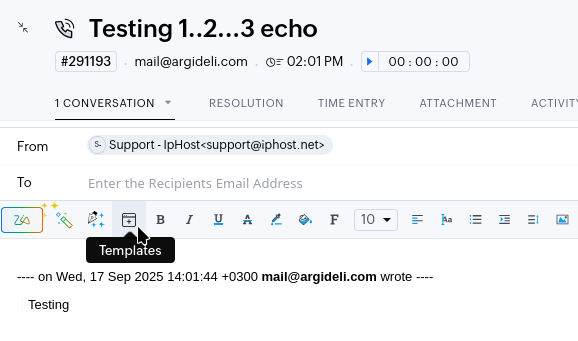
- Εφόσον θέλουμε να φτίαξουμε ένα νέο template το οποίο θα μας βολεύει αναλόγως με την περίπτωση, αυτό το κάνουμε από τις επιλογές στο Setup --> Email Templates :
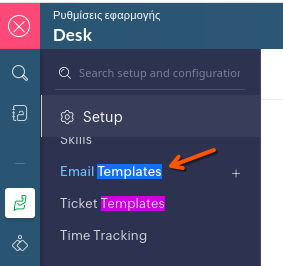
- Εντός της επιλογής Email Templates θα ψάξουμε να βρούμε την κατηγορία Macros:
- Εφόσον κάνουμε δημιουργία νέου template θα μας παρουσιάσει τις επιλογές του και το πεδίο συγγραφής του:
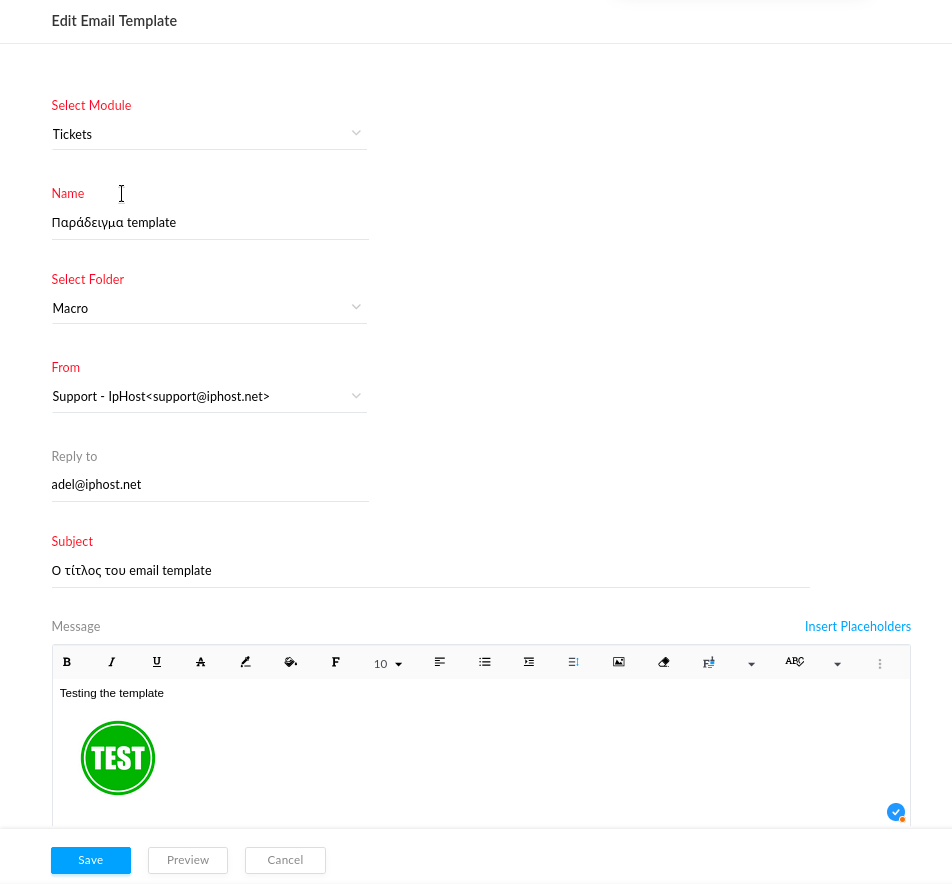
- Για να το χρησιμοποιήσουμε:
- Μπορούμε να δούμε preview
- Το όνομα του template
- Τελικά αποτέλεσμά είναι η εισαγωγή του template το οποίο και μπορούμε να επεξεργαστούμε πριν το στείλουμε
Zoho
